
Link di pagamento diretto per un piano
Scopri come creare un link di pagamento diretto per un piano, come disattivarlo e nelle statistiche di quale funnel di vendita vengono registrate le visite.
Un link diretto al pagamento porta l'acquirente al pagamento di un piano specifico, saltando la pagina del corso e la selezione del piano. È utile in una campagna, in un post o in un annuncio quando l'acquirente ha già deciso cosa acquistare. Ogni link diretto è associato a uno dei funnel di vendita del piano: le visite effettuate tramite il link vengono conteggiate nelle statistiche di quel funnel. Per sapere cosa sono i funnel, consulta l'articolo Funnel di vendita: cosa sono e come funzionano.
Esistono due tipi di link diretti:
- Link diretto al pagamento – KWIGA sceglie il sistema di pagamento in base alle impostazioni del piano. Il link rimane invariato anche se modifichi i sistemi di pagamento del piano.
- Link diretto al pagamento tramite un sistema di pagamento specifico – l'acquirente paga tramite il sistema che hai selezionato.
Cosa vede l'acquirente
- Se l'acquirente ha già effettuato l'accesso a KWIGA, il link lo porta direttamente al sistema di pagamento.
- Se l'acquirente non ha effettuato l'accesso, il link lo porta prima alla pagina di checkout del piano, da cui può procedere al pagamento. Se il link è stato creato per un sistema di pagamento specifico, nella pagina di checkout viene proposto solo quel sistema.
Se l'acquirente ha effettuato l'accesso e il link non è associato a un sistema di pagamento specifico, KWIGA sceglie il sistema in base all'impostazione Distribuzione tra sistemi di pagamento nella scheda Riscossione dei pagamenti del piano. Se l'acquirente non ha effettuato l'accesso, sceglie personalmente il sistema di pagamento nella pagina di checkout.
Dove creare un link
I link diretti si creano nella scheda Pubblicazione del piano. I blocchi dei link diretti compaiono dopo aver collegato almeno un sistema di pagamento al piano; non sono disponibili per i piani "personalizzati". Un membro del team con il permesso di modificare i piani può creare, attivare, disattivare ed eliminare i link; per crearne uno, deve anche avere accesso al funnel.
Puoi creare un link per qualsiasi funnel di vendita del piano:
- il funnel del corso a cui è collegato il piano;
- il funnel del piano, se lo hai creato con il pulsante Crea un funnel per il piano tariffario nel blocco Vendita di un piano tariffario specifico.
Se il piano non ha funnel, al posto della selezione vedrai un suggerimento: collega un prodotto al piano o crea un funnel nel blocco Vendita di un piano tariffario specifico. L'elenco mostra solo i funnel a cui hai accesso.
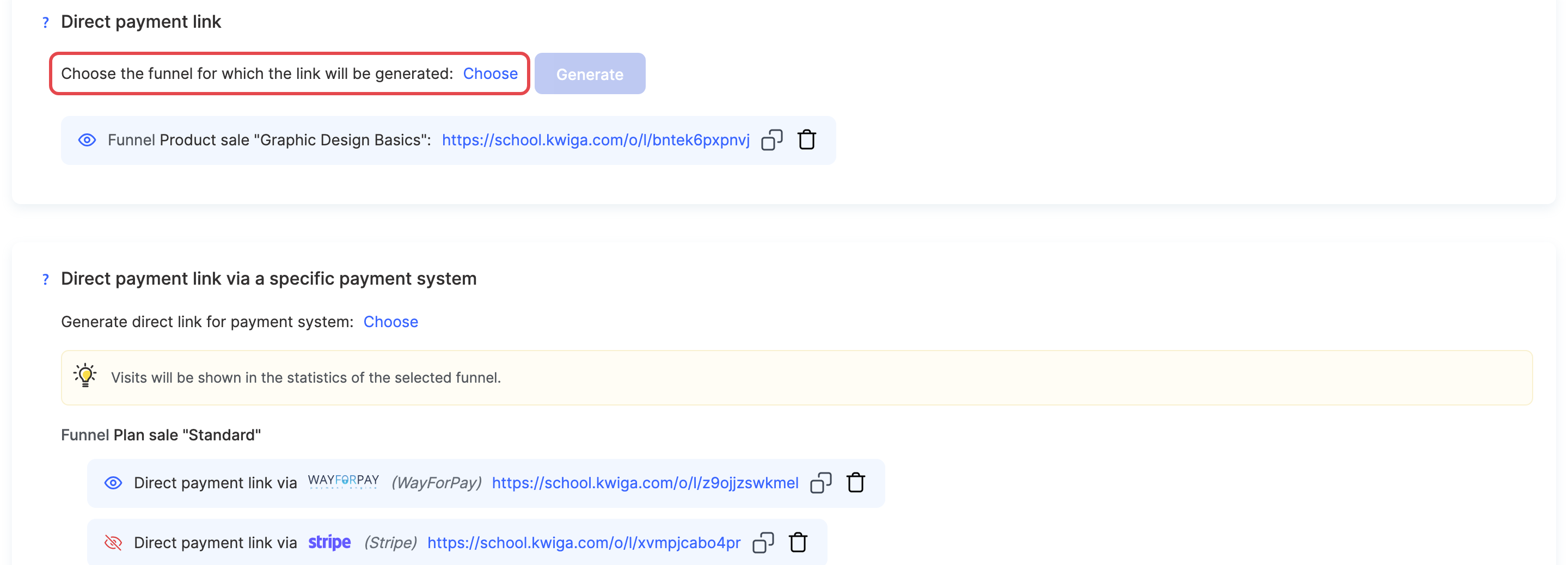
Link senza selezionare un sistema di pagamento
- Apri Corsi → Impostazioni di vendita → Piani (offerte) e seleziona il piano.
- Vai alla scheda Pubblicazione.
- Nel blocco Link diretto al pagamento, seleziona un funnel nel campo Scegli il funnel per cui generare il link.
- Fai clic su Genera.
Il link compare in una riga con il nome del funnel. Fai clic sull'icona di copia per copiarlo. Per ogni funnel viene creato un solo link di questo tipo, quindi, una volta generato, il funnel scompare dall'elenco.
Link tramite un sistema di pagamento specifico
- Nella scheda Pubblicazione del piano, nel blocco Link diretto al pagamento tramite un sistema di pagamento specifico, seleziona un sistema nel campo Genera un link diretto per il sistema di pagamento.
- Seleziona un funnel nel campo Scegli il funnel per cui generare il link.
- Fai clic su Genera.
I link sono raggruppati per funnel. Per ogni funnel puoi creare un link per ciascun sistema di pagamento collegato. Se per un sistema di pagamento sono già stati creati link per tutti i funnel, vedrai il messaggio "Per questo sistema di pagamento sono stati creati link per tutti i funnel."
Come disattivare e attivare un link
A sinistra di ogni link è presente un'icona a forma di occhio:
- un occhio blu – il link funziona;
- un occhio rosso barrato – il link non funziona.
Fai clic sull'occhio per disattivare il link (Disattiva link) o riattivarlo (Attiva link). Un link disattivato mantiene il suo indirizzo: se lo riattivi, lo stesso indirizzo che hai già condiviso tornerà a funzionare.
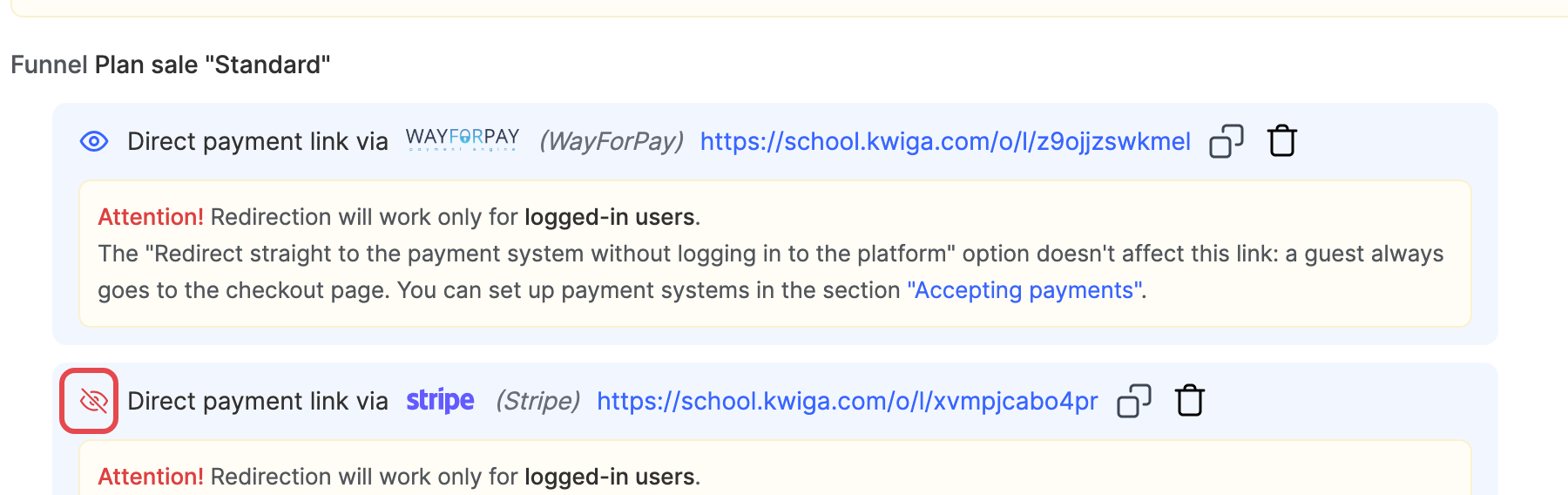
Un link smette di funzionare e la sua icona a forma di occhio diventa rossa anche se:
- il funnel a cui è associato il link viene disattivato;
- il piano viene impostato sullo stato Bozza.
Un acquirente che apre un link non funzionante vedrà una pagina di errore 404.
Come eliminare un link
Fai clic sull'icona del cestino nella riga del link e conferma l'eliminazione nella finestra Elimina link. Una volta eliminato, il link non sarà più disponibile per i clienti. Se in seguito crei un nuovo link per lo stesso funnel, avrà un nuovo indirizzo.
Nota: se devi solo sospendere temporaneamente le vendite tramite il link, disattivalo con l'icona a forma di occhio anziché eliminarlo: l'indirizzo nelle email e nei post che hai già condiviso tornerà a funzionare quando lo riattiverai.
Quando viene eliminato un funnel di vendita, vengono eliminati anche tutti i suoi link diretti.
Differenza tra un link diretto e il link a una fase del funnel
Il link della fase Modulo d'ordine (che per impostazione predefinita si chiama "Selezione del piano e checkout") in un funnel del corso apre una pagina in cui l'acquirente sceglie uno dei piani del corso ed effettua un ordine. Per saperne di più, consulta l'articolo La fase "Modulo d'ordine". Un link diretto porta al pagamento di un piano specifico.
Nelle statistiche del funnel, una visita tramite un link diretto viene conteggiata come visita alla fase Modulo d'ordine del funnel per cui è stato creato il link. Puoi visualizzare queste visite nelle statistiche del funnel.
Tag pubblicitari
Puoi aggiungere tag UTM a un link diretto, ad esempio ?utm_source=instagram&utm_campaign=autumn. I tag vengono mantenuti quando l'acquirente viene reindirizzato alle fasi successive.
I link personali per un singolo acquirente sono descritti nell'articolo sui link di pagamento individuali, mentre i link con un coupon già applicato sono descritti nell'articolo sui link con coupon.
Esempio: stai inviando a chi ha completato il tuo corso base un'email con un'offerta per il piano "Avanzato". Crea un link diretto nel funnel del corso senza scegliere un sistema di pagamento per il piano e aggiungi ?utm_source=email&utm_campaign=alumni al link. Chi ha completato il corso e ha effettuato l'accesso a KWIGA passerà direttamente al sistema di pagamento, mentre gli altri arriveranno alla pagina di checkout. Tutte le visite saranno visibili nelle statistiche della fase Modulo d'ordine di questo funnel. Al termine della promozione, disattiva il link usando l'icona a forma di occhio.
Domande frequenti
Cosa vedrà un acquirente che non ha effettuato l'accesso a KWIGA quando aprirà il link diretto?
Andranno prima alla pagina di checkout di questo piano, quindi procederanno al pagamento. Se il link è stato creato per un sistema di pagamento specifico, al checkout sarà disponibile solo quel sistema.
Un cliente che ha già effettuato l'accesso a KWIGA viene indirizzato direttamente al sistema di pagamento.
Quale sistema di pagamento utilizzerà il cliente quando paga tramite un link senza selezionare un sistema di pagamento? Cambierà se modifico i sistemi di pagamento del piano?
Il link rimarrà invariato, anche se modifichi i sistemi di pagamento del piano.
KWIGA indirizzerà un acquirente che ha effettuato l'accesso a un sistema di pagamento in base all'impostazione "Distribuzione tra i sistemi di pagamento" nella scheda "Ricezione dei pagamenti" del piano. Un acquirente che non ha effettuato l'accesso sceglierà un sistema di pagamento nella pagina di checkout.
Perché non riesco a creare un link diretto o a vedere il funnel di cui ho bisogno?
Possibili motivi:
- nessun sistema di pagamento è collegato al piano: senza un sistema di pagamento, le sezioni per i link diretti non appariranno nella scheda "Pubblicazione";
- il piano è "su richiesta": non dispone di sezioni per i link diretti;
- non hai l'autorizzazione per modificare i piani o accedere al funnel: un collaboratore con l'autorizzazione per modificare i piani e accedere al funnel può creare link, e l'elenco mostra solo i funnel a cui puoi accedere;
- il piano non ha funnel: collega un prodotto al piano o crea un funnel nella sezione "Vendi un piano specifico";
- è già stato creato un link per questo funnel: viene creato un solo link per funnel senza selezionare un sistema di pagamento e, una volta generato il link, il funnel scompare dall'elenco.
Perché un acquirente visualizza un errore 404 quando utilizza un link diretto?
Il link non funziona: l'icona a forma di occhio alla sua sinistra è rossa e barrata. Questo accade se:
- il link è stato disattivato tramite l'icona a forma di occhio;
- il funnel associato al link è disattivato;
- il piano è stato spostato nello stato "Bozza".
Cosa è meglio: disattivare il link o eliminarlo?
Per sospendere temporaneamente le vendite tramite il link, disattivalo usando l'icona a forma di occhio. L'URL verrà mantenuto e lo stesso URL già condiviso tornerà a funzionare quando lo riattiverai.
Se elimini un link e ne crei uno nuovo per lo stesso funnel, il nuovo link avrà un URL diverso. Quando elimini un funnel di vendita, vengono eliminati anche tutti i suoi link diretti.
Dove posso vedere quante persone hanno cliccato sul link diretto?
Nelle statistiche del funnel per cui è stato creato il link, un clic sul link diretto viene conteggiato come una visita alla fase "Modulo d'ordine".
Posso aggiungere parametri UTM a un link diretto?
Sì, aggiungi tag al link, come utm_source e utm_campaign. Vengono mantenuti quando l'acquirente viene reindirizzato.
Grazie per il feedback!
Grazie! Correggeremo l’articolo. Hai bisogno di una risposta subito? Contatta l'assistenza