
Articles:
- Orders: creating and editing orders.
- How do I add an individual payment link to a student
- Transactions
- How to set up sending your own email after purchase
- Integration with the Sendpulse chatbot
- How to integrate a payment system on Kwiga
- How to set a specific language for an offer page
- Important Project Settings
- How to grant access to students if the sales were not made on Kwiga
- Payment without authorization
- How to create a new stream with your own schedule
- How to give access to one student
- How to change access for one student
- How to set up demo access to a course, open house day at the school
- Setting up subscriptions (recurring payments)
- Automation: Follow-up email sequences (unpaid orders and applications)
- Credits and installments, payment in parts
- Promotional offer
- Discount coupons and possible settings
- How to launch course registration with prepayment
- How to create cross-sell offers in Kwiga
- How to start selling on Kwiga: creating a price plan
- Creating multiple pricing plans
- Selling consultations and one-on-one sessions
- How to Change a Student's Plan (Additional Payment on Kwiga)
- How to sell (give access to) parts of the course
- How to implement access renewal sales
- Selling through a registration form on a third-party site
- Selling through a mini-landing page created on Kwiga
- How to add a video to a page (mini-landing, course page)
- How to create a link with an applied coupon
- Offers and Payments on Kwiga: How It Works
- Repeat Sales: Setting Conditions and Sending a Coupon Based on Purchase Count
- Setting up notifications in a Telegram channel
- Sending Emails with Promo Codes (Unpaid Orders)
- Course Store: Settings and Capabilities
- Setting Up the Public Offer Page
- Organization of CPD on Kwiga: step-by-step guide
- How to set up a thank-you page after payment
- Set up access to lessons, sections, and modules
- How to change the contact in an order
Option to accept payments from students through integrations with payment systems.
In this article:
On the Kwiga platform, you can set up payment acceptance from students through integrations with payment systems. This allows you to automatically accept payments from participants' cards, offer installment payments, and provide subscription-based access.
To set up an integration with a payment system, open profile settings.
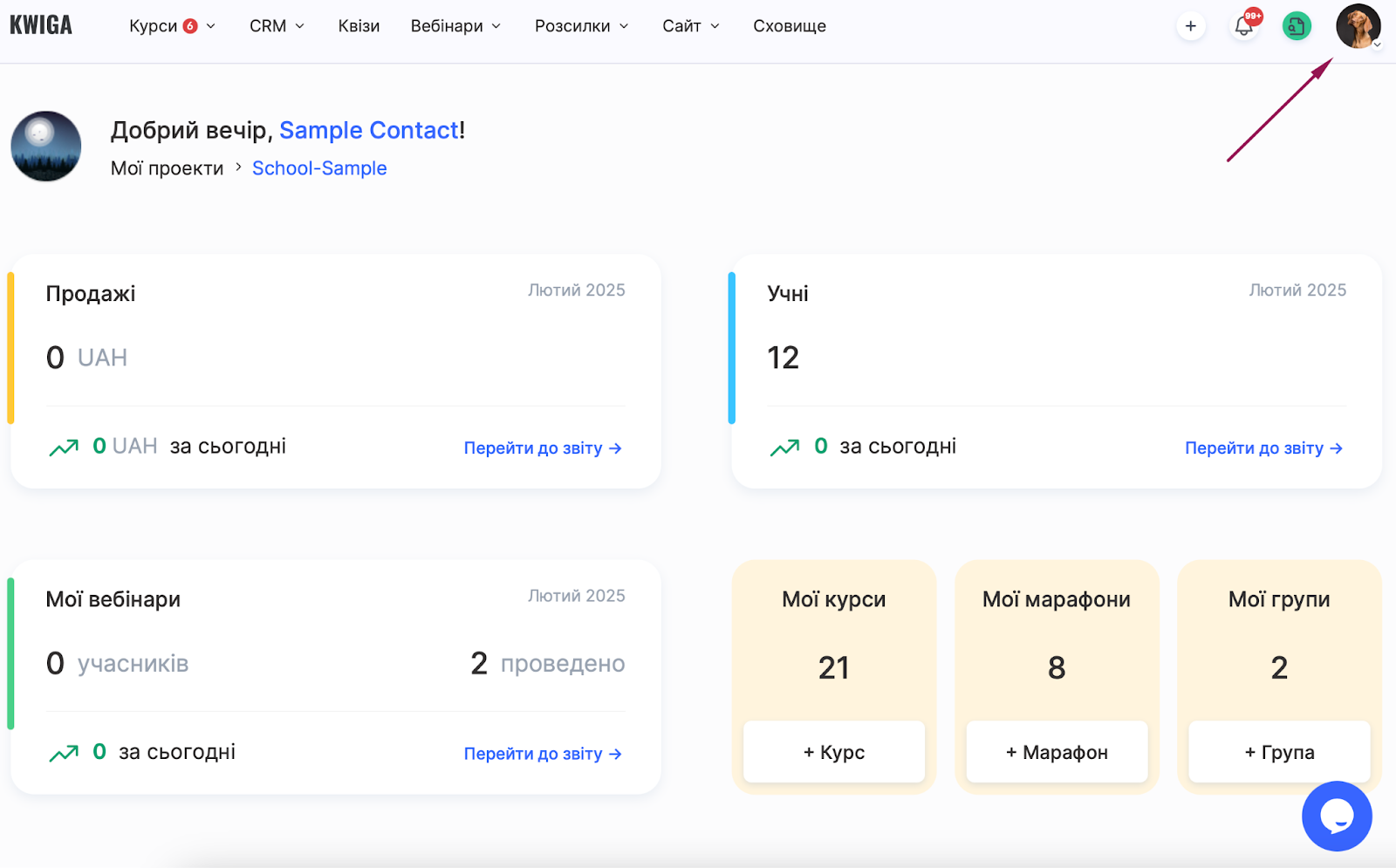
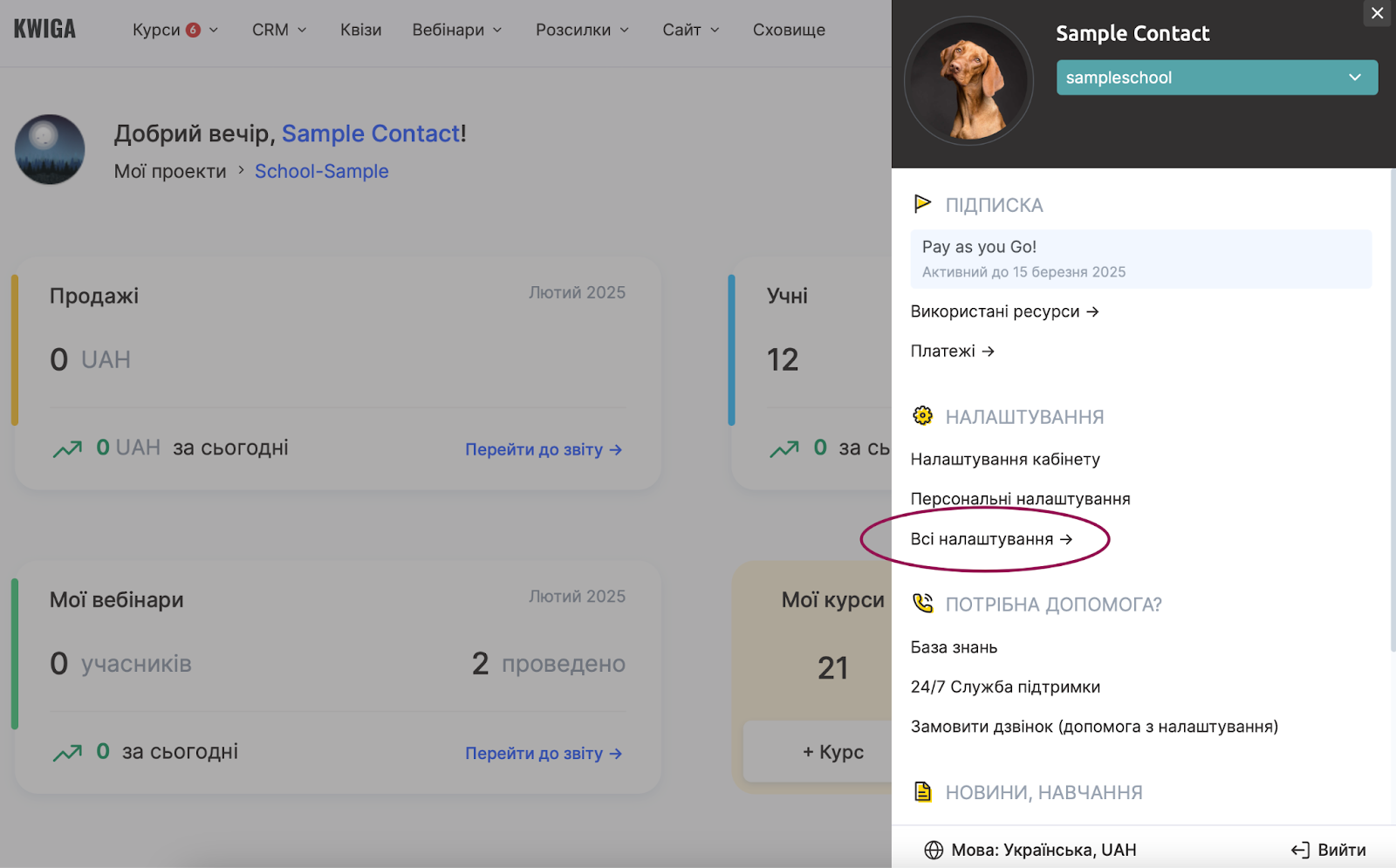
Click your avatar in the upper-right corner of the platform and select All Settings.
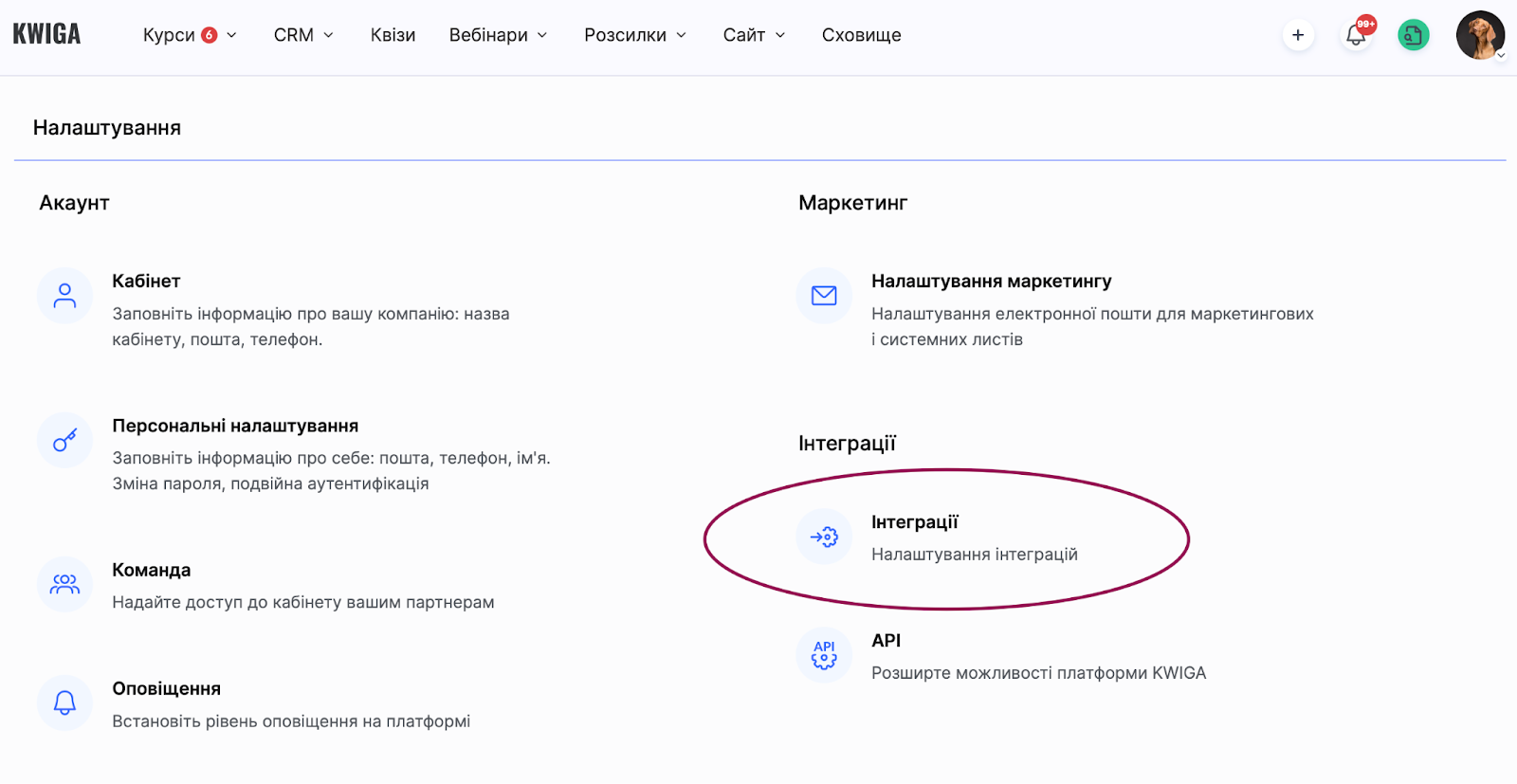
Next, go to the Integrations tab.
Then open the Payment Systems section.
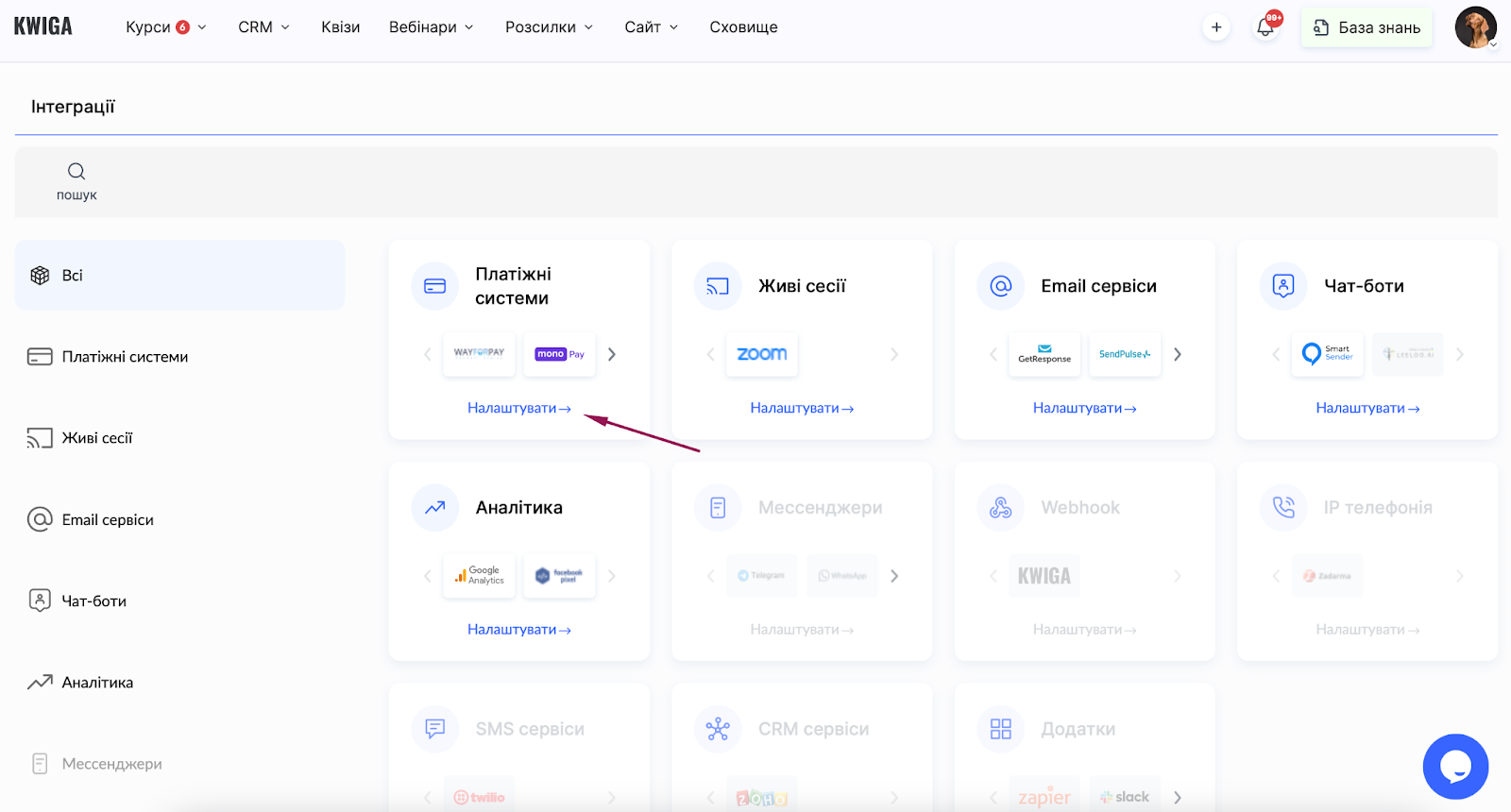
Find the required payment system in the list of available services and click its name. A form will open where you need to enter all the required connection parameters, such as an API key or merchant ID, depending on the requirements of the selected service.
After entering all the required information, click Save, and the integration will be activated. You will then be able to automatically accept payments from students directly through Kwiga.
Recommendation: Before making payments available to students, we recommend testing the payment process yourself. To do this, you can create a test offer with a minimum price, for example, UAH 1 or $1. Another option is to temporarily reduce the price of an existing offer, test the payment, and then restore the original price after testing. To ensure that the payment test works correctly, we recommend testing it in another browser or in incognito mode, as your current session may contain data associated with your Expert account.
Integrations with a number of popular payment systems are currently available, and the list is constantly expanding. If the service you need is not listed, contact us via Telegram – its addition may already be planned or may be considered in a future update.
The listed payment systems are currently available for integration, and the list is gradually expanding. If you do not see the payment system you need in the list, contact us via Telegram.
plata by mono (acquiring by monobank)
Open a sole proprietor account in the monobank app or a company account at Universal Bank by calling 0 800 300 200.
(Opening and maintaining sole proprietor accounts at Monobank is free. Opening takes 2 minutes).
To open a sole proprietor account:
1. Open the monobank app
2. Swipe down
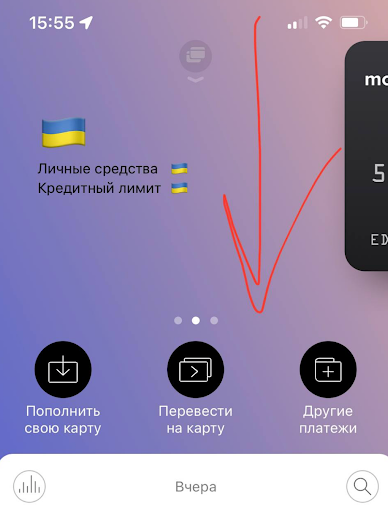
3. Tap “open a card or sole proprietor account”
4. Select “sole proprietor account”
5. Fill out the form and submit the application. Fill out the application form for connection. It takes 2 minutes. After filling out the form, within 24 hours you will receive a connection confirmation message and instructions.
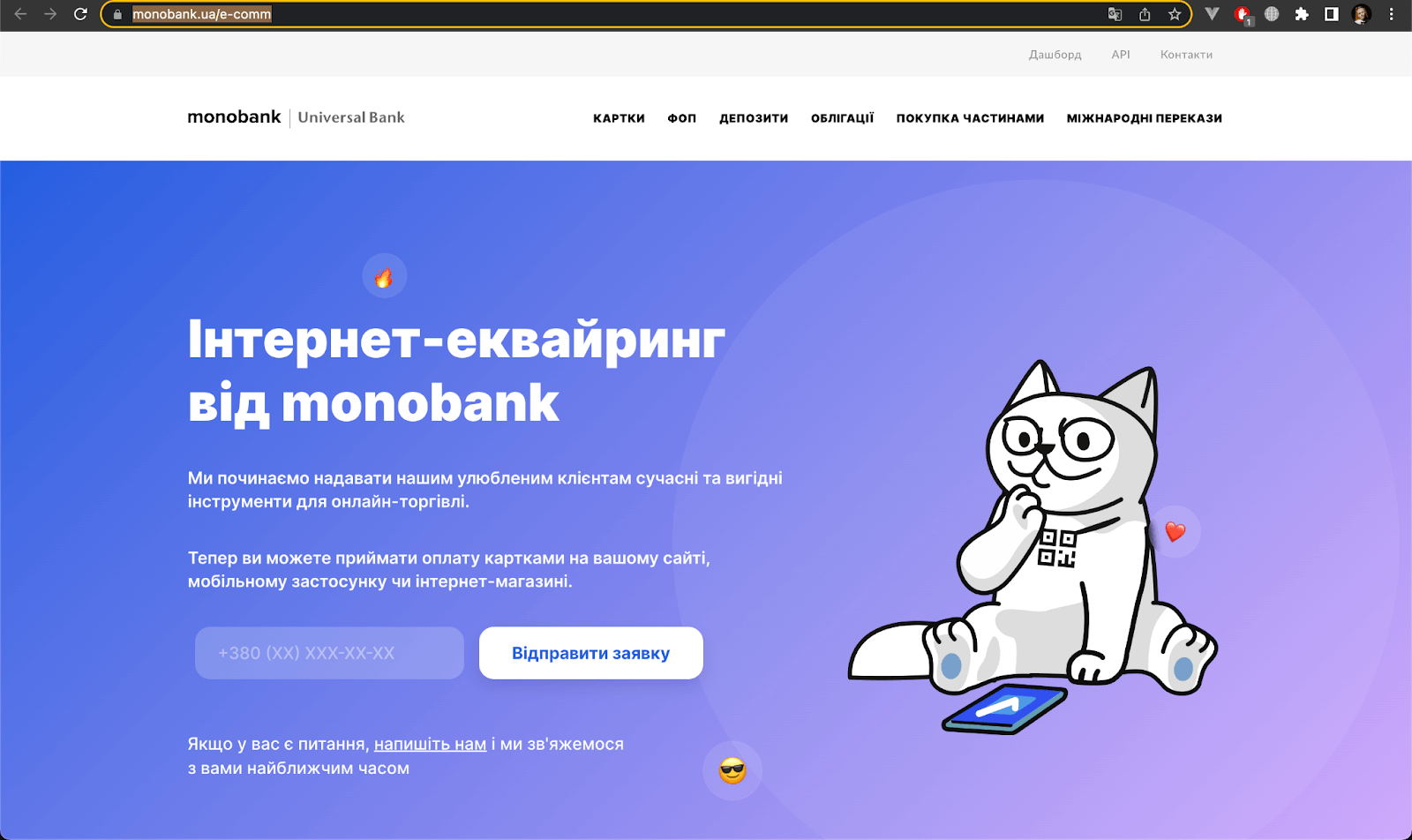
Wait for acquiring to be connected. You will receive a push notification in the monobank app.
Go to the sole proprietor account
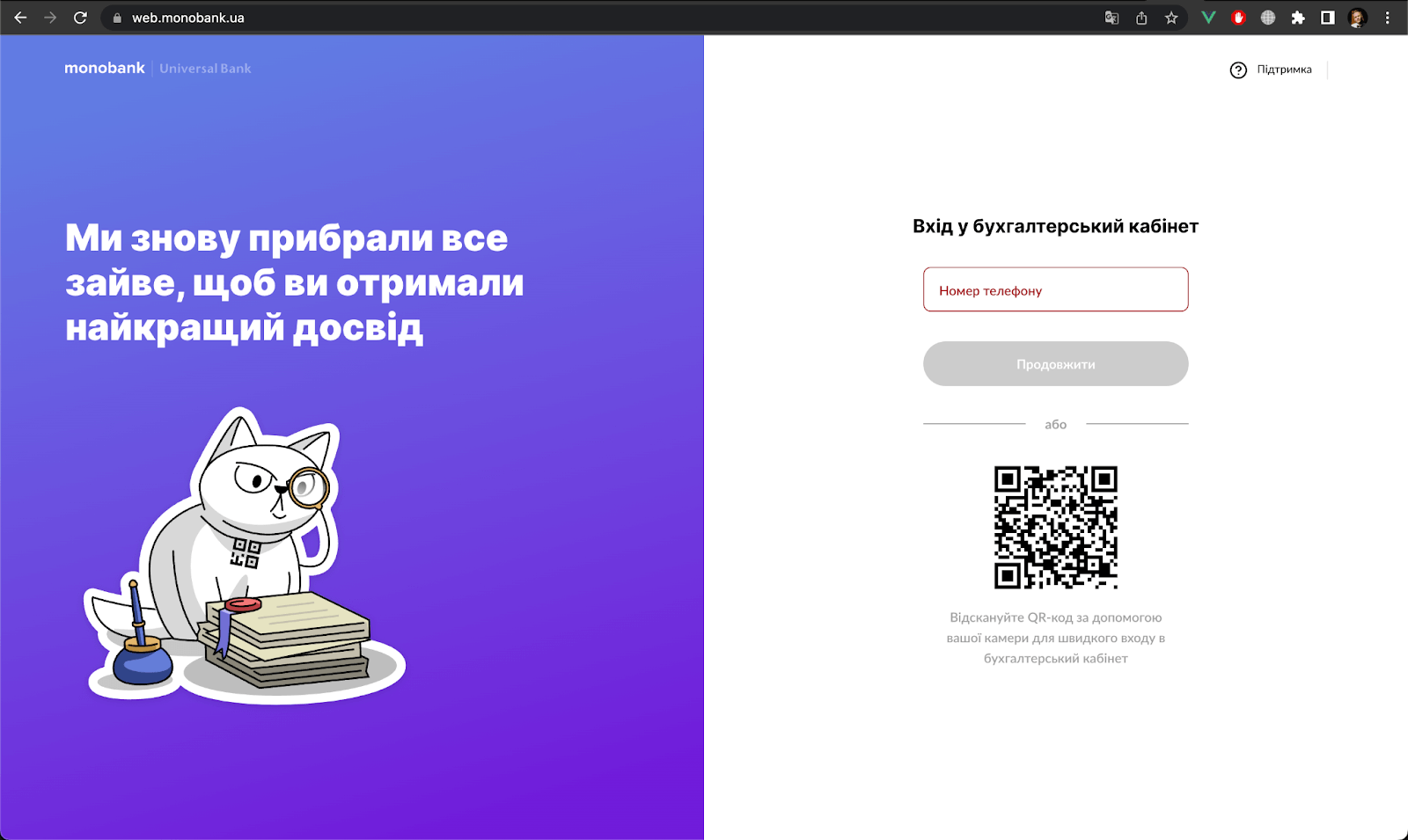
Select the Acquiring->internet section
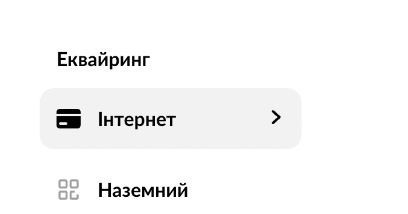
*If you do not have the "internet" page, this means:
That you did not leave a request to connect internet acquiring from monobank? You can submit it via the link https://www.monobank.ua/e-comm
or You have not yet been granted access to receive payments. Please wait :)
In the window that opens, click create token, then copy it
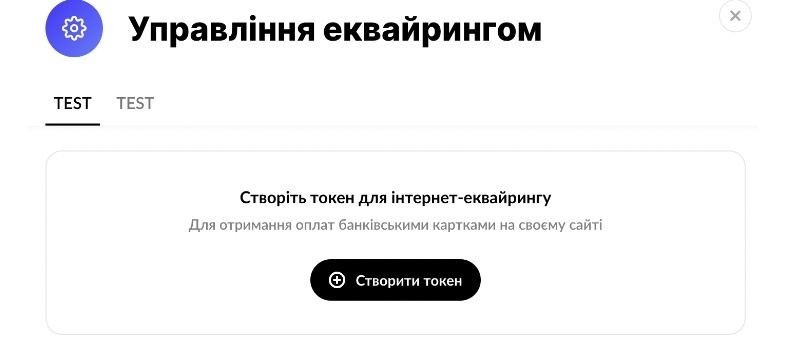
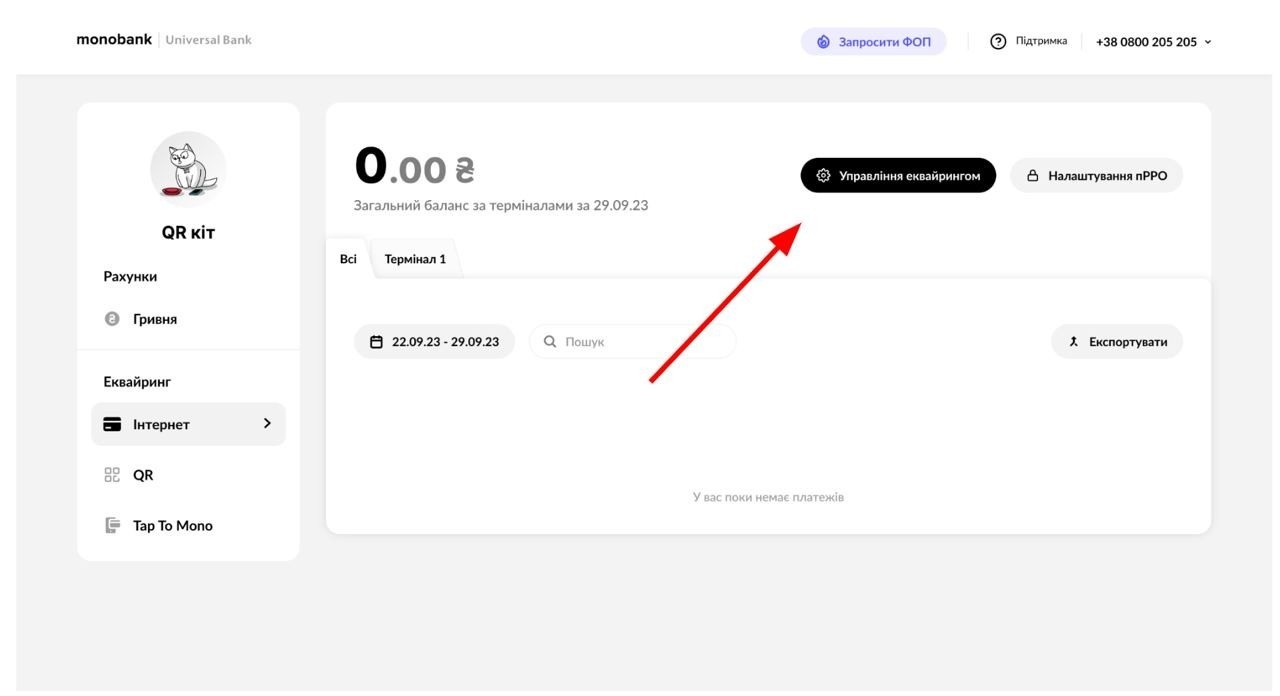
Specify the Account alias, which is how this integration will be displayed on the Kwiga platform, paste the copied token into the API Token field, and click Save.
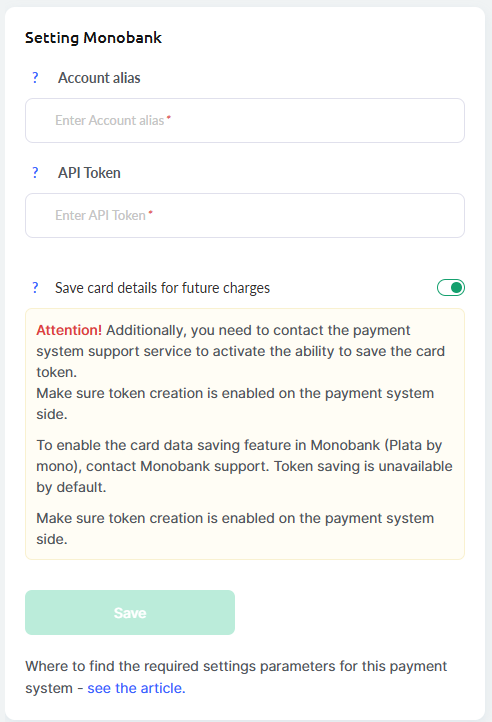
The plata by mono payment system allows accepting payments only in three currencies: EUR, USD, UAH
PayPal
Click the PayPal logo icon, then click the +Account button and fill in the basic settings:
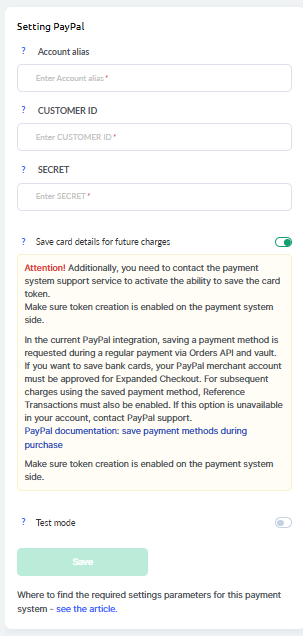
To connect PayPal to the platform, you need to have a registered business account on paypal.com.
Log in to your PayPal account and follow this link:
https://developer.paypal.com/home/
Switch to Live mode: the toggle is located at the top of the menu. The switch should be set to “Live”. 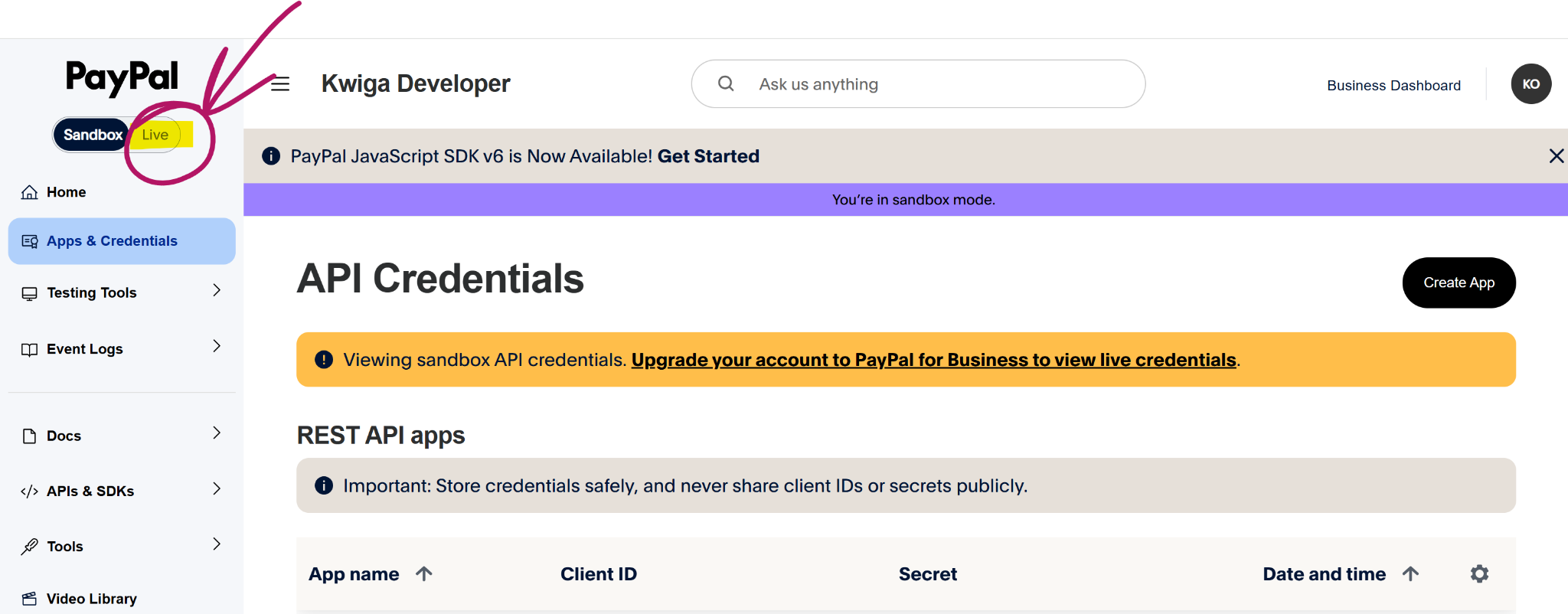
After switching your account to Live mode, select “Apps & Credentials” from the menu:
https://developer.paypal.com/dashboard/applications/live
Choose (click on) the application name or create a new one.
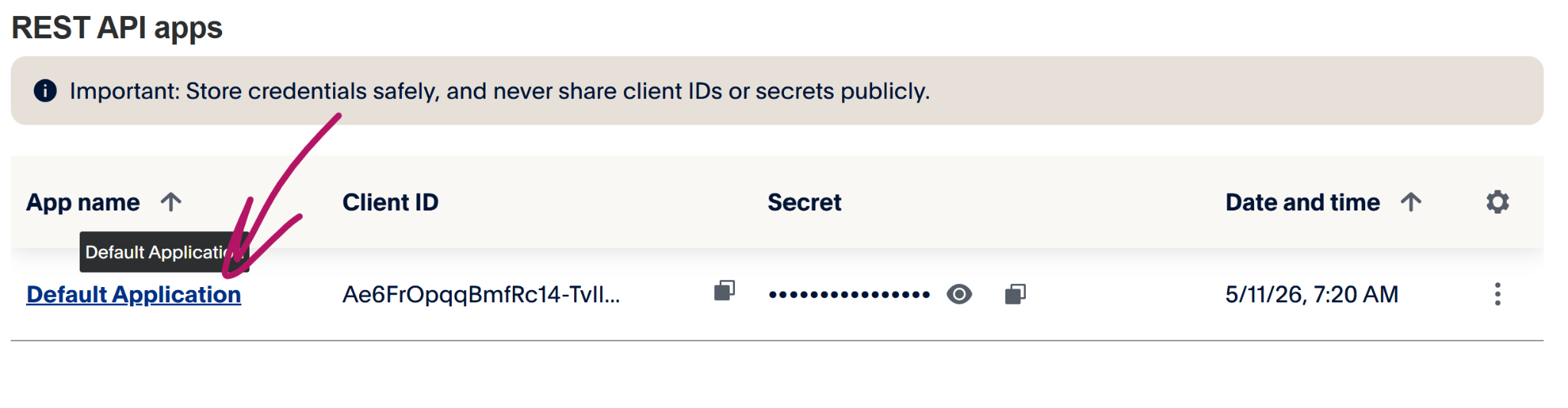
Make sure you copy the credentials (Client ID and Secret Key) for the Live environment (the toggle position is indicated by the red arrow in the screenshot), not for Sandbox.
If you see the message “You're in sandbox mode”, you need to switch the toggle to Live.
The PayPal interface may vary depending on the country of your account registration. An alternative toggle placement is shown below.
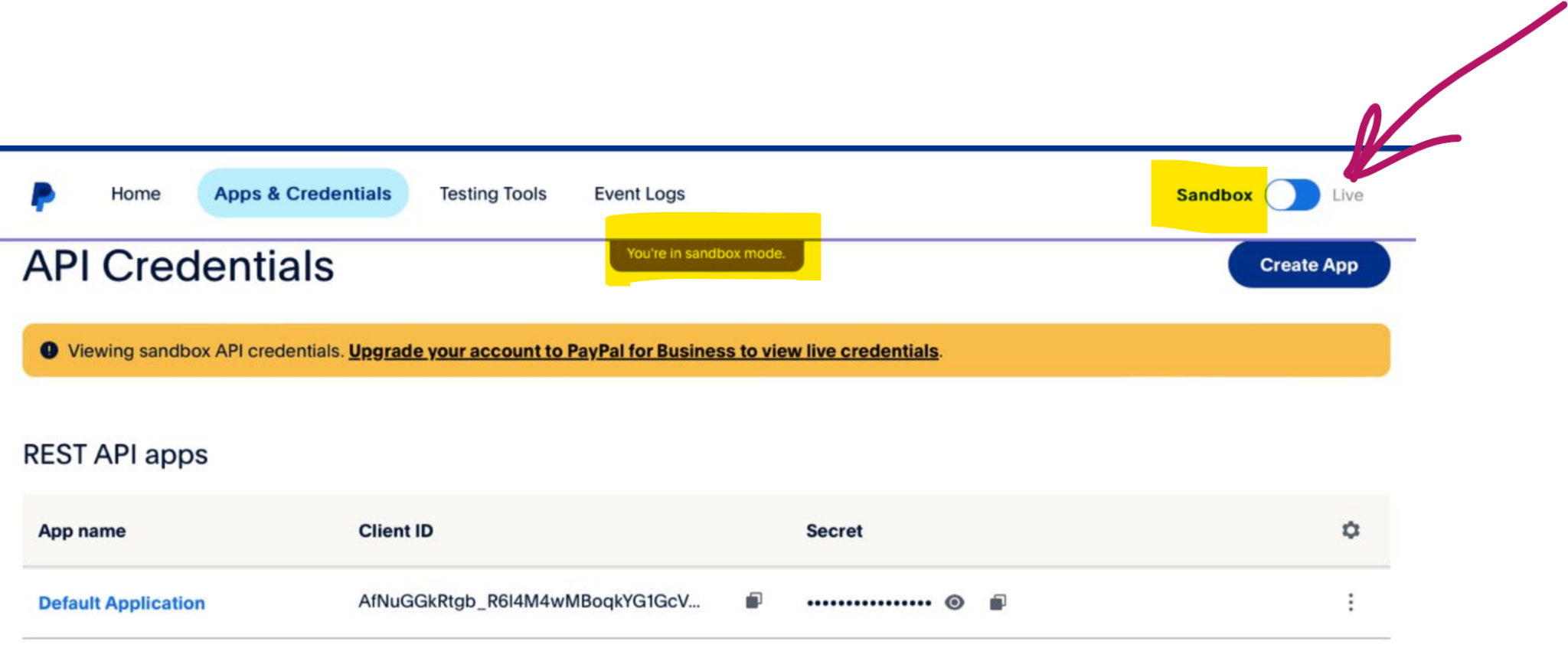
Also specify the Account Alias — the name of this integration in Kwiga, which will be displayed on the platform, and click “Save”.
WayForPay
Click the WayForPay block and click the +Account button.
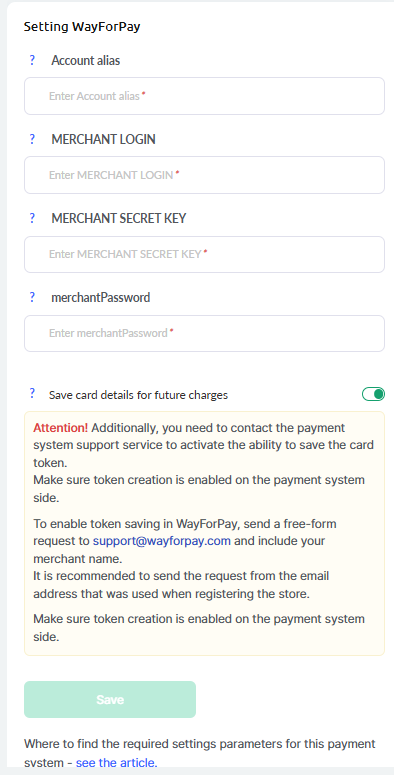
To set up the integration, you must have an account on the WayForPay website. Go to the Store settings page and select the required store. Then, in the Merchant details block, copy the data.
Enter the MERCHANT LOGIN and MERCHANT SECRET KEY values into the corresponding fields in the integration settings form in Kwiga.
MERCHANTPASSWORD - this field is optional. It is used only when you plan to accept recurring payments (subscriptions) and allow clients to cancel recurring payments themselves in their student account. To obtain this password, contact Wayforpay support.
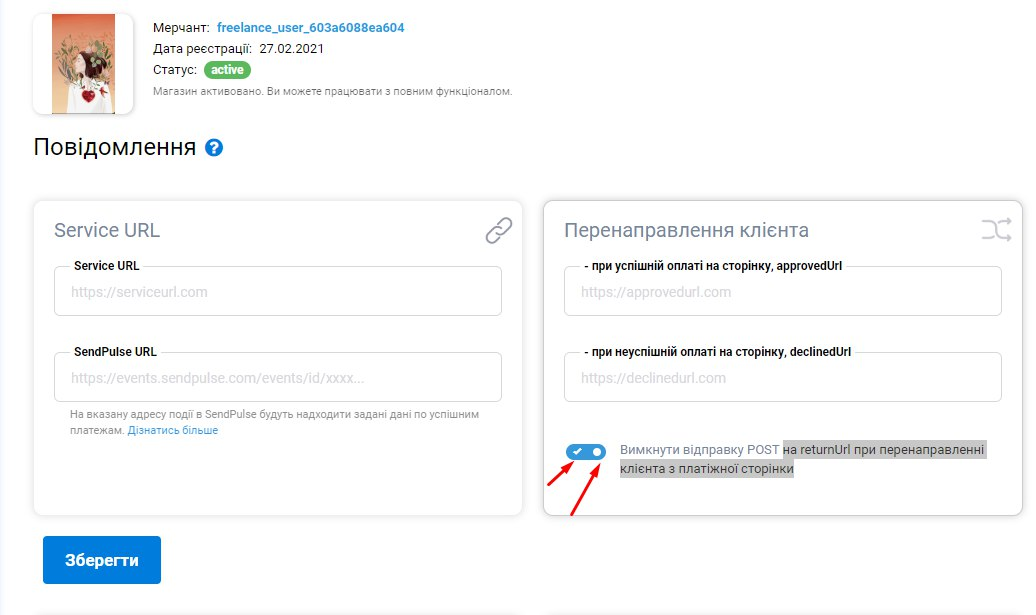
Make sure that sending Post to return Url when redirecting the client from the payment page is disabled in your store settings in the Notifications block (the marked switch must be off, gray).
LIQPAY
Click the block named LiqPay and then the +Account button.
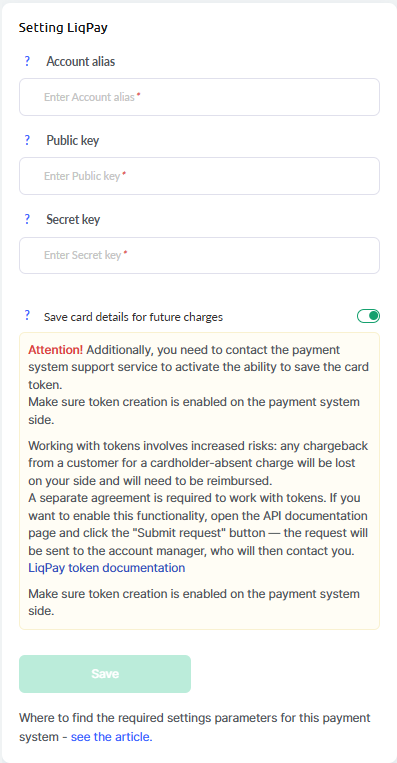
To integrate LiqPay with Kwiga, you need to create and activate an account in LiqPay. After activating the company, go to the main page. Copy the public and private key values and paste them into the corresponding fields of the LiqPay Settings form, specify the account alias (what this integration will be called on the platform), and click Save.
Please note: if your Liqpay account is under review and has not yet been approved for accepting payments, we recommend specifying the offer page link in the payment system instead of the payment link.
Stripe
Click the block named Stripe and then +Account.
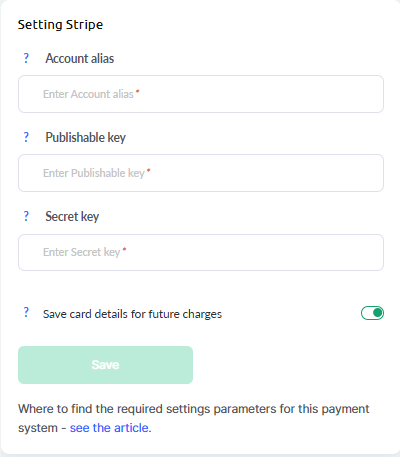
To integrate Stripe with Kwiga, you will need to create and activate a Stripe account. After creating it, go to the “Developers” section and open the “API keys” tab.
Copy the Publishable key and Secret key values, then paste them into the corresponding fields for integration setup. Also specify the account alias (what this integration will be called on the platform) and click Save.
Adding VAT when paying via Stripe
The Stripe payment system allows you to automatically add VAT to the course price. In Stripe settings, you can specify a list of countries for which the tax should be applied. When proceeding to payment, the client will be able to choose their country, and depending on this choice, Stripe will either add VAT to the amount or not.
For this feature to work correctly on the Kwiga platform, you need to disable the “Price includes VAT” option when setting up the offer. This allows Stripe to determine the customer's location and, if necessary, charge the applicable tax.
During payment, Stripe calculates the tax based on the billing address provided by the customer and your tax settings in Stripe. If the applicable tax rate is configured for the customer's country, the tax will be automatically added to the order total. For other countries, the tax may be 0%.
Please note that countries and tax rates must be configured in advance in your Stripe account. Connecting Stripe to Kwiga does not affect existing Stripe Payment Links — they will continue to work with their current settings.
Learn more about setting up Stripe Tax: https://docs.stripe.com/tax/set-up
FONDY
Click the corresponding block with the Fondy logo and click +Account.
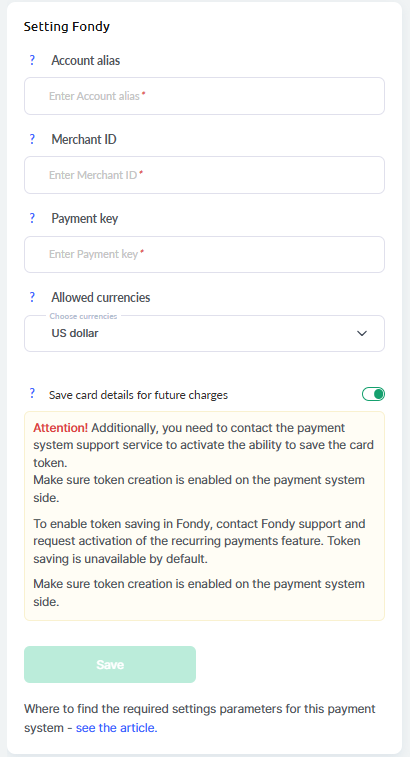
To integrate, you need to be registered in the Fondy system. And fill in the settings in Kwiga:
Account alias - the account name in Kwiga, how it will be displayed in the list of accounts on the platform.
Merchant ID - the Fondy service assigns this parameter to you; it can be found in your Fondy account on the Merchant settings → Technical page. Copy the value from the Merchant ID field and enter it in the corresponding field in the settings in Kwiga.
Payment key - go to your Fondy account and open the Merchant settings → Technical page. Then copy the value from the Payment key field.
Allowed currencies - select the currency in which your merchant account in Fondy is connected; you can уточнить these details with support.
And click Save.
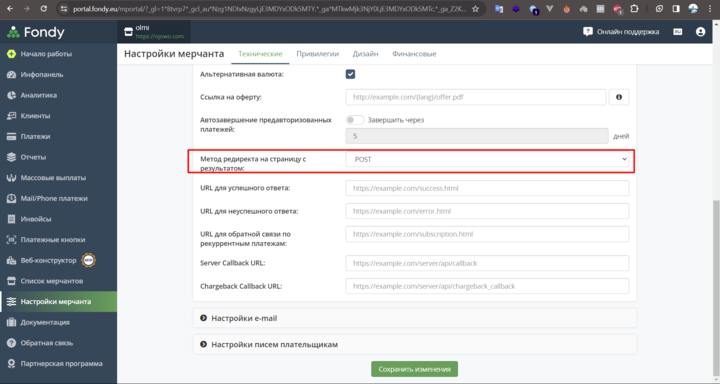
Also, make sure that the correct redirect method is set for you. This can be done by going to Fondy -> Merchant settings -> Technical > payment page settings, in the field "Redirect method to the result page" it should be POST (if another value is set, it must be changed to POST).
Coin Payments
To set up the integration, click the block named Coin Payments and then the +Account button.
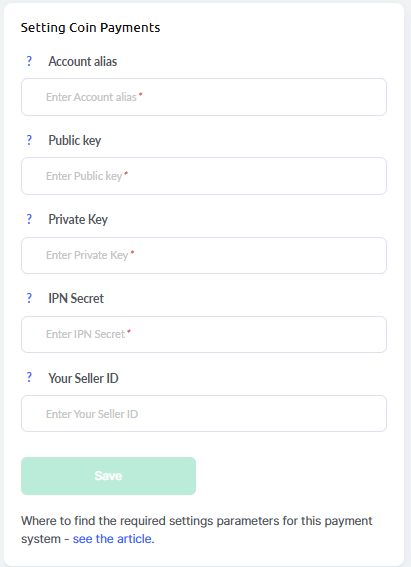
To integrate, you need to be registered in CoinPayments. And fill in the settings in Kwiga:
Account alias - the account name on the Kwiga platform, which will be displayed in the list of added payment systems.
Public key - copy the value from the Public Key field in your account on the page https://www.coinpayments.net/acct-api-keys
Private Key - copy the value from the Private Key field in your account on the page https://www.coinpayments.net/acct-api-keys
IPN Secret - specify and copy the value from the IPN Secret field on the merchant settings page https://www.coinpayments.net/acct-settings.
Your Merchant ID - copy the value from the Your Merchant ID field on the basic settings page https://www.coinpayments.net/acct-settings
After all fields are filled in, click Save.
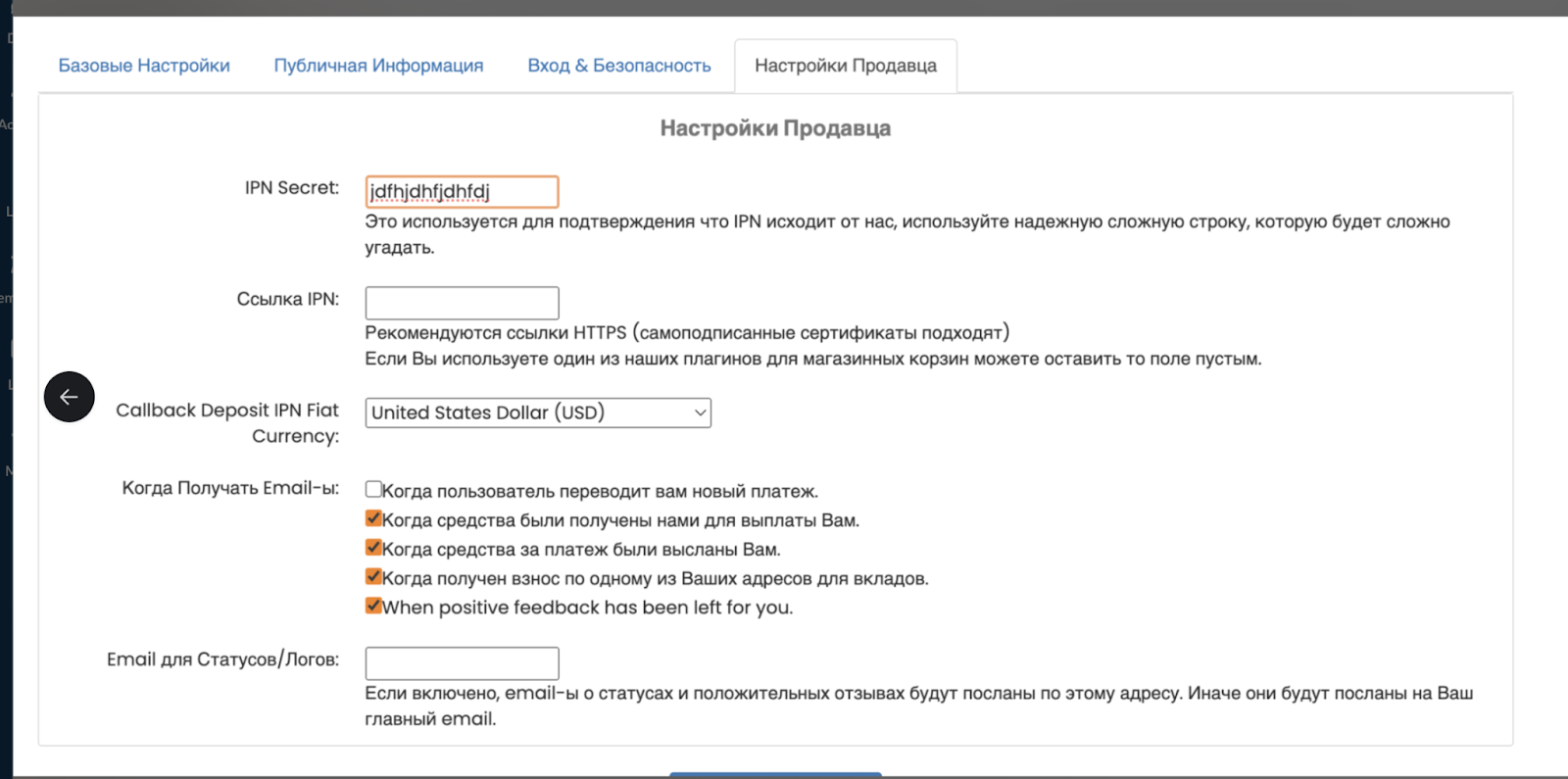
In your Coinpayments account, open Merchant Settings and enter https://cryptobalance.kwiga.com/coinpayment/ipn in the IPN Secret field
InterKassa
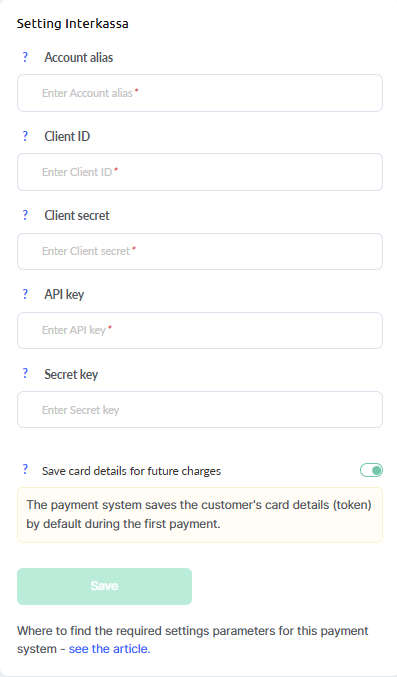
Account alias - this is the name visible only to you to identify this payment system. It is displayed in payment reports and offers.
Client ID can be found at the link
https://portal.interkassa.com/account/checkout
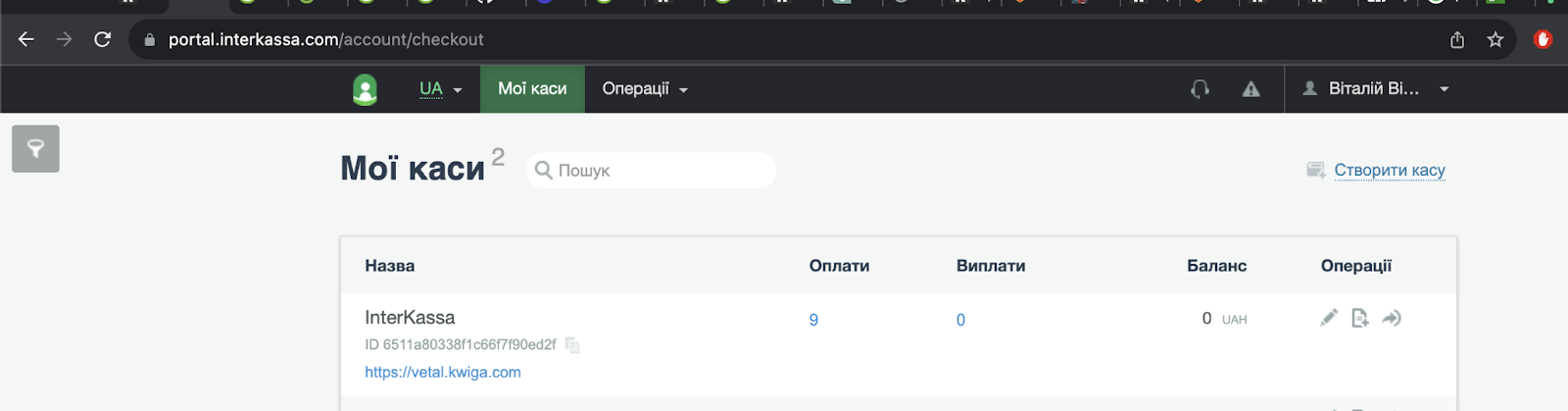
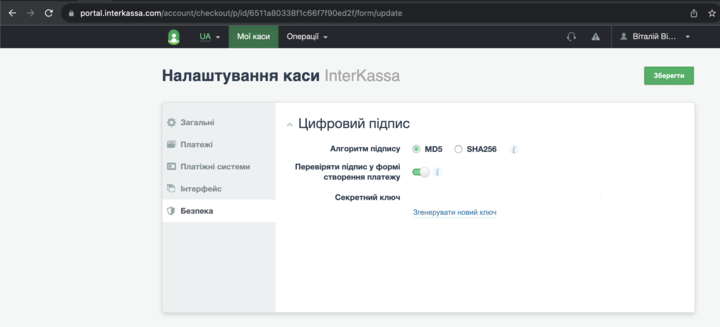
Client Secret - is located in the Secret key field
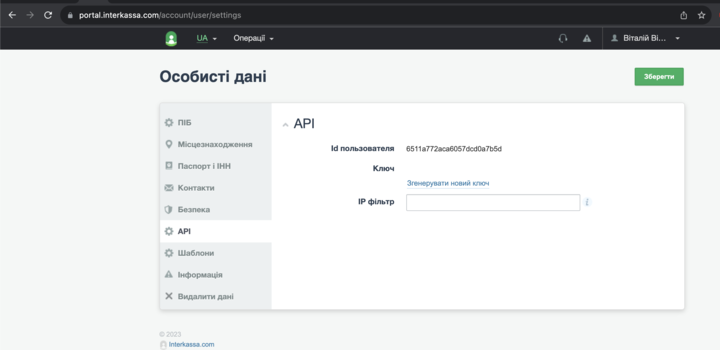
API Key - is located in the API section
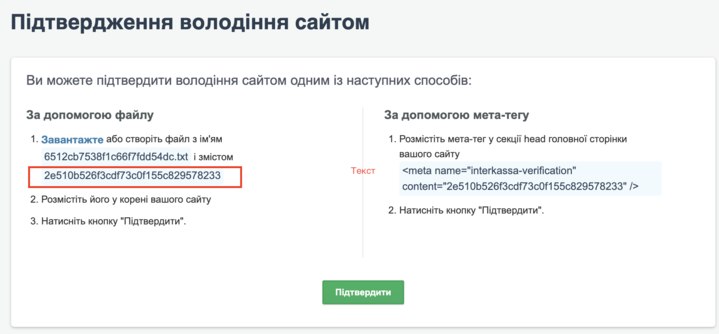
Secret key - must be taken from the site ownership verification section. You do not need to add a file with the specified content; it is enough to copy the specified value to the Kwiga platform, save the account addition, and after that click Confirm in InterKassa.
Allpay
Log in to your account, go to Settings->API Integration->Create login/key pair.
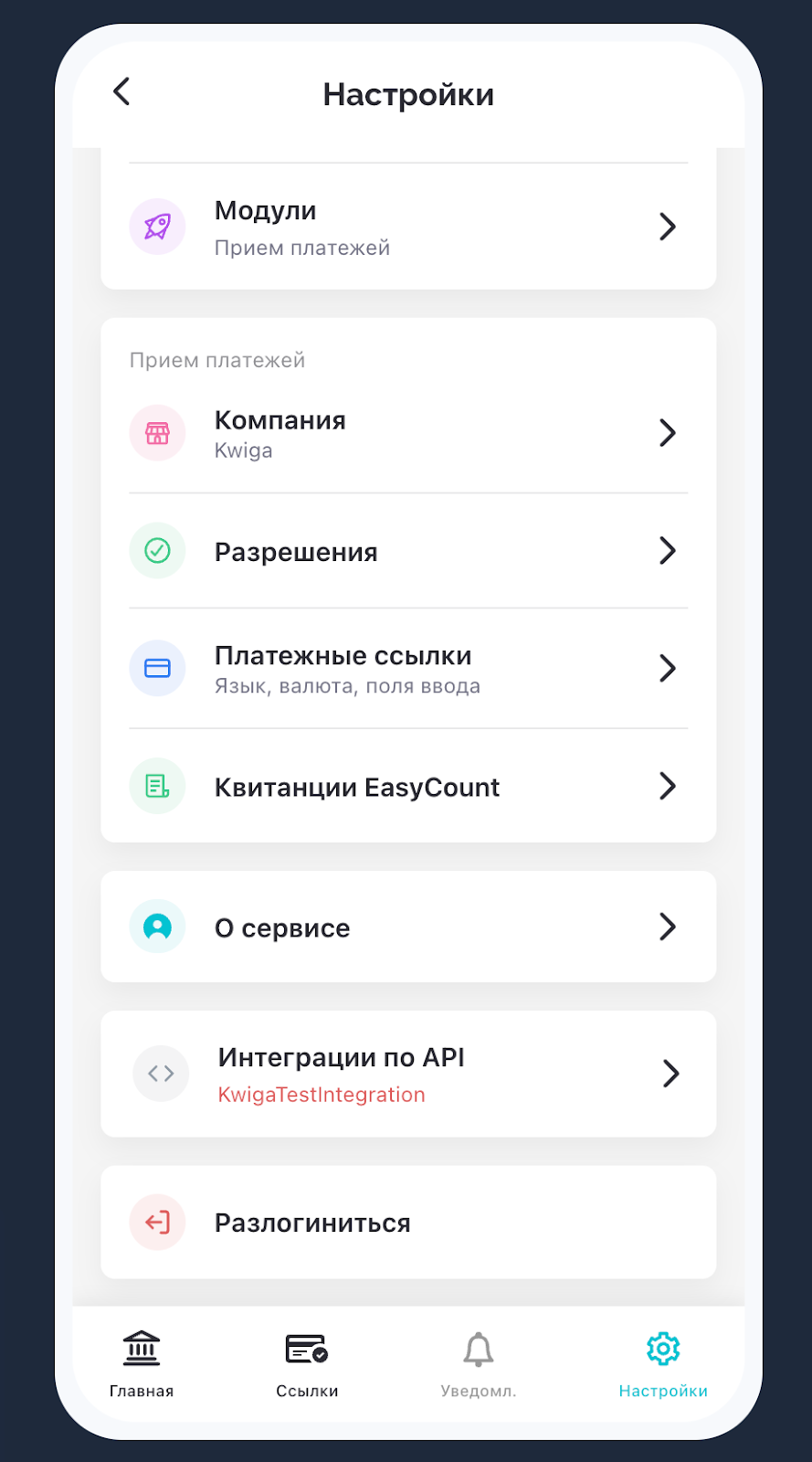
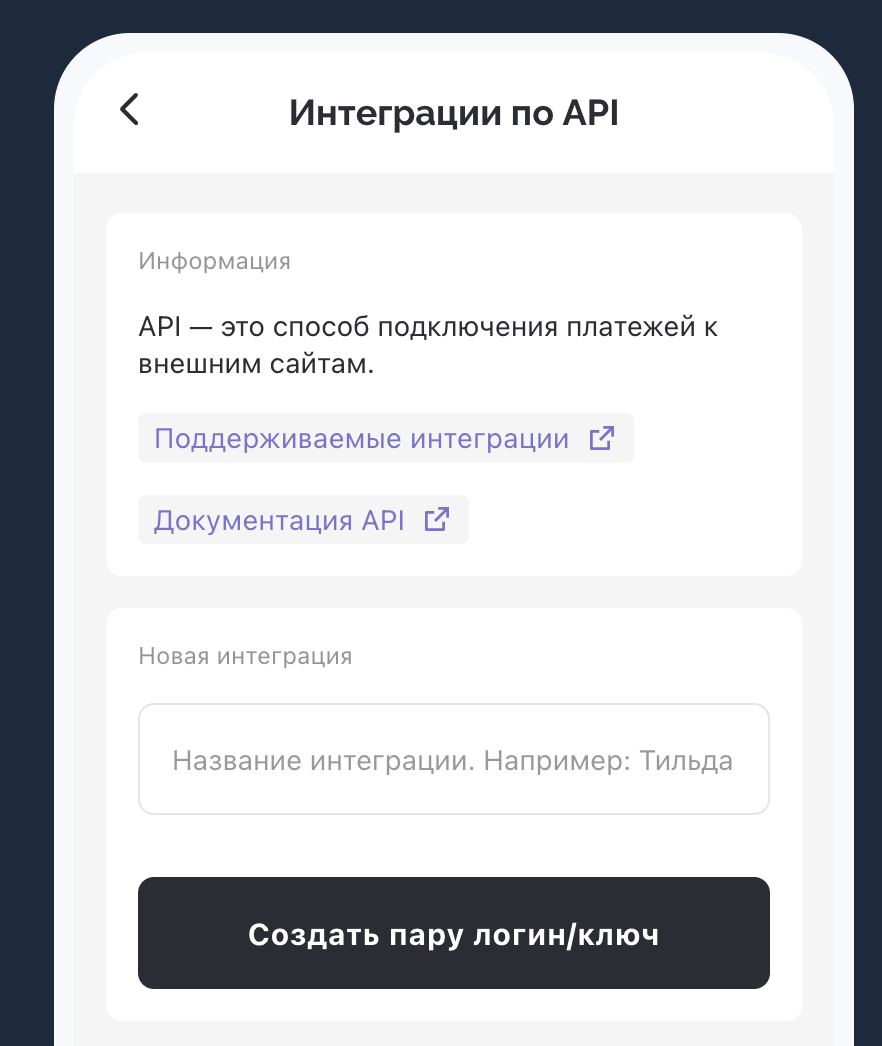
After that, go to the Kwiga platform, open Settings - Integrations - Payment systems - Allpay and click add. Fill in the required fields to add:
Account alias - the account name on the Kwiga platform, which will be displayed in the list of added payment systems. This can be any name that is clear to you.
API login - Copy what is displayed in the corresponding line in Allpay
API key - Copy what is displayed in the corresponding line in Allpay
PayU
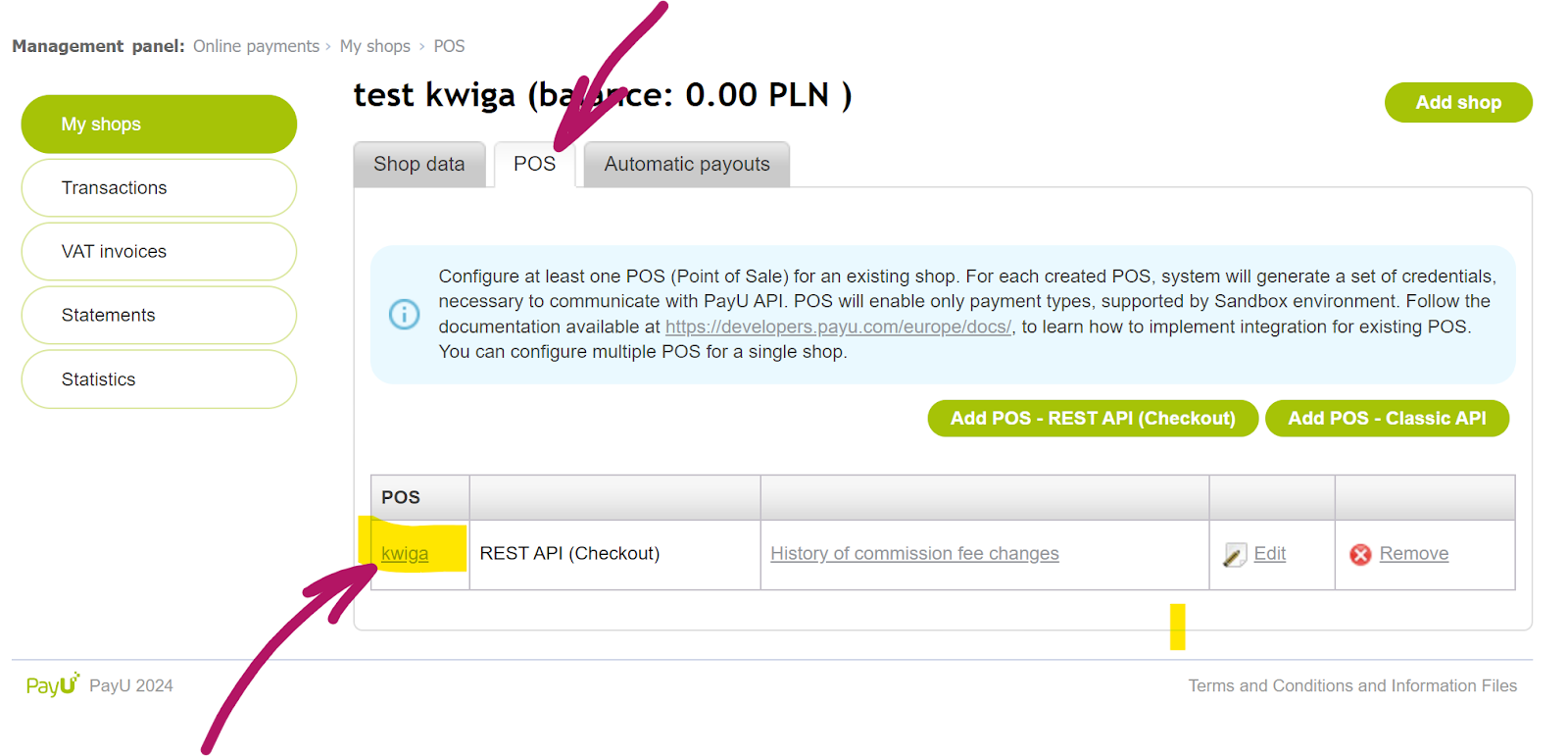
Log in to your account, open Online Payments - My shops.
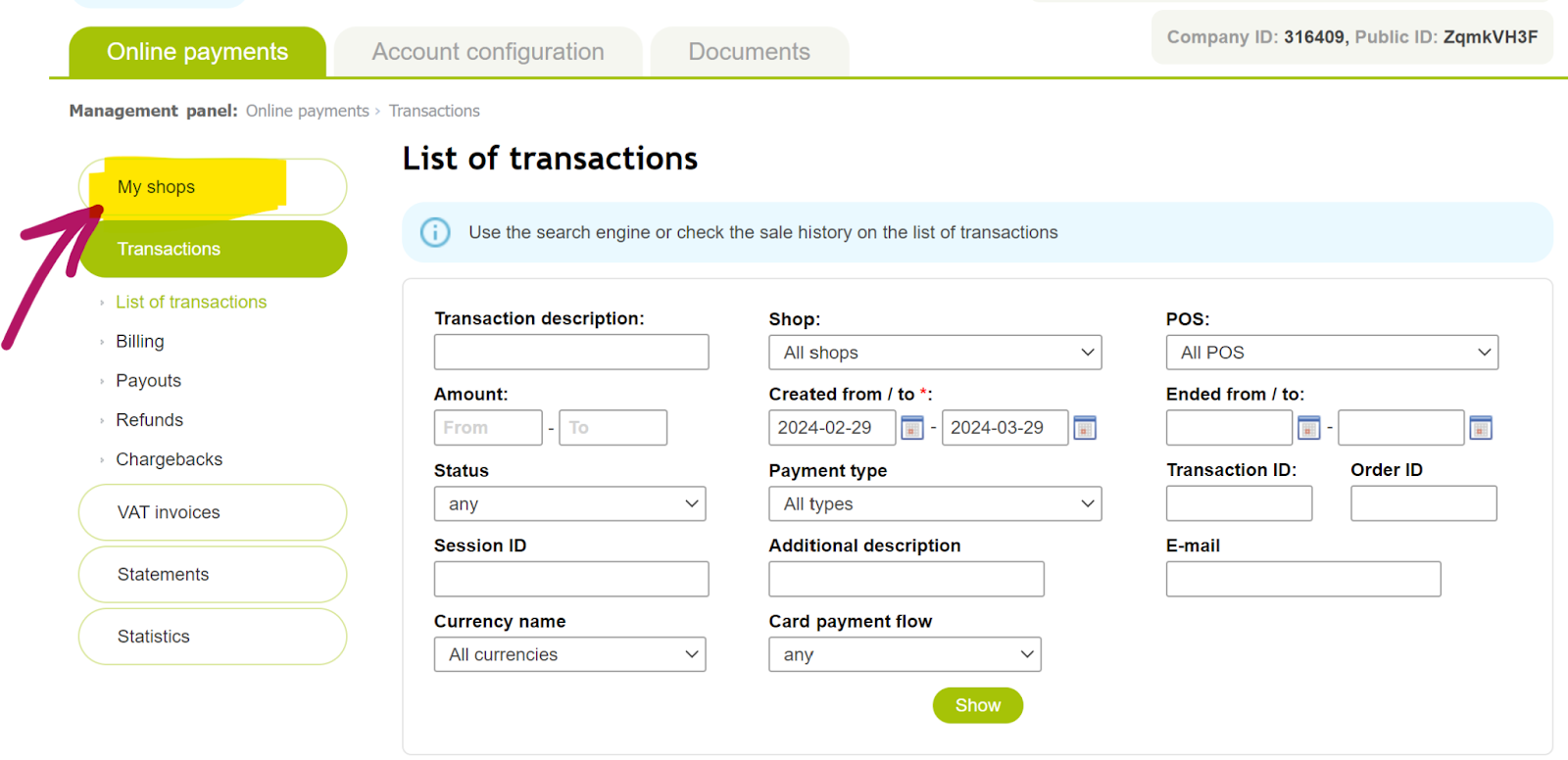
Click the name of the shop you want to connect.
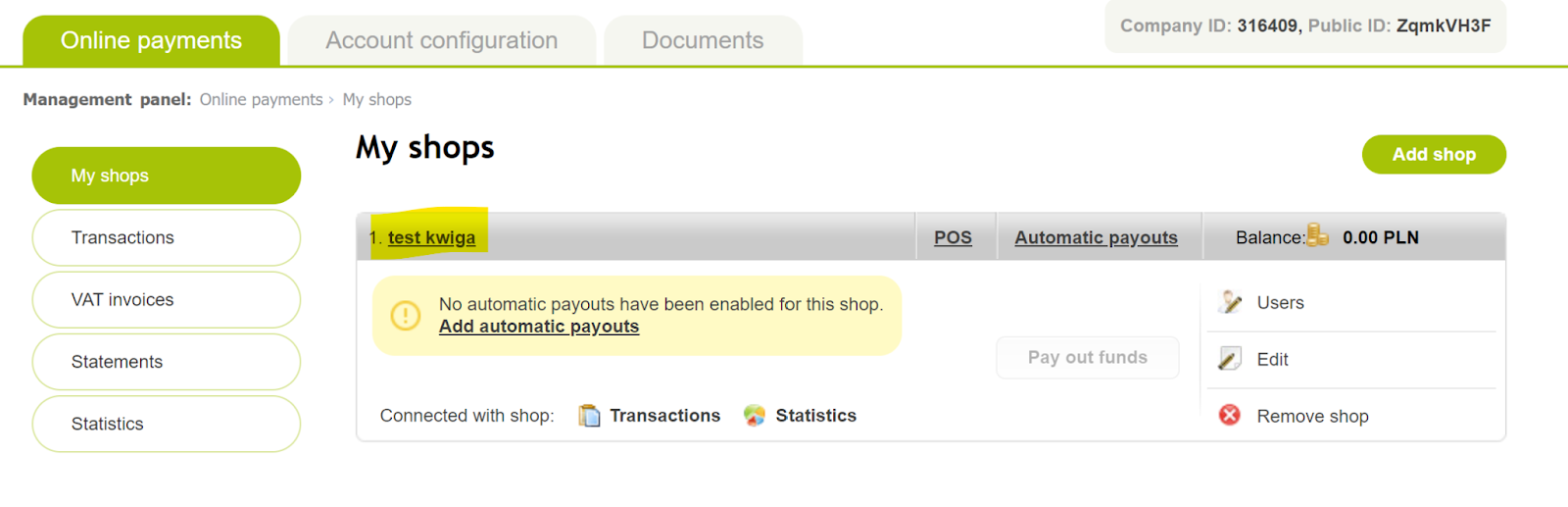
After that, go to the POS tab and click the shop name once again:
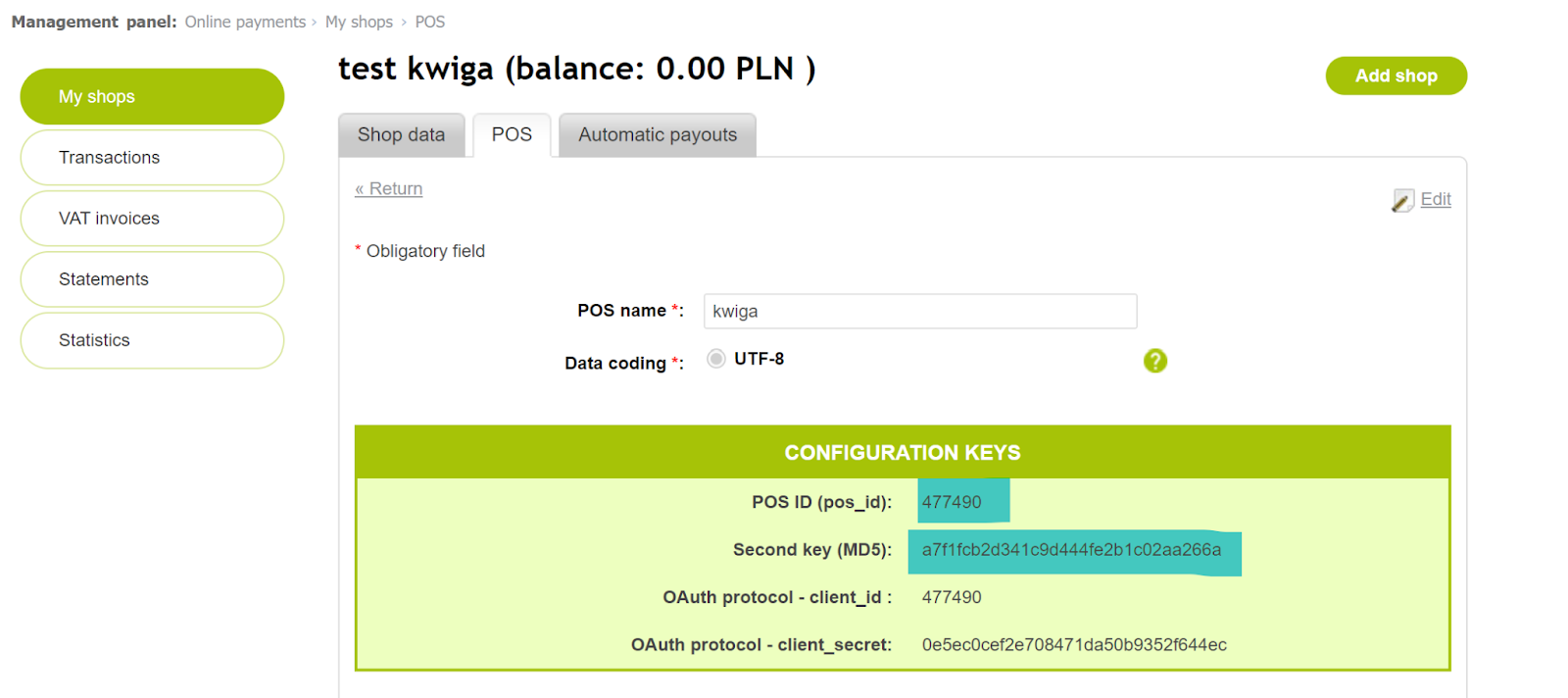
The settings and required parameters will load for you (highlighted in blue).
Account alias - the account name on the Kwiga platform, which will be displayed in the list of added payment systems. This can be any name that is clear to you.
POS ID - Copy what is displayed in the corresponding line next to POS ID (pos_id).
Second key (MD5) - Copy what is displayed in the corresponding line in PayU.
Przelewy 24
After registering in the Przelewy24 system, you need to go to the settings and create an API integration. Please note that to operate and accept payments, you need to use Przelewy24 service - production version. Use the instructions from the payment system https://developers.przelewy24.pl/index.php?en#tag/Set-up-and-test-your-accounts/Build-API-integration.
After that, go to the Kwiga platform, open Settings - Integrations - Payment systems - Przelewy24 and click add. Fill in the required fields to add it:
Account alias - the account name on the Kwiga platform that will be displayed in the list of added payment systems. It can be any name that is clear to you.
Merchant ID - this is your login for accessing your Przelewy24 account; it should have been sent in the registration email confirming your registration (confirmation e-mail after registration process).
API key - copy the value from the API key field (by clicking the show button to display it).
CRC - copy the value from the CRC key field (by clicking the show button to display it).
It is recommended to add IP 159.69.103.40 to the whitelist in the payment system.
Klarna
Log in to your Klarna account and open the Payment Settings section (at the bottom).
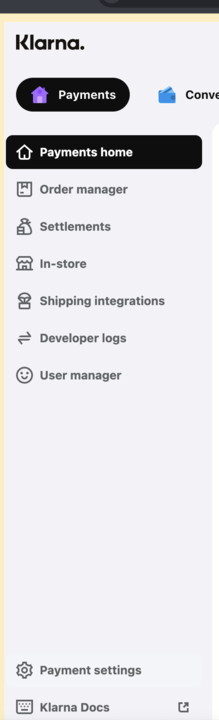
Select Klarna API Credentials
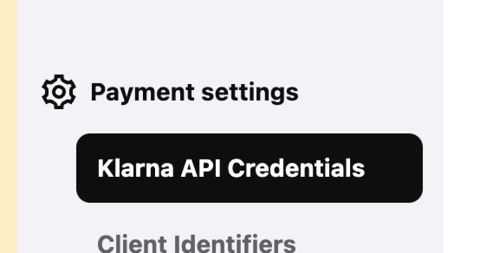
Click +Generate new Klarna API credentials
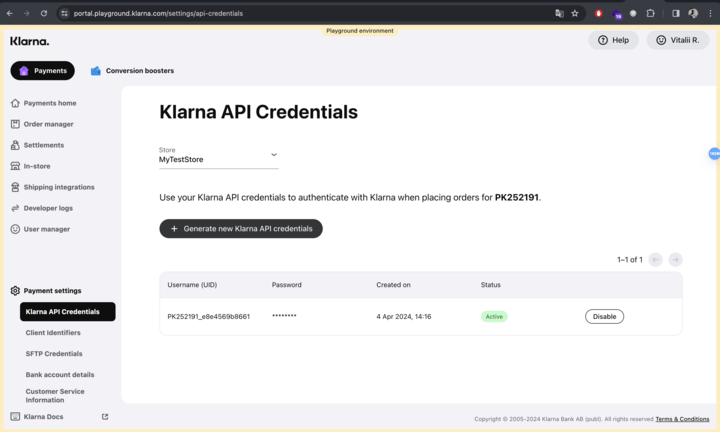
After that, go to the Kwiga platform, open Settings - Integrations - Payment systems - Klarna and click add. Fill in the required fields to add it:
Account alias - the account name on the Kwiga platform that will be displayed in the list of added payment systems. It can be any name that is clear to you.
UID - copy and paste the value specified in the Username (UID) field in Klarna.
Password - copy and paste the value specified in the Password field in Klarna.
RedSys
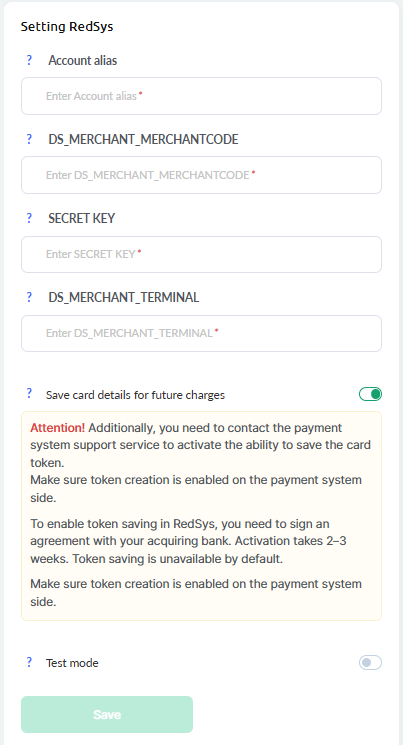
You receive the connection details in the email when opening the account.
Account alias - the account name on the Kwiga platform that will be displayed in the list of added payment systems. It can be any name that is clear to you.
DS_MERCHANT_MERCHANTCODE - merchant number
DS_MERCHANT_TERMINAL and DS_MERCHANT_CURRENCY are filled in as indicated in the email. If you no longer have the email, contact RedSys support.
We also draw your attention to the fact that a RedSys account is initially opened in test mode, which means you will not be able to accept real payments. To accept payments, the account must be switched to Live mode in the administration module. After that, you will receive another email from BBVA technical support with further instructions for setting up the real environment (Production) and activating your virtual TPV.
Paddle
Paddle acts as a Merchant of Record and supports sellers (companies and sole proprietors) from most countries worldwide, including the European Union member states, Ukraine, the United States, Canada, the United Kingdom, Australia, and many others. Before registering, we recommend checking the up-to-date list of supported countries in the Paddle documentation.
To configure the integration, click the Paddle block, then click the + Account button.
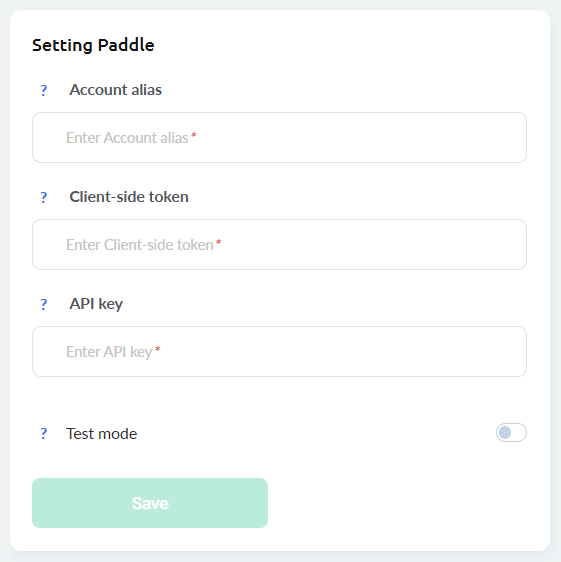
To integrate Paddle, you must have a registered Paddle account. Once your account is set up, complete the following settings in Kwiga:
Account alias — enter any name for the integration. This name is displayed only in your Kwiga account among your connected payment systems.
Client-side token — copy the Client-side token from your Paddle dashboard:
Developer Tools → Authentication → Client-side tokens.
API key — copy the API Key from your Paddle dashboard:
Developer Tools → Authentication → API keys.
Test mode — enable this option if you are using the Paddle Sandbox environment.
Leave it disabled to accept live payments.
After completing all fields, click Save.
Mollie
Mollie supports only businesses and sole proprietors registered in countries within the European Economic Area (EEA), as well as the United Kingdom and Switzerland. To register, you must have a legal entity or sole proprietorship (or an equivalent business registration) in one of the supported countries.
To configure the integration, click the Mollie block, then click the + Account button.
To complete the integration, you must have a Mollie account. Fill in the following fields:
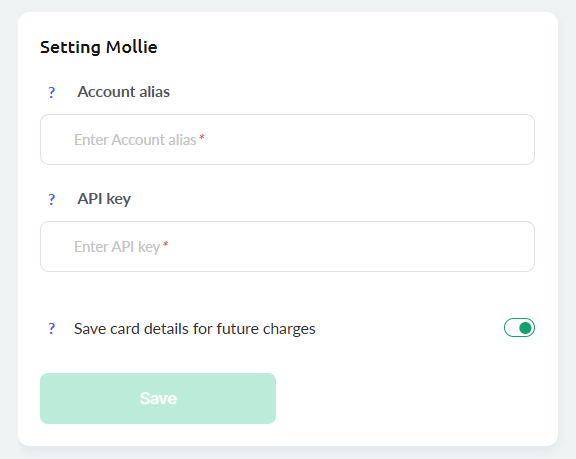
Account alias — enter any name for the integration. This name is displayed only in your Kwiga account among your connected payment systems.
Secret key — copy the Live API Key from your Mollie dashboard:
Developers → API keys.
Store card details for future charges — when enabled, Kwiga stores the payment token, allowing recurring charges without requiring the customer to re-enter their card details (provided the selected payment method supports recurring payments).
After completing all fields, click Save.
GoPay
GoPay is primarily designed for companies and entrepreneurs from Central Europe. Integration is available for legal entities and entrepreneurs from the Czech Republic, Slovakia, Poland, and several other countries in the region. The full list of supported countries is available on the GoPay website.
To set up the integration, click the GoPay block and then click +Account.
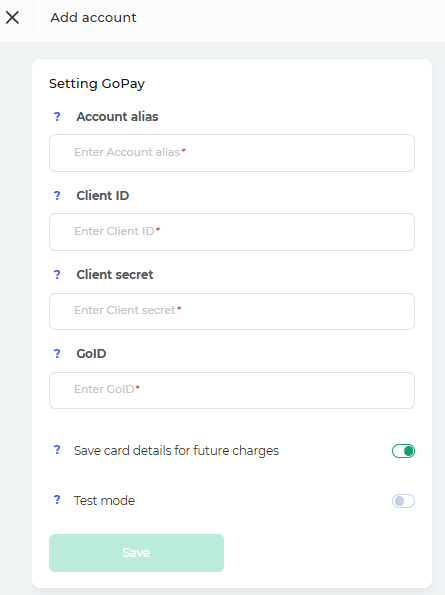
To set up the integration, you need to have a GoPay account. Fill in the following fields:
Account alias — any name you choose for the integration. It is displayed only in your Kwiga account among the connected payment systems.
Client ID — available in your project's API settings in your GoPay account (API → Project → Client ID).
Client Secret — copy the secret key from your project's API settings (API → Project → Client Secret).
GoID (Merchant ID) — copy the merchant identifier from your GoPay account (Business Accounts → account details → GoID).
Test mode — enable this option if you are using the GoPay test environment.
After filling in all the fields, click Save.
If you cannot find your Client ID or Client Secret, contact GoPay support or your account administrator. These parameters may not be available in the standard merchant account.
NowPayments
NOWPayments supports sellers from most countries worldwide. Since the service processes cryptocurrency payments, availability may depend on local regulations and applicable sanctions. Before connecting the integration, we recommend checking the current list of supported jurisdictions.
To configure the integration, click the NowPayments block, then click the + Account button.
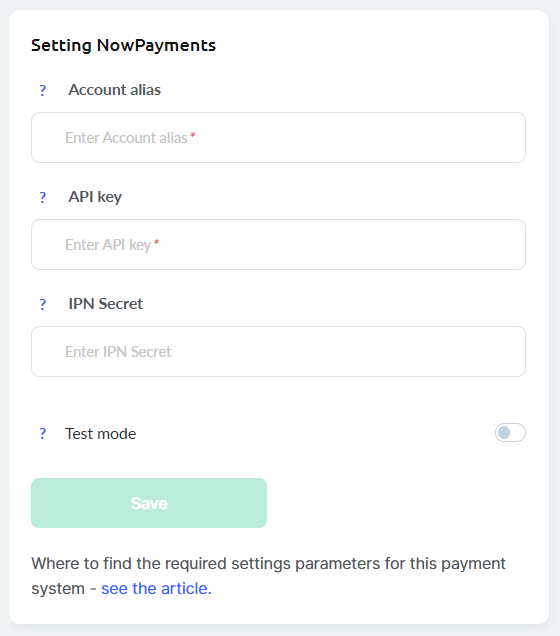
To integrate NOWPayments, you must have a registered NOWPayments account. Complete the following settings in Kwiga:
Account alias — enter any name for the integration. This name is displayed only in your Kwiga account among your connected payment systems.
API key — copy the API Key from your NOWPayments dashboard:
Settings → API Keys.
IPN Secret — copy or generate the IPN Secret in:
Settings → IPN settings.
Test mode — enable this option if you are using the Sandbox environment. Leave it disabled to accept live cryptocurrency payments.
After completing all fields, click Save.
hutko
hutko connects entrepreneurs and companies registered in Ukraine. To connect, you need to have an account with hutko and obtain the integration details in your merchant account.
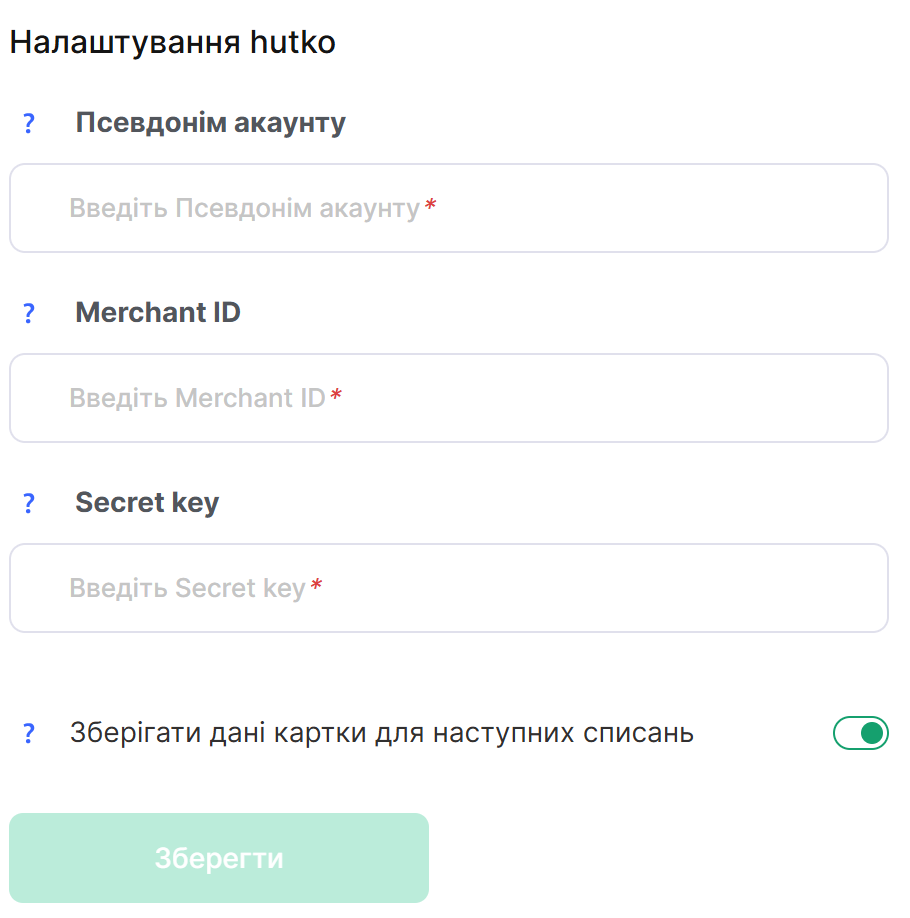
To set up the integration, click the hutko block and then click +Account. To integrate, you need to have an account with hutko and a merchant account. Fill in the following fields:
Account alias - any name you choose for the integration. It is displayed only in your Kwiga account among the connected payment systems.
Merchant ID - the unique identifier of your merchant account. You can find it in the hutko merchant portal: Merchant Settings → Main Profile.
Secret key - the secret key used for the integration. You can find it in the hutko merchant portal: Merchant Settings → Main Profile. In the hutko account, this parameter may also be called Payment key / Secret key / Password key / Merchant key.
Save card details for future charges - if this option is enabled, Kwiga will store the payment token, allowing recurring charges to be made without the customer having to re-enter their card details (provided this payment method is supported).
After filling in all the fields, click Save.
Pay Pro Global
Pay Pro Global works with sellers worldwide and allows you to accept payments from customers in different countries and currencies. To connect, you need to have a seller account (Vendor Account) with PayPro Global and a configured store.
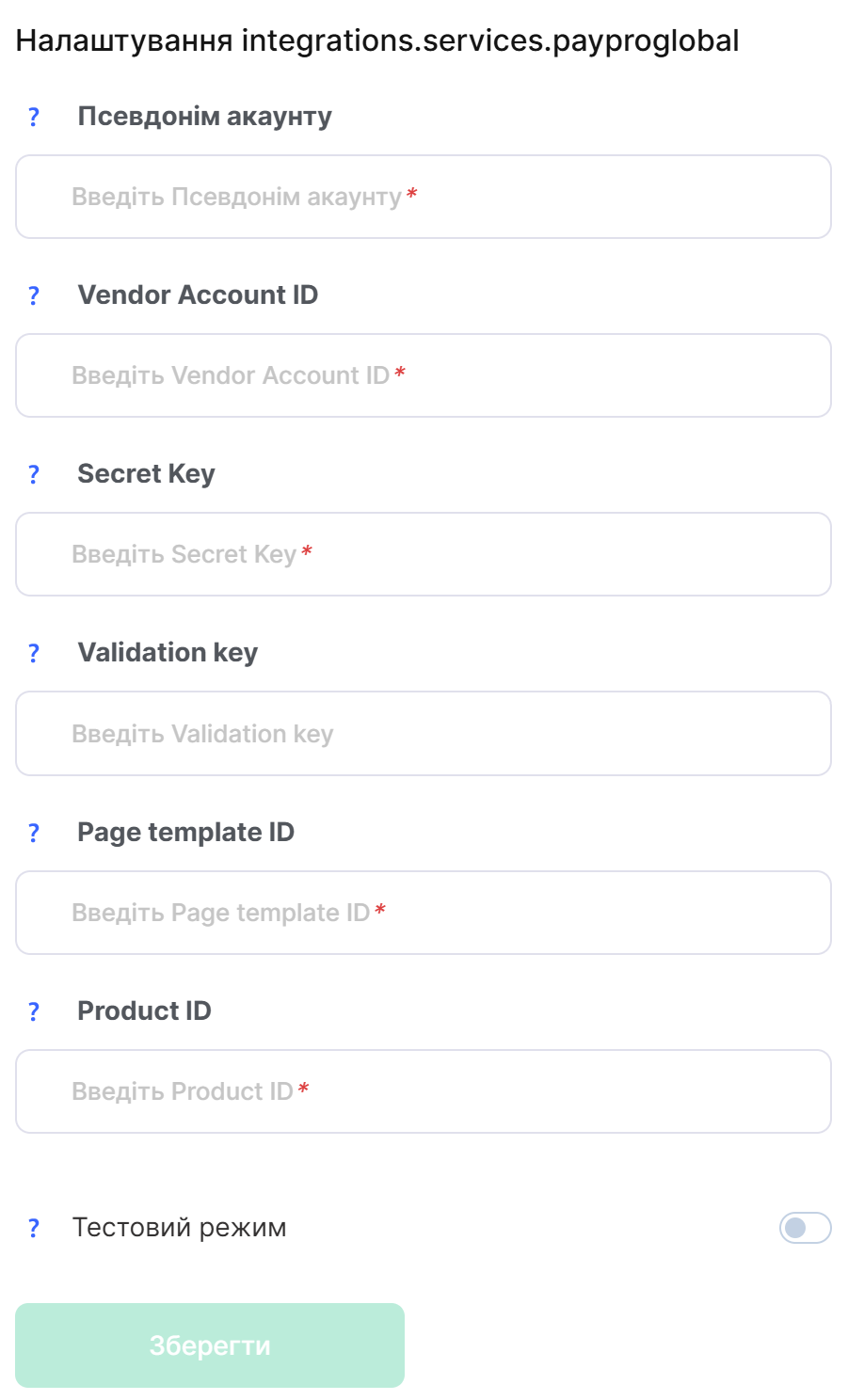
To set up the integration, click the Pay Pro Global block and then click +Account. To integrate, you need to have an account with PayPro Global. Fill in the following fields:
Account alias - any name you choose for the integration. It is displayed only in your Kwiga account among the connected payment systems.
Vendor Account ID - the unique identifier of your PayPro Global vendor account. You can find it in your PayPro Global account: Account settings → Business info.
Secret Key - the secret key used for the integration. You can find it in your PayPro Global account: Store settings → General settings → Integration. PayPro Global stores the account security keys in this section.
Validation key - the key used to verify the authenticity of messages from PayPro Global. You can find it in your PayPro Global account: Store settings → General settings → Integration.
Page template ID - the identifier of the payment page template that will be used during checkout. You can find it in your PayPro Global account under Store settings → Page templates. Select the required template - its ID is used as the page-template.
Product ID - the identifier of the product that will be sold through this integration. You can find it in your PayPro Global account under Store settings → Product setup. The ID is assigned to the product when it is created and is used to generate the payment link.
Test mode - if this option is enabled, orders are created in test mode without any actual charges. PayPro Global allows you to test payments using test mode and special test cards.
After filling in all the fields, click Save.
Portmone
Portmone connects entrepreneurs and companies that have a business account with the payment system. To connect, you need to register and become a Portmone merchant. The integration details are provided by Portmone after the connection process is completed.
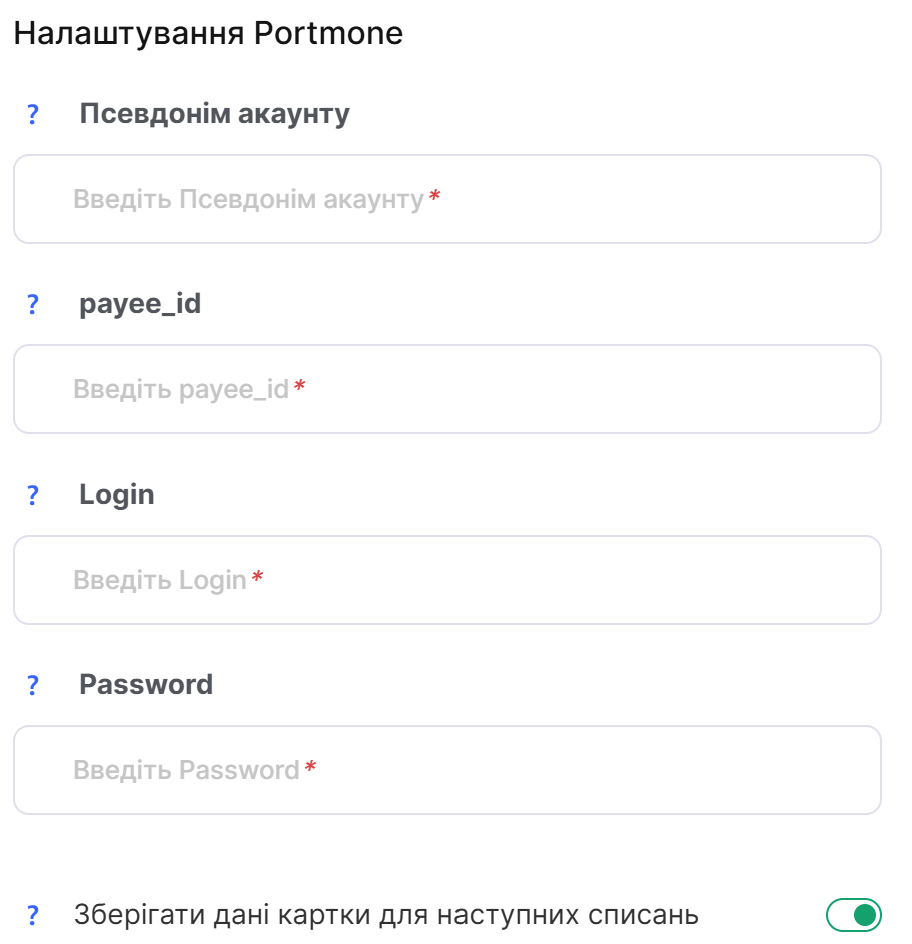
To set up the integration, click the Portmone block and then click +Account. To integrate, you need to have a business account with Portmone. Fill in the following fields:
Account alias - any name you choose for the integration. It is displayed only in your Kwiga account among the connected payment systems.
payee_id - the unique identifier of your online store (merchant) in Portmone. This identifier is provided individually by Portmone when you connect to the payment system.
Login - the online store login used to authorize requests to the Portmone payment gateway. The login is provided by Portmone when the merchant is connected. If you have not yet received the integration details, contact your Portmone manager or support team.
Password - the online store password used to authorize requests to the Portmone payment gateway. The password is provided by Portmone together with the login and Payee ID during the connection process.
Save card details for future charges - if this option is enabled, Kwiga will store the payment token, allowing recurring charges to be made without the customer having to re-enter their card details. To use this feature, you must additionally contact Portmone support or your manager and activate token creation on the payment system side. Token storage is unavailable by default.
After filling in all the fields, click Save.
Paynow
PayNow is a payment system for businesses in Poland. To connect, you need to have the Paynow service activated and access to the merchant panel. Once the service is activated, access to Paynow is available under Finanse → Paynow in online banking.
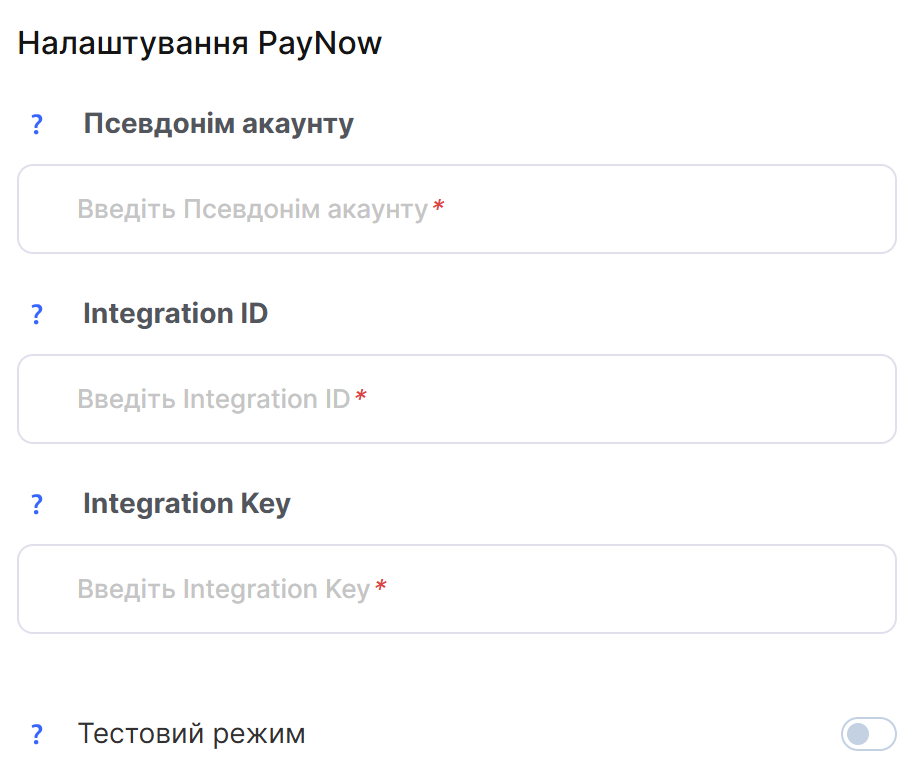
To set up the integration, click the PayNow block and then click +Account. To integrate, you need to have an account with PayNow. Fill in the following fields:
Account alias - any name you choose for the integration. It is displayed only in your Kwiga account among the connected payment systems.
Integration ID - the API access key (Api-Key) for your PayNow store. You can find it in the PayNow merchant panel: Settings → Stores and payment points → Authentication data. For mBank business banking customers, the path may differ: Finanse → Paynow → Settings → Stores and payment points → Authentication data.
Integration Key - the signature key (Signature-Key) used to verify the signature of payment requests. You can find it in the same section: Settings → Stores and payment points → Authentication data.
Test mode - if this option is enabled, the integration will operate through the Paynow test environment (Sandbox), without processing real payments. Test keys can be found under Settings → Stores and payment points → Authentication data in the test environment panel. For the live integration, use production keys and disable test mode.
After filling in all the fields, click Save.
Tranzzo
Tranzzo is an international payment platform that allows you to accept payments in 190+ countries. To connect, you need to have an account with Tranzzo and a project created in the merchant portal.
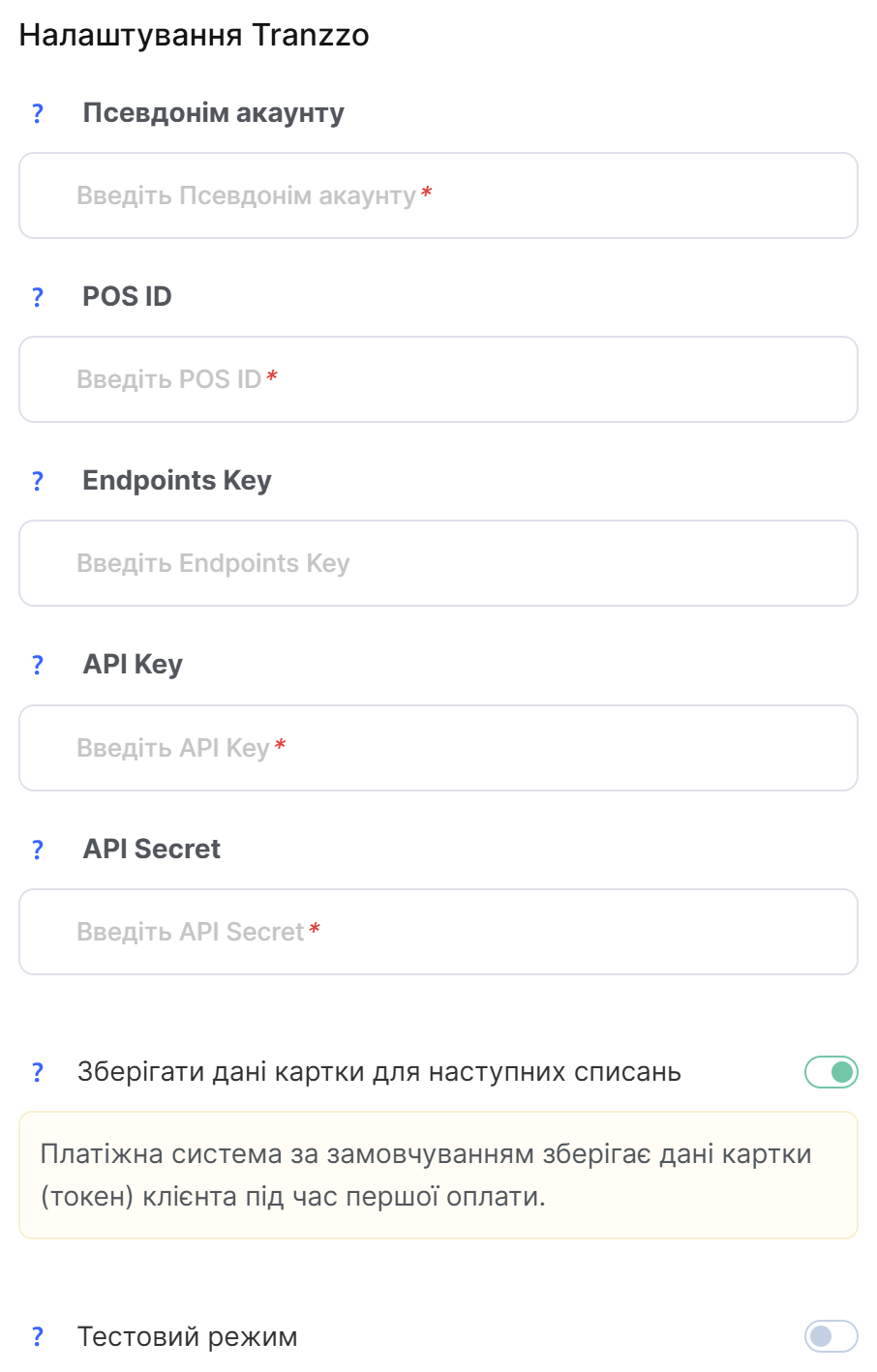
To set up the integration, click the Tranzzo block and then click +Account. To integrate, you need to have an account with Tranzzo and a project created. Fill in the following fields:
Account alias - any name you choose for the integration. It is displayed only in your Kwiga account among the connected payment systems.
POS ID - the identifier of your project (merchant's point-of-sale identifier) in Tranzzo. You can find it in the Tranzzo merchant portal: Projects → select the required project. Authentication details, including POS ID and API keys, are available on the project page.
Endpoints Key - the key used to authenticate requests to the Tranzzo API. You can find it in the merchant portal: Projects → select the required project → API keys / Authentication data. Use the key from the same project as the POS ID and other keys.
API Key - the public API key used to authenticate requests to Tranzzo. You can find it in the merchant portal: Projects → select the required project → API keys / Authentication data.
API Secret - the secret key used to generate signatures for API requests. You can find it in the merchant portal: Projects → select the required project → API keys / Authentication data. Keep this key secure and do not share it with third parties.
Save card details for future charges - if this option is enabled, Kwiga will use the card token for recurring charges without requiring the customer to re-enter their card details. Tranzzo supports tokenization and recurring payments.
Test mode - if this option is enabled, the integration uses data from the Tranzzo test project. The test project is available under Projects and is created automatically after registration. Test API keys are located on the test project page. The test project cannot be used to accept real payments.
After filling in all the fields, click Save.
SimplePay
SimplePay is a payment system for businesses in Hungary. To connect, you need to enter into an agreement with SimplePay and obtain access to a merchant account. Once the agreement has been concluded, SimplePay provides access to the test environment and the necessary integration details.
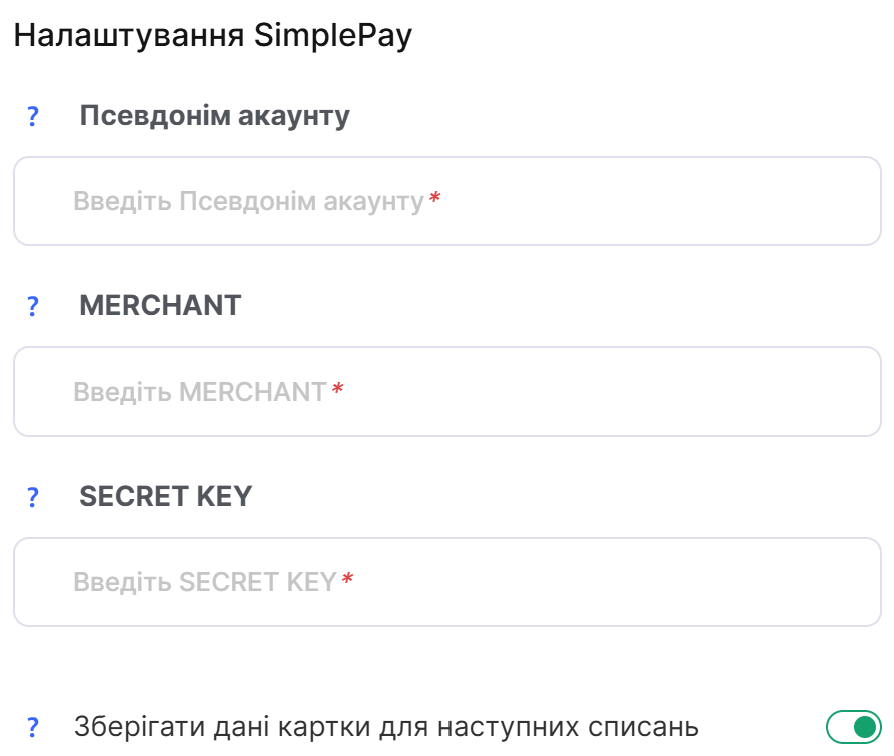
To set up the integration, click the SimplePay block and then click +Account. To integrate, you need to have a merchant account with SimplePay. Fill in the following fields:
Account alias - any name you choose for the integration. It is displayed only in your Kwiga account among the connected payment systems.
MERCHANT - the unique merchant identifier (Merchant ID / Merchant Code). You can find it in the SimplePay admin account: Fiókkezelő → Üzleti adatok → Alapadatok (Account Management → Business Data → Basic Data).
SECRET KEY - the secret key used for authentication and signing requests. You can find it in the SimplePay admin account: Fiókkezelő → Technikai adatok → Tranzakció hitelesítés (Account Management → Technical Data → Transaction Authentication).
Save card details for future charges - if this option is enabled, Kwiga will use the card token for recurring charges without requiring the customer to re-enter their card details. To use this feature, the card storage service (token bankcard storing / card storage) must be included in your agreement with SimplePay. SimplePay supports storing card details in the form of a token.
Important! You must also contact SimplePay support to activate the option to store card tokens. Make sure token creation is enabled on the payment system side.
Test mode - if this option is enabled, Kwiga will use the SimplePay Sandbox test environment. To test the integration, you need to use the Sandbox merchant account details. No real payments are processed in Sandbox. Access to the SimplePay test environment is provided after the agreement has been concluded.
After filling in all the fields, click Save.
Revolut
Revolut allows you to accept online payments through a Merchant Account. To connect, you need to have an active, verified Revolut Business account and an active Merchant Account. Merchant Account is available for business accounts opened in Australia, Austria, Belgium, Bulgaria, Croatia, Cyprus, the Czech Republic, Denmark, Estonia, Finland, France, Germany, Greece, Hungary, Iceland, Ireland, Italy, Latvia, Lithuania, Luxembourg, Malta, the Netherlands, Norway, Poland, Portugal, Romania, Slovakia, Slovenia, Singapore, Spain, Sweden, and the United Kingdom. An online business presence is also required for online integration.
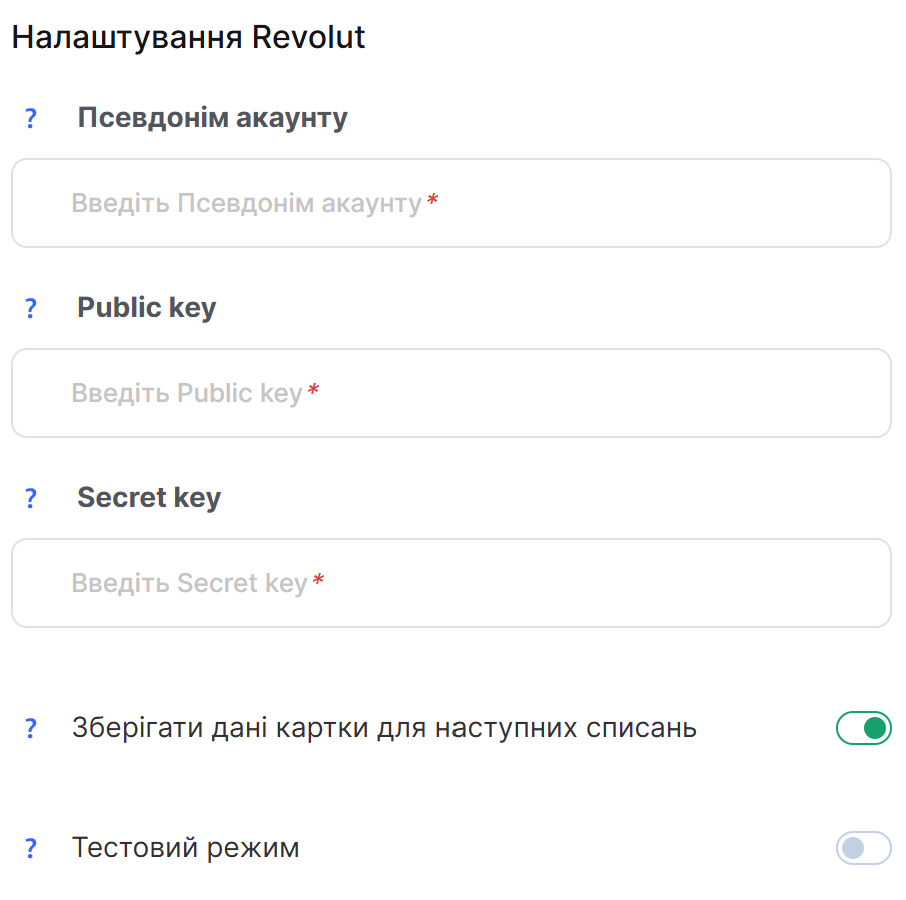
To set up the integration, click the Revolut block and then click +Account. To integrate, you need to have a Merchant Account with Revolut. Fill in the following fields:
Account alias - any name you choose for the integration. It is displayed only in your Kwiga account among the connected payment systems.
Public key - the public API key for your Merchant Account. You can find or create it in Revolut Business → Merchant → Merchant API → API keys. The Public key is used by the payment form on the customer side.
Secret key - the secret API key used to authorize server-side requests. You can generate it in Revolut Business → Merchant → Merchant API → Generate. The Secret key is used for server-side interaction with the Merchant API, so it must be stored securely.
Save card details for future charges - if this option is enabled, Kwiga will store the payment token, allowing recurring charges to be made without the customer having to re-enter their card details (provided this payment method is supported).
Test mode - if this option is enabled, Kwiga will use the Revolut Sandbox test environment. To test the integration, you need to create a Sandbox account and use API keys generated for the test environment. Sandbox allows you to test the integration without processing real payments.
After filling in all the fields, click Save.
Didn't find the answer? Contact the support service via online chat or Telegram