
Automatizaciones del embudo
Aprende a configurar automatizaciones activadas por eventos del embudo, transferir pedidos al CRM y enviar clientes potenciales a servicios externos.
La sección Automatizaciones del embudo reúne las automatizaciones que funcionan para todo el embudo: las que se activan por sus eventos, la transferencia de pedidos al CRM y el envío de leads a servicios externos. Para conocer cómo funciona el embudo en su conjunto, consulta el artículo Embudos de ventas: qué son y cómo funcionan.
Para abrir la sección:
- Abre Cursos → Configuración de ventas → Embudos de ventas.
- Abre el embudo y haz clic en Automatizaciones en la parte superior de la página.
La sección consta de tres pestañas: Automatizaciones del embudo, Transferencia al CRM y Envío de un lead a un servicio externo.
Automatizaciones del embudo
Esta pestaña contiene las automatizaciones que se activan por eventos de este embudo.
- Haz clic en Automatización.
- Elige un evento y, si es necesario, un paso del embudo.
- Añade condiciones y acciones como en una automatización normal y guarda los cambios.
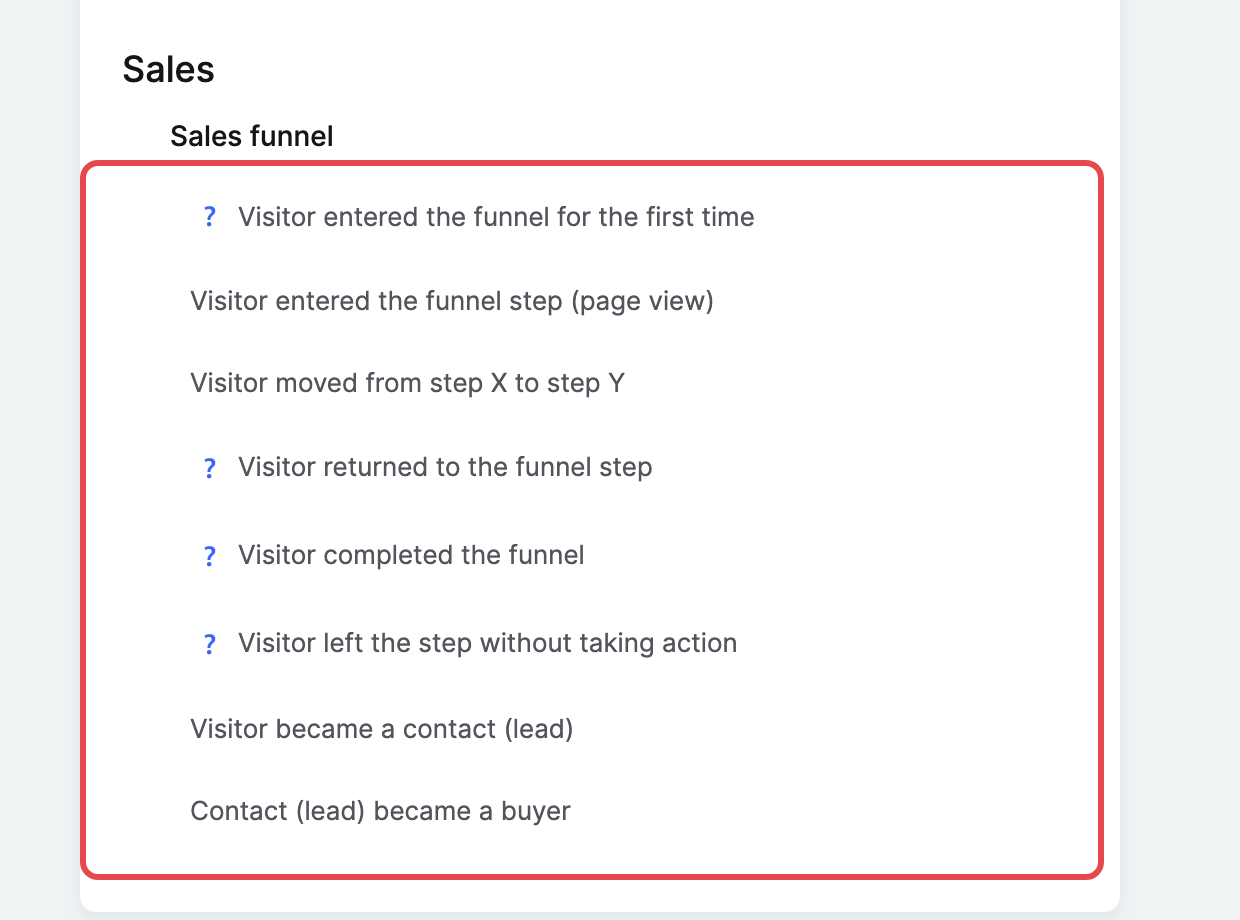
Eventos disponibles:
- El visitante entró en el embudo por primera vez – se activa una sola vez, cuando un contacto conocido abre por primera vez cualquier paso del embudo.
- El visitante entró en el paso del embudo (vista de página).
- El visitante pasó del paso X al paso Y – elige el paso que abandonó el visitante y el paso al que pasó.
- El visitante regresó al paso del embudo – el visitante volvió a abrir el mismo paso. Por ejemplo, puedes ofrecer un descuento a alguien que vuelve repetidamente a la página de pago.
- El visitante completó el embudo – el visitante llegó al último paso.
- El visitante abandonó el paso sin realizar ninguna acción – el visitante abrió un paso, pero no avanzó dentro del tiempo establecido.
- El visitante se convirtió en contacto (lead).
- El contacto (lead) se convirtió en comprador.
Para el paso Página de agradecimiento, puedes elegir un resultado de pago específico. Si hay una prueba A/B en curso en el paso, una automatización configurada para ese paso se activa en cualquiera de sus versiones.
Nota: los eventos se activan para contactos conocidos. Si una persona pasó primero por el embudo de forma anónima, el evento «El visitante entró en el embudo por primera vez» se activa cuando deja sus datos de contacto.
El tiempo de espera para el evento El visitante abandonó el paso sin realizar ninguna acción se establece en la pestaña Configuración del paso, en el bloque El visitante abandonó el paso sin realizar la acción objetivo: en minutos, horas o días. El valor predeterminado es de 3 horas.

Los mismos eventos también están disponibles en la sección general Automatizaciones, en el módulo Embudo de ventas.
Transferencia al CRM
En el bloque Procesamiento de pedidos, elige el Embudo predeterminado: el embudo del CRM al que se enviarán los pedidos de este embudo de ventas y en el que se distribuirán entre los distintos estados.
Envío de un lead a un servicio externo
En el bloque Procesamiento de contactos (leads), configura el envío de contactos a servicios externos de campañas, por separado para los pagos realizados y los fallidos.
Ejemplo: un comprador abrió la página de selección de planes, pero no pagó. Crea una automatización para el evento El visitante abandonó el paso sin realizar ninguna acción, elige el paso Formulario de pedido y añade una acción: un correo electrónico con un recordatorio y un código promocional. En la pestaña Configuración del paso, establece el tiempo en 1 hora: una hora después de abandonar la página sin pagar, el comprador recibirá el correo.
Preguntas frecuentes
¿Se ejecutará la automatización si el visitante aún no ha compartido sus datos de contacto?
Los eventos se activan para los contactos conocidos. Si una persona pasa primero por el embudo de forma anónima, el evento «El visitante entró en el embudo por primera vez» se activará cuando proporcione sus datos de contacto.
¿Dónde puedo configurar el tiempo de espera antes de que se active el evento "El visitante abandonó el paso sin realizar ninguna acción"?
En la pestaña «Configuración» del paso, en la sección «El visitante abandonó el paso sin completar la acción objetivo». El límite de tiempo se establece en minutos, horas o días; el valor predeterminado es de 3 horas.
¿Se ejecutará la automatización en el paso con una prueba A/B?
Sí. Una automatización configurada para un paso se activa con cualquier versión de ese paso.
¿Puedo activar una automatización solo para un resultado de pago específico?
Sí. Si la automatización está configurada para el paso «Página de agradecimiento», puedes seleccionar un resultado de pago específico para ella.
¿Cómo puedo ofrecer un descuento a alguien que vuelve varias veces a la página de pago?
Crea una automatización para el evento "El visitante volvió a un paso del embudo" y selecciona el paso de la página de pago. El evento se activa cuando un visitante vuelve a abrir el mismo paso.
¿Puedo configurar una automatización para los eventos del embudo en la sección principal «Automatizaciones»?
Sí, estos mismos eventos están disponibles en la sección principal «Automatizaciones», en el módulo «Embudo de ventas».
¿Puedo enviar solo a quienes no han pagado a un servicio externo?
Sí. En la sección "Procesamiento de contactos (leads)", puedes configurar el envío de contactos a servicios externos de campañas por separado para los pagos realizados correctamente y los fallidos.
¡Gracias por tus comentarios!
¡Gracias! Corregiremos el artículo. ¿Necesitas una respuesta ahora? Contactar con soporte