
Enlaces de pago directo para un plan
Aprende a crear un enlace de pago directo para un plan, cómo desactivarlo y en las estadísticas de qué embudo de ventas se registran sus visitas.
Un enlace de pago directo lleva al comprador al pago de un plan específico, sin pasar por la página del curso ni por la selección de planes. Es útil en una campaña, una publicación o un anuncio cuando el comprador ya ha decidido qué comprar. Cada enlace directo está vinculado a uno de los embudos de ventas del plan: las visitas a través de él se registran en las estadísticas de ese embudo. Para saber qué son los embudos, consulta el artículo Embudos de ventas: qué son y cómo funcionan.
Hay dos tipos de enlaces directos:
- Enlace de pago directo: KWIGA elige el sistema de pago según la configuración del plan. El enlace no cambia aunque cambies los sistemas de pago del plan.
- Enlace de pago directo mediante un sistema de pago específico: el comprador paga a través del sistema que hayas seleccionado.
Qué ve el comprador
- Si el comprador ya ha iniciado sesión en KWIGA, el enlace lo lleva directamente al sistema de pago.
- Si el comprador no ha iniciado sesión, primero llega a la página de compra de este plan y desde allí continúa al pago. Si el enlace se creó para un sistema de pago específico, solo se ofrece ese sistema en la página de compra.
Si el comprador ha iniciado sesión y el enlace no tiene un sistema de pago seleccionado, KWIGA elige el sistema según la configuración de Distribución entre sistemas de pago en la pestaña Cobro de pagos del plan. Si el comprador no ha iniciado sesión, elige el sistema de pago en la página de compra.
Dónde crear un enlace
Los enlaces directos se crean en la pestaña Publicación del plan. Los bloques de enlaces directos aparecen cuando hay al menos un sistema de pago conectado al plan; los planes «personalizados» no los tienen. Un miembro del equipo con permiso para editar planes puede crear, activar, desactivar y eliminar enlaces; para crear uno, también necesita acceso al embudo.
Puedes crear un enlace para cualquiera de los embudos de ventas del plan:
- el embudo del curso al que está conectado el plan;
- el embudo del plan, si lo creaste con el botón Crear un embudo para el plan de precios en el bloque Venta de un plan de precios específico.
Si el plan no tiene embudos, verás una indicación en lugar de las opciones: conecta un producto al plan o crea un embudo en el bloque Venta de un plan de precios específico. La lista solo muestra los embudos a los que tienes acceso.
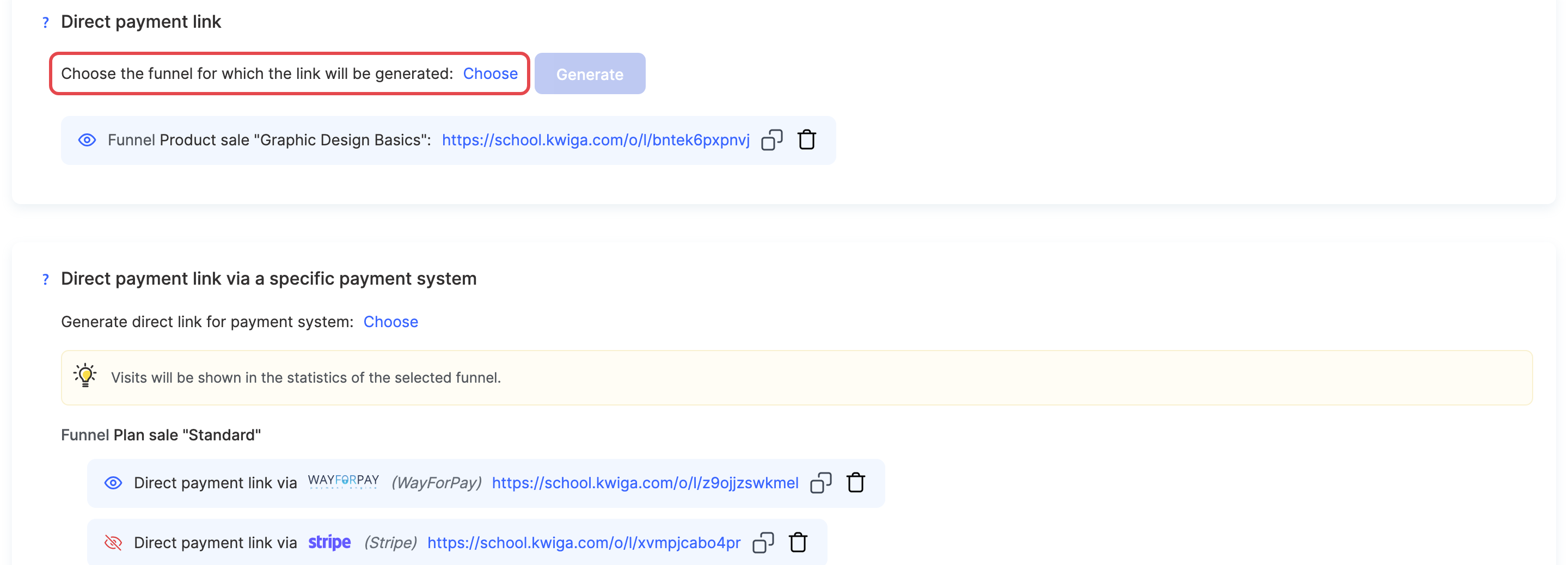
Enlace sin seleccionar un sistema de pago
- Abre Cursos → Configuración de ventas → Planes (ofertas) y selecciona el plan.
- Ve a la pestaña Publicación.
- En el bloque Enlace de pago directo, selecciona un embudo en el campo Elige el embudo para el que se generará el enlace.
- Haz clic en Generar.
El enlace aparece en una fila con el nombre del embudo. Haz clic en el icono de copiar para copiarlo. Solo se crea un enlace de este tipo por embudo, por lo que, una vez generado, el embudo desaparece de la lista.
Enlace mediante un sistema de pago específico
- En la pestaña Publicación del plan, en el bloque Enlace de pago directo mediante un sistema de pago específico, selecciona un sistema en el campo Generar enlace directo para el sistema de pago.
- Selecciona un embudo en el campo Elige el embudo para el que se generará el enlace.
- Haz clic en Generar.
Los enlaces se agrupan por embudo. Para cada embudo, puedes crear un enlace por cada sistema de pago conectado. Si ya se han creado enlaces para un sistema de pago en todos los embudos, verás el mensaje «Para este sistema de pago, se han creado enlaces para todos los embudos».
Cómo desactivar y activar un enlace
A la izquierda de cada enlace hay un icono de ojo:
- un ojo azul: el enlace funciona;
- un ojo rojo tachado: el enlace no funciona.
Haz clic en el ojo para desactivar el enlace (Desactivar enlace) o volver a activarlo (Activar enlace). Un enlace desactivado conserva su dirección: si lo vuelves a activar, la misma dirección que ya has compartido volverá a funcionar.
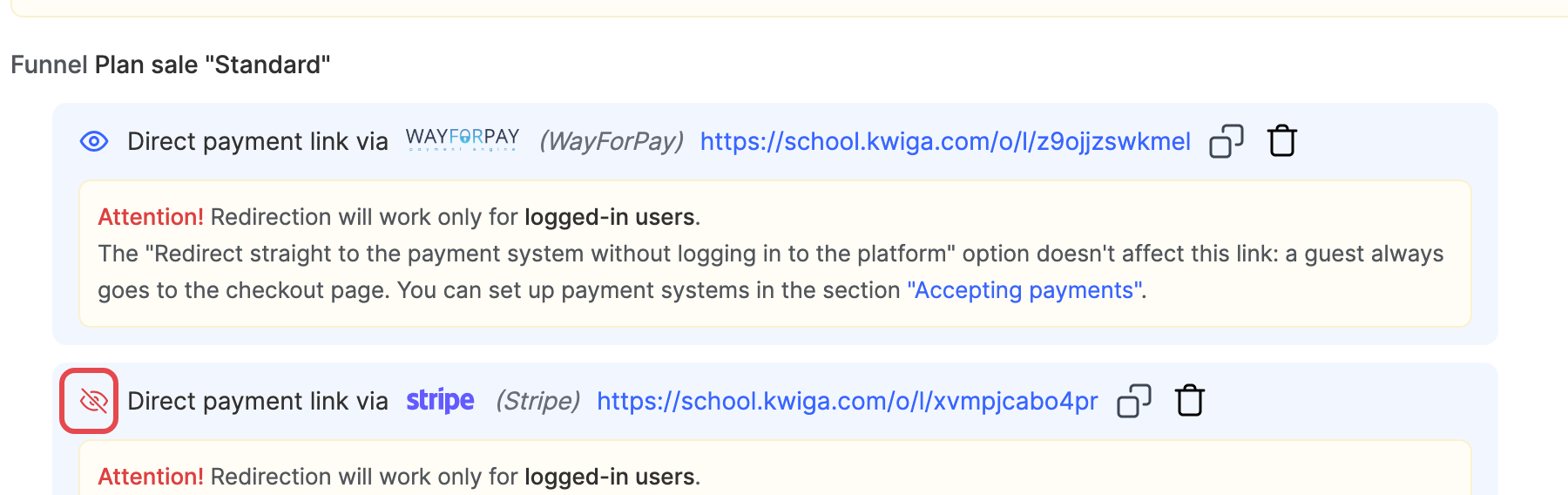
Un enlace también deja de funcionar y su icono de ojo se vuelve rojo si:
- se desactiva el embudo al que está vinculado el enlace;
- el plan pasa al estado Borrador.
Si un comprador abre un enlace que no funciona, verá una página de error 404.
Cómo eliminar un enlace
Haz clic en el icono de la papelera en la fila del enlace y confirma la eliminación en la ventana Eliminar enlace. Una vez eliminado, el enlace deja de estar disponible para los clientes. Si después vuelves a crear un enlace para el mismo embudo, tendrá una dirección nueva.
Nota: si solo necesitas pausar temporalmente las ventas a través del enlace, desactívalo con el icono del ojo en lugar de eliminarlo; así, la dirección en los correos y publicaciones que ya has compartido volverá a funcionar cuando lo actives de nuevo.
Cuando se elimina un embudo de ventas, también se eliminan todos sus enlaces directos.
En qué se diferencia un enlace directo de un enlace a un paso del embudo
El enlace del paso Formulario de pedido (llamado de forma predeterminada «Selección del plan y compra») en un embudo de curso abre una página donde el comprador elige uno de los planes del curso y realiza un pedido. Obtén más información en el artículo El paso «Formulario de pedido». Un enlace directo lleva al pago de un plan específico.
En las estadísticas del embudo, una visita a través de un enlace directo se contabiliza como una visita al paso Formulario de pedido del embudo para el que se creó el enlace. Puedes ver estas visitas en las estadísticas del embudo.
Etiquetas publicitarias
Puedes añadir etiquetas UTM a un enlace directo, por ejemplo, ?utm_source=instagram&utm_campaign=autumn. Las etiquetas se conservan cuando se redirige al comprador.
Los enlaces personales para un único comprador se describen en el artículo sobre enlaces de pago individuales, y los enlaces con un cupón ya aplicado, en el artículo sobre enlaces con cupones.
Ejemplo: envías a los alumnos que han completado tu curso básico un correo electrónico ofreciéndoles el plan «Avanzado». Crea un enlace directo para el plan en el embudo del curso sin elegir un sistema de pago y añádele ?utm_source=email&utm_campaign=alumni. Los alumnos que hayan iniciado sesión en KWIGA irán directamente al sistema de pago, y los demás llegarán a la página de pago. Todas las visitas aparecerán en las estadísticas del paso Formulario de pedido de este embudo. Cuando termine la promoción, desactiva el enlace con el icono del ojo.
Preguntas frecuentes
¿Qué verá un comprador que no haya iniciado sesión en KWIGA cuando abra el enlace directo?
Primero irán a la página de pago de este plan y después procederán al pago. Si el enlace se creó para un sistema de pago específico, solo estará disponible ese sistema en la página de pago.
Un cliente que ya haya iniciado sesión en KWIGA irá directamente al sistema de pago.
¿Qué sistema de pago utilizará el cliente al pagar mediante un enlace sin seleccionar un sistema de pago? ¿Cambiará si modifico los sistemas de pago del plan?
El enlace no cambiará, aunque cambies los sistemas de pago del plan.
KWIGA dirigirá al comprador que haya iniciado sesión a un sistema de pago según la configuración de «Distribución entre sistemas de pago» en la pestaña «Recepción de pagos» del plan. El comprador que no haya iniciado sesión elegirá un sistema de pago en la página de pago.
¿Por qué no puedo crear un enlace directo ni ver el embudo que necesito?
Posibles motivos:
- no hay ningún sistema de pago conectado al plan; sin uno, las secciones de enlace directo no aparecerán en la pestaña "Publicación";
- el plan es "bajo solicitud"; no tiene secciones de enlace directo;
- no tienes permiso para editar planes o acceder al embudo; un empleado con permiso para editar planes y acceso al embudo puede crear enlaces, y la lista solo muestra los embudos a los que tienes acceso;
- el plan no tiene embudos; conecta un producto al plan o crea un embudo en la sección "Vender un plan específico";
- ya se ha creado un enlace para este embudo; se crea un enlace por embudo sin seleccionar un sistema de pago, y el embudo desaparece de la lista una vez generado el enlace.
¿Por qué un comprador ve un error 404 al usar un enlace directo?
El enlace no funciona: el icono de ojo a su izquierda está rojo y tachado. Esto ocurre si:
- el enlace se desactivó mediante el icono de ojo;
- el embudo asociado al enlace está desactivado;
- el plan pasó al estado "Borrador".
¿Qué es mejor: desactivar el enlace o eliminarlo?
Para pausar temporalmente las ventas a través del enlace, desactívalo usando el icono del ojo. La URL se conservará y la misma URL que ya compartiste volverá a funcionar cuando lo actives de nuevo.
Si eliminas un enlace y creas uno nuevo para el mismo embudo, tendrá una URL nueva. Cuando eliminas un embudo de ventas, también se eliminan todos sus enlaces directos.
¿Dónde puedo ver cuántas personas hicieron clic en el enlace directo?
En las estadísticas del embudo para el que se creó el enlace, hacer clic en el enlace directo cuenta como una visita al paso «Formulario de pedido».
¿Puedo añadir parámetros UTM a un enlace directo?
Sí, añade etiquetas al enlace, como utm_source y utm_campaign. Se conservan cuando se redirige al comprador.
¡Gracias por tus comentarios!
¡Gracias! Corregiremos el artículo. ¿Necesitas una respuesta ahora? Contactar con soporte