
Configurador de precios del plan: varios precios, períodos de vigencia y prioridad
Aprende a asignar varios precios a un plan con diferentes períodos de vigencia, cuál ve el comprador y qué sucede cuando no hay ningún precio vigente.
En KWIGA, el costo de un plan no es una sola cifra, sino un conjunto de precios. Un plan puede tener varios precios: por ejemplo, un precio anticipado antes de que comience el curso, un precio regular después y un precio promocional para el fin de semana. Cada precio es una tarjeta independiente con su propio importe, período de validez y condiciones de pago. En cada momento, el comprador ve solo uno de ellos: el que está vigente.
Para saber cómo crear el plan, consulta el artículo sobre cómo crear un plan.
Dónde se configuran los precios
- Abre Cursos → Configuración de ventas → Planes (ofertas) y selecciona el plan.
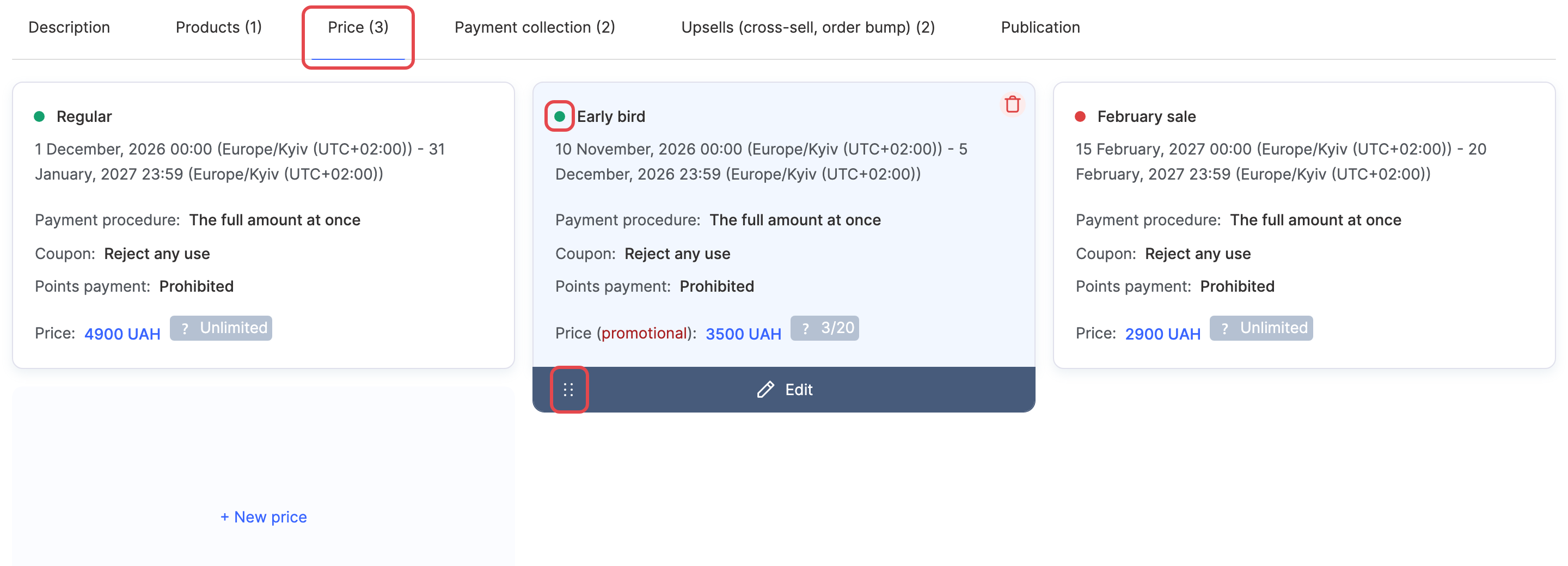
- Ve a la pestaña Precio . El número junto al nombre de la pestaña indica cuántos precios tiene el plan.
Cada tarjeta de precio muestra:
- un punto de color que indica si el precio está activado. Pasa el cursor sobre él para ver El precio está disponible en la oferta o El precio no está disponible en la oferta;
- el título de la tarjeta y el período de validez del precio;
- Procedimiento de pago, Cupón y Pago con puntos;
- el importe. Si el precio es promocional, aparece marcado como "promocional"; si se ha establecido un límite de ventas, se muestra un contador de plazas vendidas, por ejemplo "3/20". Cuando se agotan las plazas, el contador se vuelve rojo.
Si el plan se creó antes de que se introdujera la función de precios, su costo y sus condiciones de pago se trasladan automáticamente a la primera tarjeta la primera vez que abres la pestaña. Los descuentos activos del plan se trasladan como precios promocionales independientes.
Cómo añadir un precio
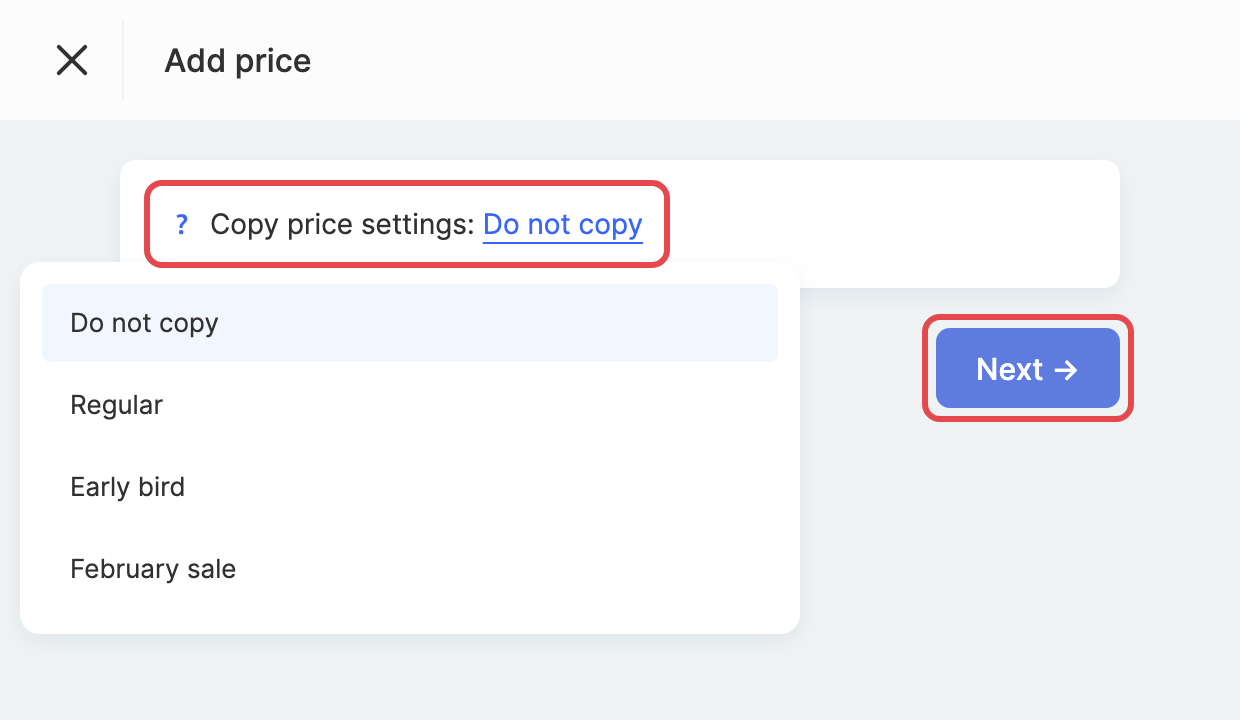
- En la pestaña Precio , haz clic en + Nuevo precio.
- Si el plan ya tiene precios, en el campo Copiar configuración del precio selecciona la tarjeta cuya configuración quieras reutilizar, o deja seleccionada la opción No copiary haz clic en Siguiente →.
- Completa el formulario Añadir precio y haz clic en Guardar.
Para modificar un precio, haz clic en Editar en su tarjeta. Para eliminarlo, haz clic en el icono de la papelera en la esquina de la tarjeta.
Nota: si eliminas el último precio, el plan no tendrá ningún precio vigente y dejará de venderse. Para seguir vendiendo el plan, añade un precio nuevo.
Qué puedes configurar en un precio
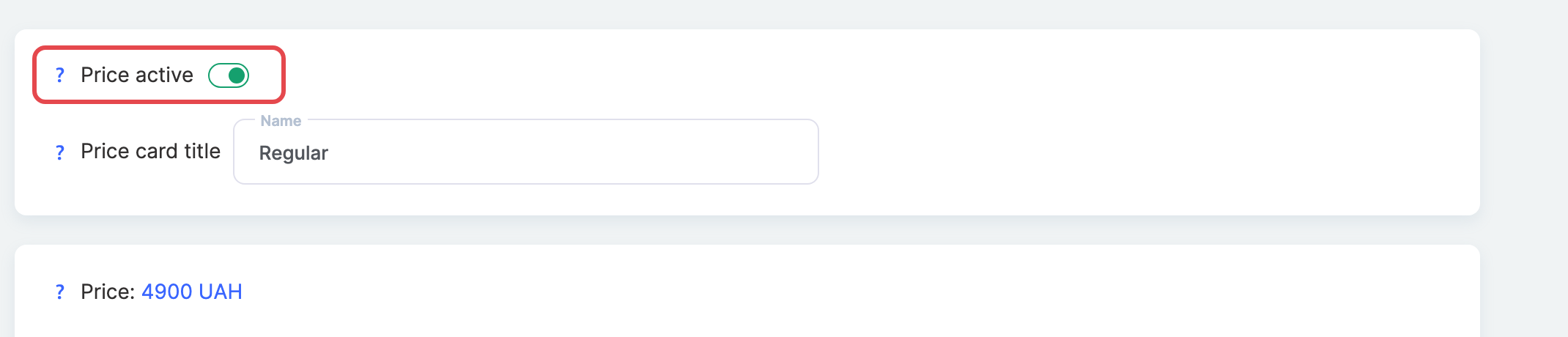
- Precio activo — activa y desactiva la tarjeta. Un precio desactivado no se vende, aunque su período de validez ya haya comenzado. Por ejemplo, puedes preparar un precio de oferta con antelación y activarlo cuando llegue el día.
- Título de la tarjeta de precio — solo es visible para ti; el comprador no lo verá. Por ejemplo, "Venta anticipada" o "Black Friday".
- Precio — Gratis, o De pago con un importe y una moneda. Para un precio gratuito, no se muestra la configuración de pago, cupones y puntos.
- Período de prueba — un período de prueba gratuito o de pago antes del primer cobro.
- Período de validez del precio — cuándo empieza y termina la vigencia del precio (ver más abajo).
- El precio actual es promocional — selecciona Sí para mostrar al comprador el precio sin descuento tachado junto al precio actual.
- Modalidad de pago — El importe total de una vez, En cuotas o Por suscripción.
- Desactivar las compras repetidas — No desactivar, Desactivar siempre o Desactivar solo mientras haya una suscripción activa.
- Límite de ventas — cuántas veces se puede comprar el plan a este precio.
- Permitir un cupón de descuento — Rechazar cualquier uso, Cualquier cupón activo o Cupones específicos. Si se permite un cupón, elige a continuación para qué métodos de pago se puede usar (Aplicar a …), y para los pagos a plazos también Todas las cuotas o Cuotas específicas. Junto a los cupones seleccionados hay un enlace (ir al cupón →) que abre la ficha del cupón.
- Pago con puntos — No permitido o Permitido.
Más información sobre la configuración individual: pagos fraccionados — en el artículo sobre pagos a plazos, suscripciones — en el artículo sobre suscripciones, precios promocionales, cuentas regresivas y reinicios — en el artículo sobre ofertas promocionales.
Importante: la restricción de compras repetidas se aplica a todo el plan, no solo a un precio.
Período de validez del precio
En el bloque Período de validez del precio , establece dos fechas.
Fecha de inicio del precio:
- En una fecha específica — el precio entra en vigor en la fecha y a la hora que indiques;
- Desde la fecha de finalización de otro precio — el precio entra en vigor en cuanto finaliza el precio seleccionado de este plan. Esto facilita encadenar precios: cuando termina el precio anticipado, comienza el precio regular;
- Desde el final del período de prueba — disponible solo si se ha establecido un período de prueba para el precio.
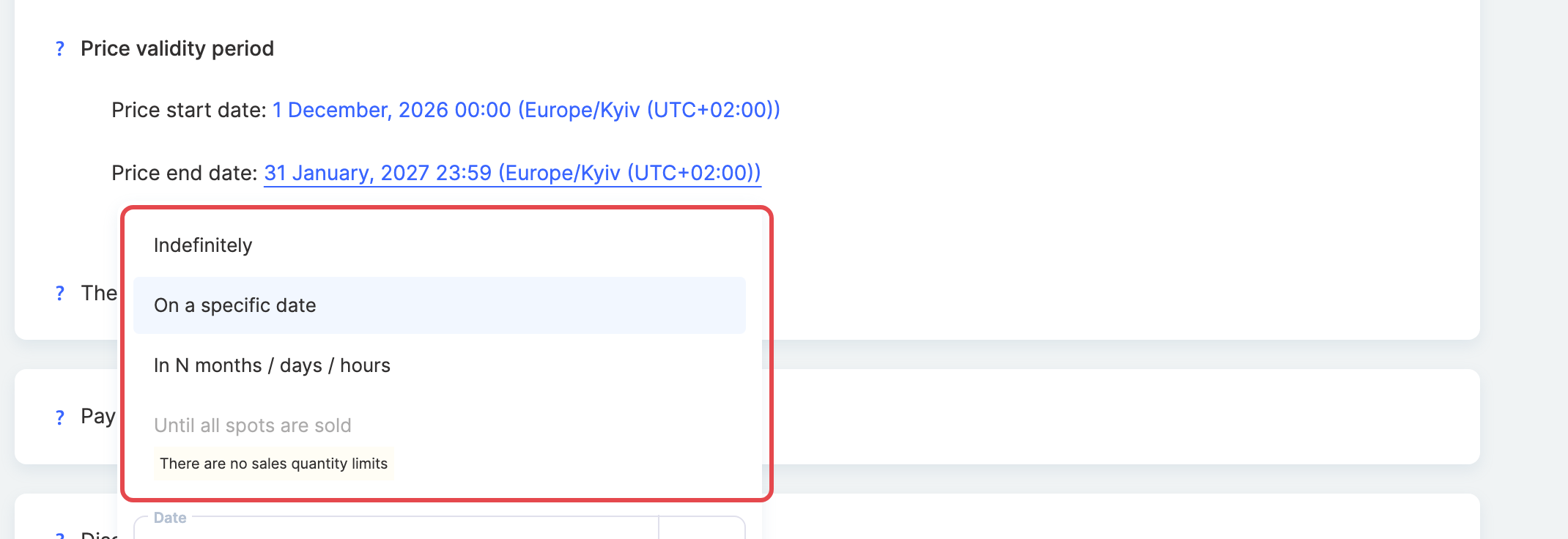
Fecha de finalización del precio:
- Indefinidamente — el precio permanece vigente hasta que lo desactives;
- En una fecha específica;
- En N meses / días / horas — a partir del inicio del precio;
- Hasta que se vendan todas las plazas — el precio permanece vigente hasta que se alcance el límite de ventas. Esta opción solo está disponible si se ha establecido un número en Límite de ventas campo.
Nota: el período de validez del precio es el tiempo durante el cual se puede comprar al precio indicado. No tiene relación con el período de acceso al producto que recibe el comprador.
Si el precio tiene una fecha de finalización o una duración específica, puedes activar una cuenta regresiva y el reinicio automático del precio: el precio se mostrará con un temporizador y volverá a estar vigente según un calendario. Obtén más información en el artículo sobre ofertas promocionales.
Qué precio ve el comprador
Solo un precio está vigente en cada momento. KWIGA lo elige de la siguiente manera:
- Solo se tienen en cuenta los precios que están activados, se encuentran dentro de su período de validez y aún tienen cupos disponibles.
- Si solo un precio cumple las condiciones, el comprador lo verá.
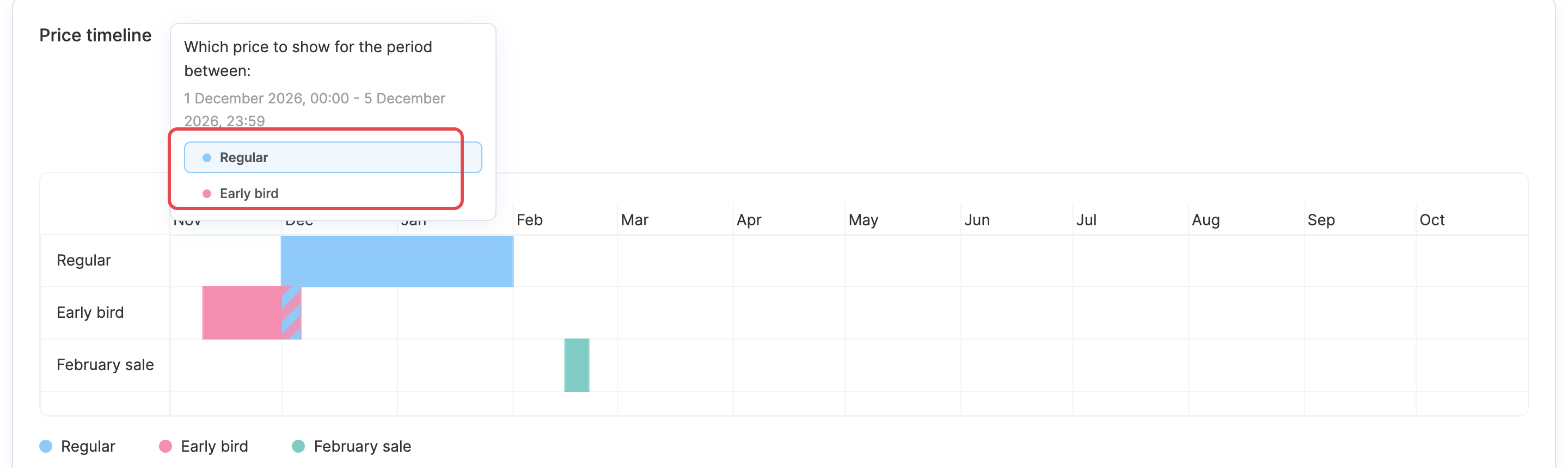
- Si los períodos de varios precios se superponen, el precio vigente será el que hayas elegido para ese intervalo en el bloque Línea de tiempo de precios .
- Si no se ha elegido ninguno, estará vigente el precio cuya tarjeta aparezca primero en la lista. Puedes cambiar el orden de las tarjetas arrastrándolas: coloca el cursor sobre una tarjeta y aparecerá un icono para arrastrarla en su barra inferior, a la izquierda de Editar.
La excepción es un precio con reinicio automático: durante sus períodos de reinicio siempre está vigente, incluso si se superpone con otro precio. Durante su primer período también está vigente, salvo que se seleccione otro precio para ese intervalo de superposición en la Línea de tiempo de precios.
El bloque Línea de tiempo de precios aparece debajo de las tarjetas cuando el plan tiene más de un precio. La escala muestra qué precio está vigente en cada período. Para cada superposición, KWIGA pregunta Qué precio mostrar para el período entre: — selecciona el precio que necesites. Un intervalo entre dos precios activados durante el cual ninguno está vigente se marca como Sin precio. Un precio desactivado no cubre ese intervalo.
Cuando no hay ningún precio vigente
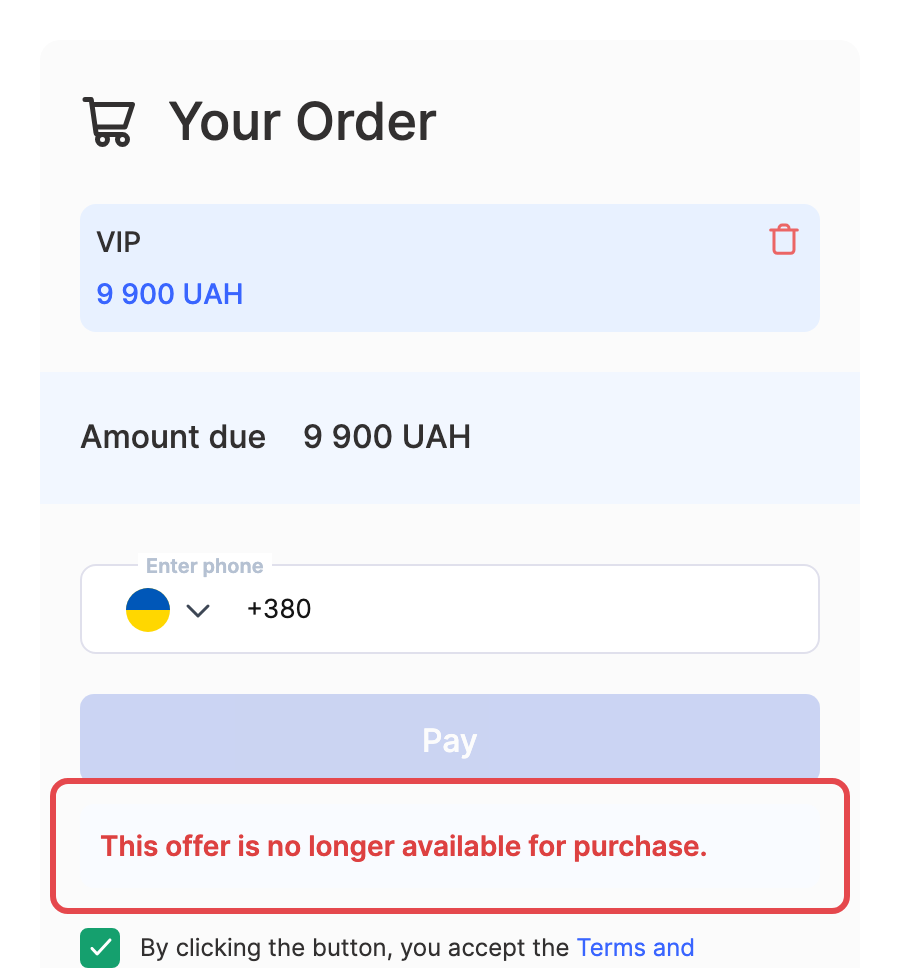
Si en algún momento el plan no tiene ningún precio vigente —porque el período aún no ha comenzado, ya ha terminado o se han vendido todos los cupos—, no se podrá comprar. En la página pública del plan, el comprador verá "Oferta vencida" y, en la página de un pedido realizado pero no pagado, verá "Esta oferta ya no está disponible para su compra." y no podrá pagar el pedido. Para mantener las ventas sin interrupciones, asegúrate de que no haya intervalos marcados como Sin precio en la línea de tiempo.
Un precio que ya tiene suscriptores
Si se han adquirido suscripciones activas a un precio, no se pueden cambiar su importe ni su moneda: las renovaciones de los suscriptores se cobran al importe por el que compraron la suscripción. Si intentas guardar un nuevo importe, verás un mensaje al respecto.
Importante: cambiar el calendario de pagos de un precio (Próximo pago, Día de pago) también afecta a los suscriptores actuales: sus próximos cargos seguirán el nuevo calendario, pero un pago ya programado no cambiará de fecha. Si no quieres que esto ocurra, crea un nuevo precio.
Para que los nuevos compradores paguen un importe diferente o sigan otro calendario:
- Crea un nuevo precio con las condiciones que necesites. Puedes copiar fácilmente la configuración del precio actual en el campo Copiar configuración del precio .
- Establece su período de validez o desactiva el precio anterior mediante Precio activo.
Los suscriptores existentes seguirán pagando el precio anterior y los nuevos compradores pagarán el nuevo.
Para saber dónde ve el comprador el precio y cómo configurar la página de selección de planes, consulta el artículo El paso "Formulario de pedido". Para saber cómo compartir un enlace que lleva directamente al pago de un plan, consulta el artículo Enlaces de pago directo para un plan.
Ejemplo: un curso comienza el 1 de diciembre. Crea un precio de "Venta anticipada" de 3,000 ₴ que finalice En una fecha específica, el 30 de noviembre a las 23:59. Luego crea un precio "Regular" de 4,000 ₴ que comience A partir de la fecha de finalización de otro precio — selecciona "Venta anticipada" — y que finalice Indefinidamente. Hasta el 30 de noviembre, los compradores ven 3,000 ₴; a partir del 1 de diciembre, ven 4,000 ₴, y no hay periodos Sin precio en la Cronología de precios.
Preguntas frecuentes
¿Qué precio verá el cliente si los períodos de varios precios se superponen?
El que seleccionaste para este período en el bloque "Cronología de precios": para cada superposición, se muestra la pregunta: "¿Qué precio debe mostrarse durante el período comprendido entre:". Si no se selecciona ningún precio, se aplica el precio cuya tarjeta aparece primero en la lista. Arrastra las tarjetas para cambiar su orden.
La excepción es un precio con reinicio automático: siempre se aplica durante los períodos de reinicio y durante el primer período si no se selecciona otro precio para esa superposición en la "Cronología de precios".
¿Qué verá el comprador si el plan no tiene actualmente ningún precio activo?
Los clientes no podrán comprar el plan. En la página pública del plan, verán «La oferta ha caducado». En la página de un pedido realizado pero aún no pagado, verán «La oferta ya no está disponible para su compra.» y no podrán pagarlo.
Esto ocurre cuando el período de precios aún no ha comenzado, ya ha terminado o se han agotado todas las plazas. Para seguir vendiendo, asegúrate de que no haya intervalos «Sin precio» en la «Cronología de precios».
¿Qué sucede si eliminas el último precio de un plan?
El plan no tendrá ningún precio activo y dejará de estar disponible para la venta. Para seguir vendiendo el plan, haz clic en «+ Nuevo precio» en la pestaña «Precio» para añadir un nuevo precio.
¿Puedo cambiar el precio si ya hay suscriptores?
No. Si hay suscripciones activas con este precio, no puedes cambiar su importe ni su moneda: las suscripciones se renuevan al precio que los suscriptores pagaron originalmente.
Para cobrar un importe diferente a los nuevos clientes, crea un nuevo precio (puedes copiar la configuración actual mediante el campo "Copiar configuración del precio") y establece su período de validez, o desactiva el precio anterior mediante "Precio activo". Los suscriptores actuales seguirán pagando el precio anterior.
¿Cambiar el calendario de pagos afectará a los suscriptores actuales?
Sí. Si cambias «Próximo pago» o «Día de pago» de un precio, los futuros cobros de los suscriptores actuales seguirán el nuevo calendario, pero el próximo pago programado no cambiará. Si no quieres que esto ocurra, crea un nuevo precio.
¿El período de validez del precio afecta al tiempo durante el cual el comprador tiene acceso al curso?
No. El período de validez del precio es el tiempo durante el cual se puede comprar el producto a ese precio. No está relacionado con el período de acceso al producto que recibirá el comprador.
¿La restricción de compras repetidas se aplica a un solo precio?
No, la restricción de compras repetidas se aplica a todo el plan, no solo al precio en el que se configuró.
¡Gracias por tus comentarios!
¡Gracias! Corregiremos el artículo. ¿Necesitas una respuesta ahora? Contactar con soporte