
Paso «Página de ventas»
Aprende a configurar el primer paso de un embudo de curso: la página de presentación con los botones «Obtener acceso» y «Preinscripción».
Página de ventas es el primer paso de un embudo de ventas de un curso. Es la página de presentación del curso: aquí el comprador conoce el programa y hace clic en Obtener acceso para pasar a la selección de un plan. De forma predeterminada, el paso se llama "Página principal del producto". Para saber cómo funciona el embudo en su conjunto, consulta el artículo Embudos de ventas: qué son y cómo funcionan.
Para abrir la configuración:
- Abre Cursos → Configuración de ventas → Embudos de ventas.
- Abre el embudo del curso y selecciona el paso Página de ventas .
- Ve a la pestaña Plantilla .
Nota: muchas opciones de este paso pertenecen a la configuración del propio curso. Un miembro del equipo con permiso para editar tanto el embudo como el curso puede modificarlas.

Nombre y enlace
- Nombre del paso — solo tú puedes verlo en el embudo y en las estadísticas.
- Enlace — la dirección de la página de presentación del curso. Si cambias el final del enlace, cambiará la dirección de la página del curso.
El botón Vista previa del paso abre la página en una pestaña nueva, tal como la verá el comprador.
Producto
En la sección Producto se muestra el curso del embudo; haz clic en él para abrirlo en una pestaña nueva.
Información del producto
- Diseño — cómo organizar la vista previa y la descripción del curso: "Vista previa grande del curso, información del curso debajo de la vista previa" o "Vista previa pequeña del curso, información a la derecha de la vista previa".
- Datos del producto — qué información del curso mostrar: vista previa, ponente, precio, idioma, etiquetas, categorías y número de lecciones. Haz clic en el nombre de la plantilla actual, elige otra de la lista y haz clic en Guardar.
Botones "Obtener acceso" y "Preinscripción"
- Obtener acceso — al hacer clic, el comprador pasa al siguiente paso: Formulario de pedido con la lista de planes. El botón se puede desactivar con un interruptor. Si no hay planes vinculados al curso, el botón no está disponible para los compradores.
- Preinscripción — permite recopilar contactos antes del lanzamiento del curso. Las personas que se inscriben aparecen en la lista de participantes, pero sin acceso a los materiales. El interruptor Preinscripción está disponible solo cuando el botón Obtener acceso está desactivado.
Haz clic en configurar → junto al botón para configurar:
- en la pestaña Título — el texto del botón en cada idioma del proyecto;
- en la pestaña Diseño — la apariencia del botón.

Información adicional
El interruptor Añadir información adicional del curso muestra un bloque adicional en la página. Cuando está activado, puedes añadir contenido debajo: texto, imágenes y scripts.
Programa del curso
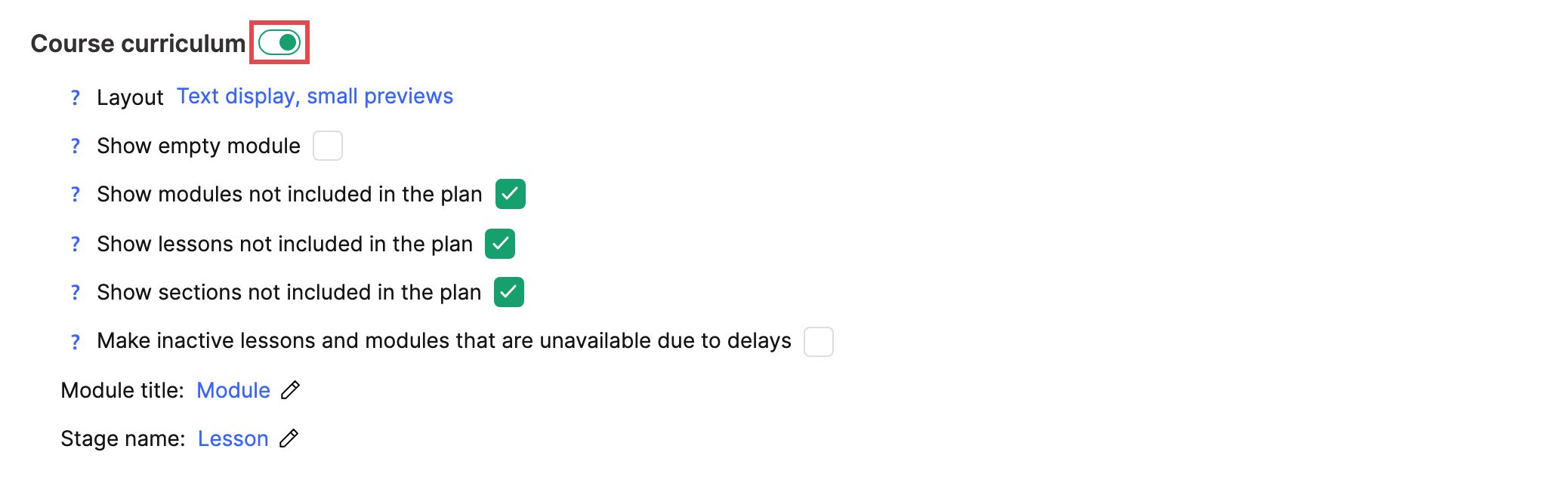
El interruptor del encabezado Programa del curso muestra u oculta el programa en la página. Cuando el programa está activado, están disponibles las siguientes opciones:
- Diseño — cómo se muestra el programa, por ejemplo, "Vista de texto, vistas previas pequeñas" o "Módulos (vista previa) en una columna".
- Mostrar módulo vacío.
- Mostrar módulos no incluidos en el plan, Mostrar lecciones no incluidas en el plan, Mostrar secciones no incluidas en el plan — el participante puede ver estos elementos marcados como no disponibles o no verlos en absoluto.
- Deshabilitar lecciones y módulos que aún no estén disponibles debido a retrasos.
- Título del módulo y Nombre de la etapa — cómo se llaman los elementos del programa en cada idioma. Haz clic en el icono del lápiz para cambiarlos.
La configuración para mostrar los elementos no incluidos en el plan y Deshabilitar lecciones y módulos que aún no estén disponibles debido a retrasos solo funcionan para los usuarios que han iniciado sesión.
Tienda de cursos
El bloque indica si se muestra en la página un bloque de ventas con otros cursos: Se muestra en la página: Sí / No. De forma predeterminada, se hereda la configuración general del bloque de ventas en Tienda de cursos → Bloque de ventas en las páginas de cursos.
Advertencias
Si no hay planes vinculados al curso o si el botón Obtener acceso está desactivado, aparecerán avisos en los pasos del embudo con un enlace al paso donde puedes solucionarlo.
Una página diferente en lugar de la página del curso
El paso Página de ventas siempre muestra la página de presentación del curso. Para probar una página diferente, por ejemplo, una minipágina de destino, realiza una prueba A/B en este paso: obtén más información en el artículo Pruebas A/B de páginas del embudo. Si la minipágina de destino gana la prueba, la pestaña Plantilla muestra un bloque Página seleccionada con un enlace ir al editor → en lugar de la configuración de la plantilla.
Ejemplo: el curso aún está en preparación y quieres crear una lista de personas interesadas. Desactiva el botón Obtener acceso , activa Preinscripcióny, en la ventana configurar → , establece el texto del botón como «Unirse a la lista de espera». Cuando el curso esté listo, vincula los planes en el paso Formulario de pedido y vuelve a activar Obtener acceso .
Preguntas frecuentes
¿Por qué está desactivado el botón «Obtener acceso» para los compradores?
Si no hay planes vinculados al curso, el botón no estará disponible para los clientes. Vincula planes en el paso "Formulario de pedido".
También puedes desactivar el botón con el interruptor de la pestaña "Plantilla" del paso "Página de ventas". Los pasos del embudo mostrarán avisos con un enlace al paso donde puedes solucionar el problema.
¿Por qué no puedo activar la opción «Pregrabación»?
La opción «Preinscripción» solo está disponible cuando el botón «Obtener acceso» está desactivado. Primero, desactiva «Obtener acceso» y, después, activa «Preinscripción».
¿Las personas que se preinscribieron en el curso tendrán acceso a los materiales?
No. Las personas que se inscriban aparecerán en la lista de miembros, pero no tendrán acceso a los materiales. Cuando el curso esté listo, conecta los planes en el paso «Formulario de pedido» y vuelve a activar «Obtener acceso».
¿Por qué no puedo cambiar la configuración del paso «Página de ventas»?
Muchos de los ajustes de este paso pertenecen al curso. Solo un miembro del equipo con permisos para editar tanto el embudo como el curso puede modificarlos.
¿Por qué no funcionan los ajustes de visibilidad para los módulos y las lecciones que no están incluidos en el plan?
Las opciones "Mostrar módulos no incluidos en el plan", "Mostrar lecciones no incluidas en el plan", "Mostrar secciones no incluidas en el plan" y "Deshabilitar lecciones y módulos no disponibles debido a retrasos" solo se aplican a los usuarios que han iniciado sesión.
¿Puedo mostrar una minipágina de destino en lugar de la página del curso en este paso?
Sí, con una prueba A/B en este paso: puedes comparar la página del curso con otra página, como una minipágina de destino.
Si la minipágina de destino gana la prueba, la sección "Página seleccionada" aparecerá en la pestaña "Plantilla" en lugar de la configuración de la plantilla, con un enlace "ir al constructor →".
¿Pueden los compradores ver el nombre del paso?
No. Solo tú puedes ver el "Nombre del paso" en el embudo y las estadísticas. De forma predeterminada, el paso se llama "Inicio del producto".
¡Gracias por tus comentarios!
¡Gracias! Corregiremos el artículo. ¿Necesitas una respuesta ahora? Contactar con soporte