
Cómo cambiar el plan de un estudiante (pago por mejora en Kwiga)
Cómo crear un plan independiente cuyo precio sea la diferencia de la mejora para que un estudiante pueda cambiar a un plan superior por su cuenta y conservar su progreso.
Puede que necesites cambiar el plan de un estudiante en distintas situaciones: por ejemplo, si quiere acceder a materiales adicionales o pasar a un paquete de servicios más completo.
Recomendamos usar planes para configurar tus niveles de precios. Así se conservan todo el progreso, las respuestas y los resultados del estudiante.
Si el pago se realizó fuera de la plataforma Kwiga, consulta el artículo Cómo mejorar un plan y conservar el progreso del estudiante en el curso.
Cómo configurar una mejora de plan con un pago adicional
Para que los estudiantes puedan mejorar su plan por su cuenta, debes crear planes adicionales. Por ejemplo, si tienes tres planes, crea planes adicionales para pasar de uno a otro.
- Abre Cursos → Configuración de ventas → Planes (ofertas) y, en el menú del plan al que pasarán los estudiantes (por ejemplo, el plan con asistente), selecciona Copiar. La copia aparece en la lista con el prefijo «Copia», en el mismo estado que el plan original («Acceso público» para un plan en venta), y se abre al hacer clic en ella.
- En la pestaña Descripción , cambia el nombre de la copia (por ejemplo, «Mejora del plan a tu ritmo al plan con asistente»).
- En la pestaña Productos , asegúrate de que toda la configuración coincida con la del plan al que pasarán los estudiantes: el curso, el acceso, los materiales adicionales, etc. La copia la conserva íntegramente, por lo que los ajustes suelen ser mínimos.
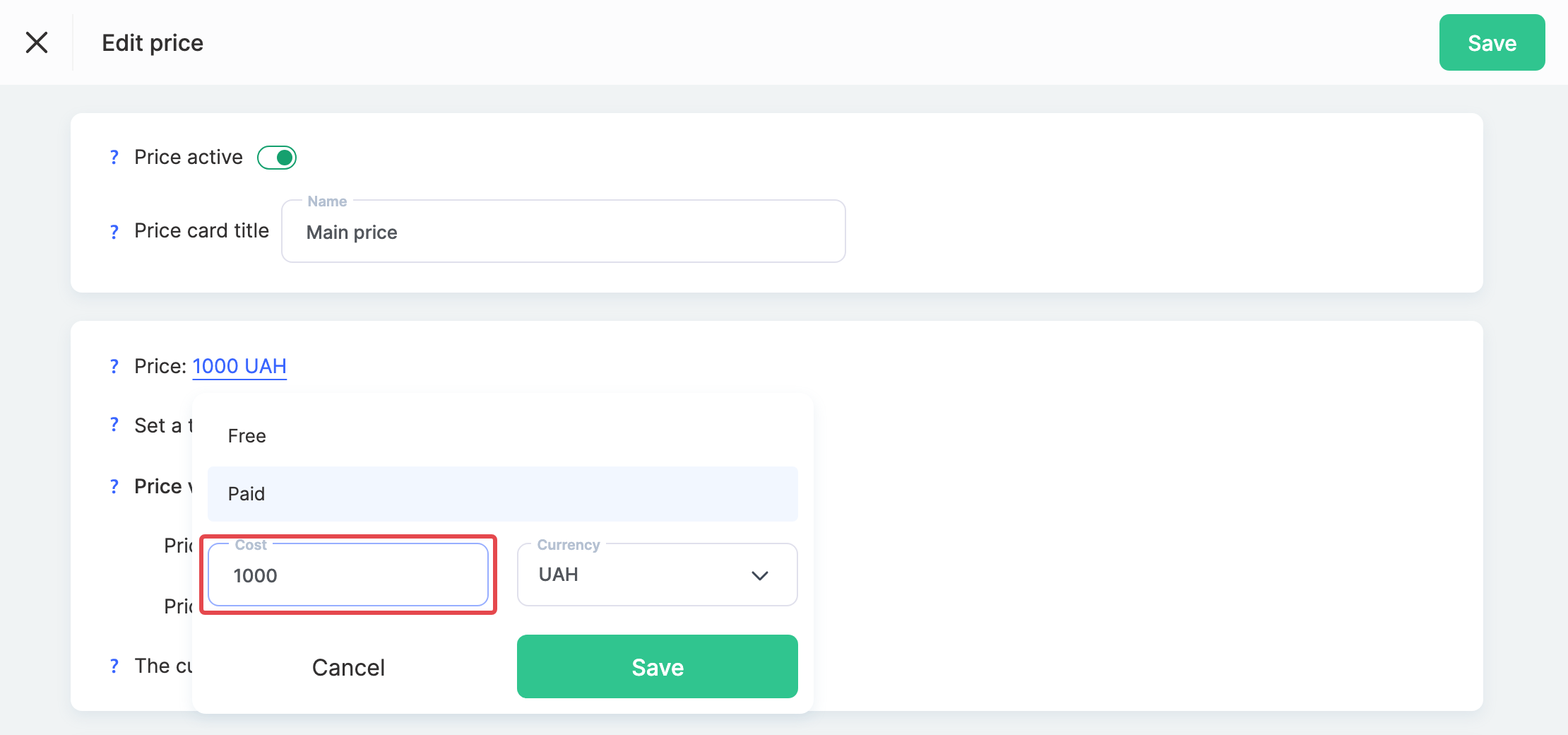
- En la pestaña Precio , abre el precio, haz clic en Editary, en el bloque Precio , introduce la diferencia que se debe pagar por la mejora en el campo Costo , no el precio completo del nuevo plan. Haz clic en Guardar.
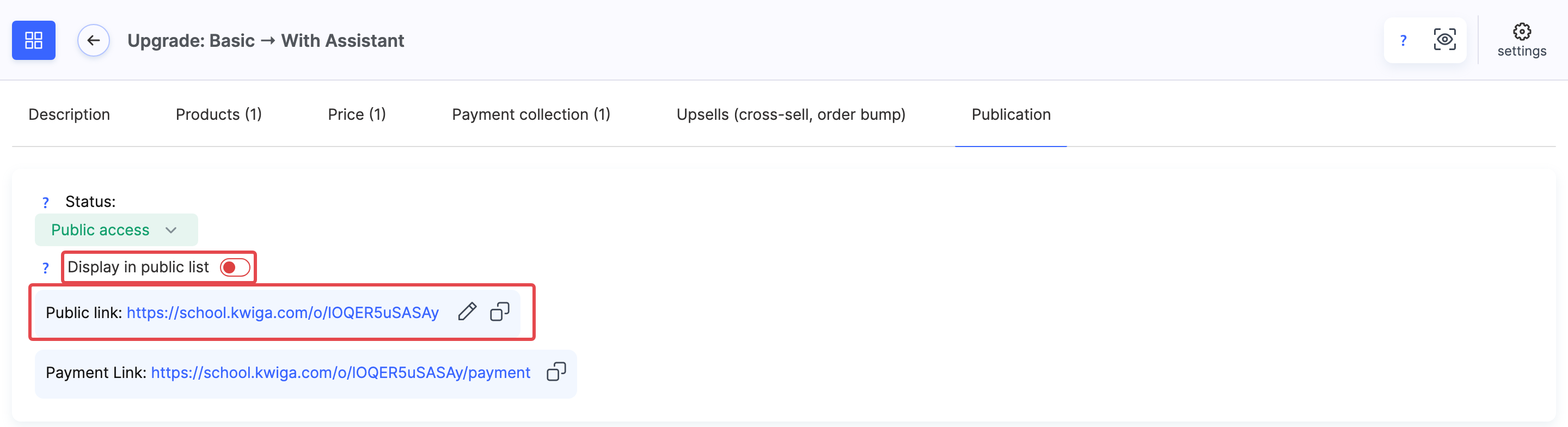
- En la pestaña Publicación , desactiva Mostrar en la lista pública — el plan no aparecerá en la lista de planes de la página del producto, pero seguirá estando disponible mediante el enlace.
Nota: la copia conserva todos los precios del plan original, incluidos los precios promocionales y los correspondientes a distintos períodos. Introduce el importe de la mejora en cada uno de ellos o elimina los que sobren; de lo contrario, el estudiante podría ver un importe diferente. La copia también conserva las ventas adicionales; si no las necesitas para la mejora, elimínalas en la pestaña Ventas adicionales (venta cruzada, oferta adicional) .
Ahora envía al estudiante el enlace al nuevo plan; puedes copiarlo en la pestaña Publicación pestaña. Tras el pago, el plan cambia automáticamente y se habilita el acceso a los nuevos materiales sin necesidad de realizar ninguna otra acción.
Preguntas frecuentes
¿Se guardará el progreso del estudiante al cambiar a otro plan?
Sí, si la transición se configura mediante planes, se conservan todo el progreso, las respuestas y los resultados del estudiante.
¿Qué importe debo indicar para la mejora del plan: el precio completo o la diferencia?
El importe de la mejora, no el precio total del nuevo plan. La copia conserva todos los precios del plan original, incluidos los precios promocionales y los precios de los distintos períodos de facturación. Introduce el importe de la mejora para cada uno o elimina los que no necesites; de lo contrario, el estudiante podría ver un importe diferente.
¿Los demás clientes verán el plan con un pago adicional?
Para ocultar el plan con un pago adicional de la lista de planes en la página del producto, desactiva «Mostrar en la lista pública» en la pestaña «Publicación». Seguirá estando disponible a través del enlace.
¿Debo conceder acceso al estudiante manualmente después de que pague el importe adicional?
No. Envía al estudiante un enlace al plan con un pago adicional; puedes copiarlo desde la pestaña "Publicación". Una vez que pague, su plan cambiará automáticamente y tendrá acceso a los nuevos materiales sin necesidad de hacer nada más.
¿Se deben eliminar las ofertas adicionales de la copia del plan?
Si no necesitas ventas adicionales para el pago adicional, sí: la copia las incluye junto con los demás ajustes. Elimínalas en la pestaña "Ventas adicionales (venta cruzada, oferta adicional)".
¡Gracias por tus comentarios!
¡Gracias! Corregiremos el artículo. ¿Necesitas una respuesta ahora? Contactar con soporte