
Paso «Formulario de pedido»
Aprende a configurar la página donde los compradores eligen un plan y realizan un pedido: diseño de la página, planes vinculados, sus tarjetas y ventas adicionales.
Formulario de pedido es el paso en el que el comprador elige un plan y realiza un pedido. De forma predeterminada, el paso se llama "Selección de plan y pago". En un embudo de curso es el segundo paso; en un embudo de plan es el primero. Para saber cómo funciona el embudo en su conjunto, consulta el artículo Embudos de ventas: qué son y cómo funcionan.
Para abrir la configuración:
- Abre Cursos → Configuración de ventas → Embudos de ventas y selecciona el embudo.
- Selecciona el paso Formulario de pedido .
- Ve a la pestaña Plantilla .
Nombre y enlace
- Nombre del paso — solo tú puedes verlo.
- Enlace — la dirección de la página de selección de planes. En un embudo de curso, es una página independiente que muestra los planes del curso. En un embudo de plan, el paso tiene su propio enlace que redirige a la página del plan. Cambiar la parte final del enlace del paso no cambia el enlace del plan, ni viceversa.
Diseño de la página
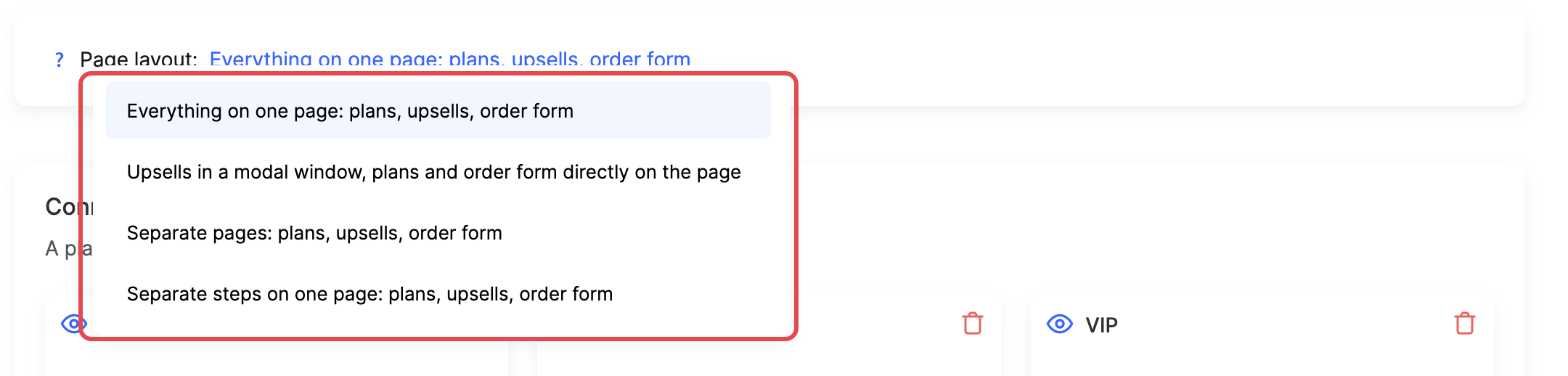
En el campo Diseño de la página elige cómo verá el comprador los planes, las ventas adicionales y el formulario de pedido:
- Todo en una página: planes, ventas adicionales, formulario de pedido — la página se divide en dos partes: las tarjetas de los planes y las ventas adicionales a la izquierda, y el formulario de pedido a la derecha. Este diseño está seleccionado de forma predeterminada.
- Ventas adicionales en una ventana emergente, planes y formulario de pedido directamente en la página — como el anterior, pero las ventas adicionales aparecen en una ventana independiente después de que el comprador haga clic en "Pagar". Tras elegir las ventas adicionales, el comprador procede al pago.
- Páginas separadas: planes, ventas adicionales, formulario de pedido — el comprador pasa de la página de selección de planes a la página de ventas adicionales (si están configuradas) y, después, a la página de pago.
- Pasos separados en una página: planes, ventas adicionales, formulario de pedido — todo está en una página, pero el contenido se muestra por etapas: cada paso se despliega debajo del anterior.
Para ver cómo aparece la página pública del plan para el comprador, consulta el artículo sobre la página pública del plan.
Planes vinculados
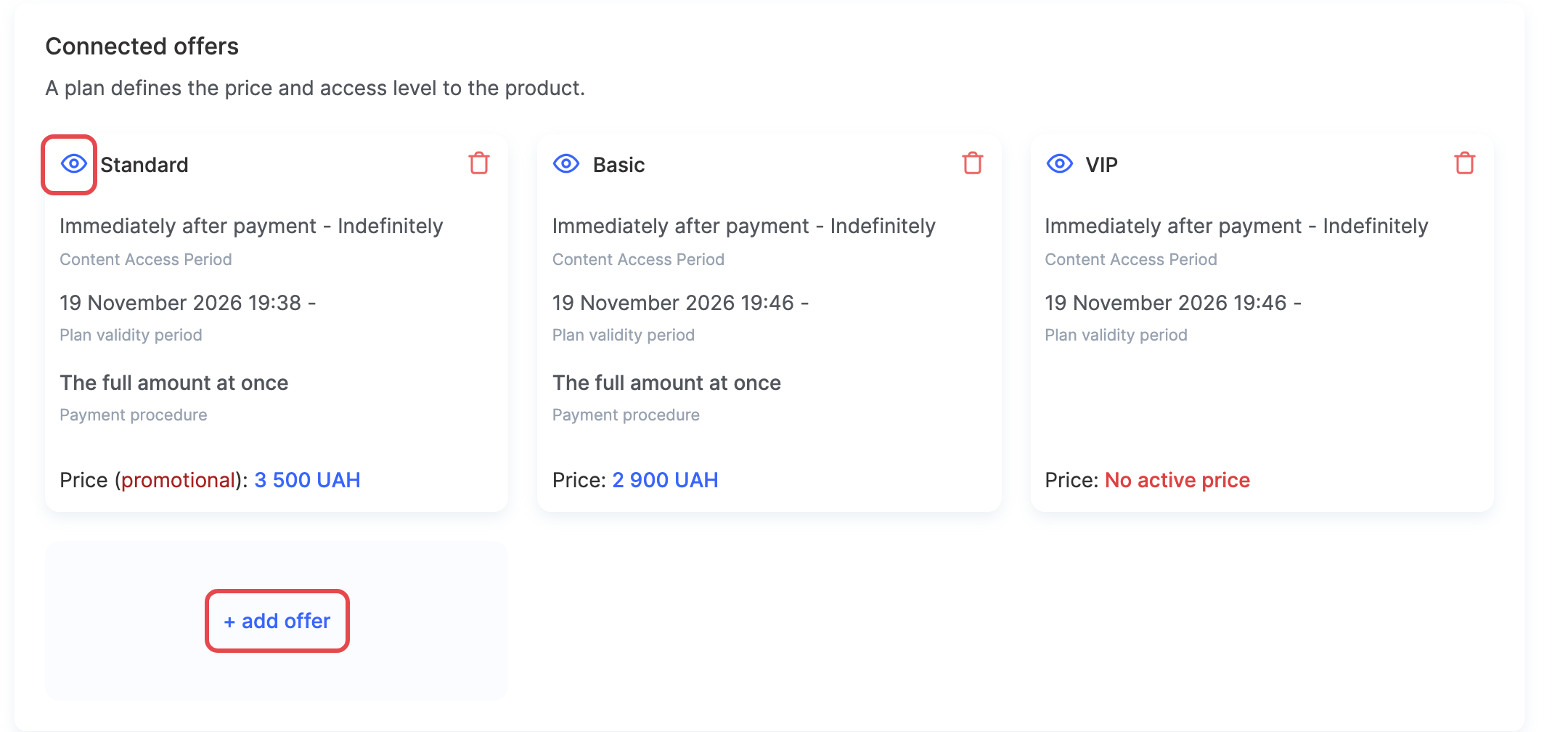
Un plan establece el precio y el nivel de acceso al curso. El bloque Ofertas vinculadas muestra las tarjetas de los planes del curso. Para saber cómo crear un plan, consulta el artículo sobre la creación de un plan; para saber cómo vender un curso con varios planes, consulta el artículo sobre varios planes.
- Para vincular un plan, haz clic en + añadir oferta, selecciona los planes y guarda.
- El icono del ojo en una tarjeta muestra u oculta el plan en esta página. Un plan oculto sigue vinculado al curso y se puede seguir vendiendo mediante su propio enlace.
- El icono de eliminar desvincula el plan del curso.
Importante: vincular o desvincular un plan modifica el curso en sí, no solo este embudo. Si desmarcas un plan en la ventana para añadir planes o eliminas su tarjeta, el plan dejará de incluir este curso y desaparecerá de todos los embudos del curso. KWIGA te pide que confirmes esta acción primero, por ejemplo, en la ventana ¿Desvincular los planes desmarcados? .
En un embudo de plan, no se puede cambiar el plan vinculado: este embudo se creó para un solo plan.
Nota: si ocultas todos los planes del curso con el icono del ojo, la página de selección de planes dejará de abrirse.
Orden y contenido de los planes
Si hay dos o más planes vinculados, elige el orden de las tarjetas en el campo Orden para el comprador :
- Por fecha de incorporación, de más antiguo a más reciente;
- Por fecha de incorporación, de más reciente a más antiguo;
- Orden manual — arrastra los planes hasta colocarlos en el orden que desees.
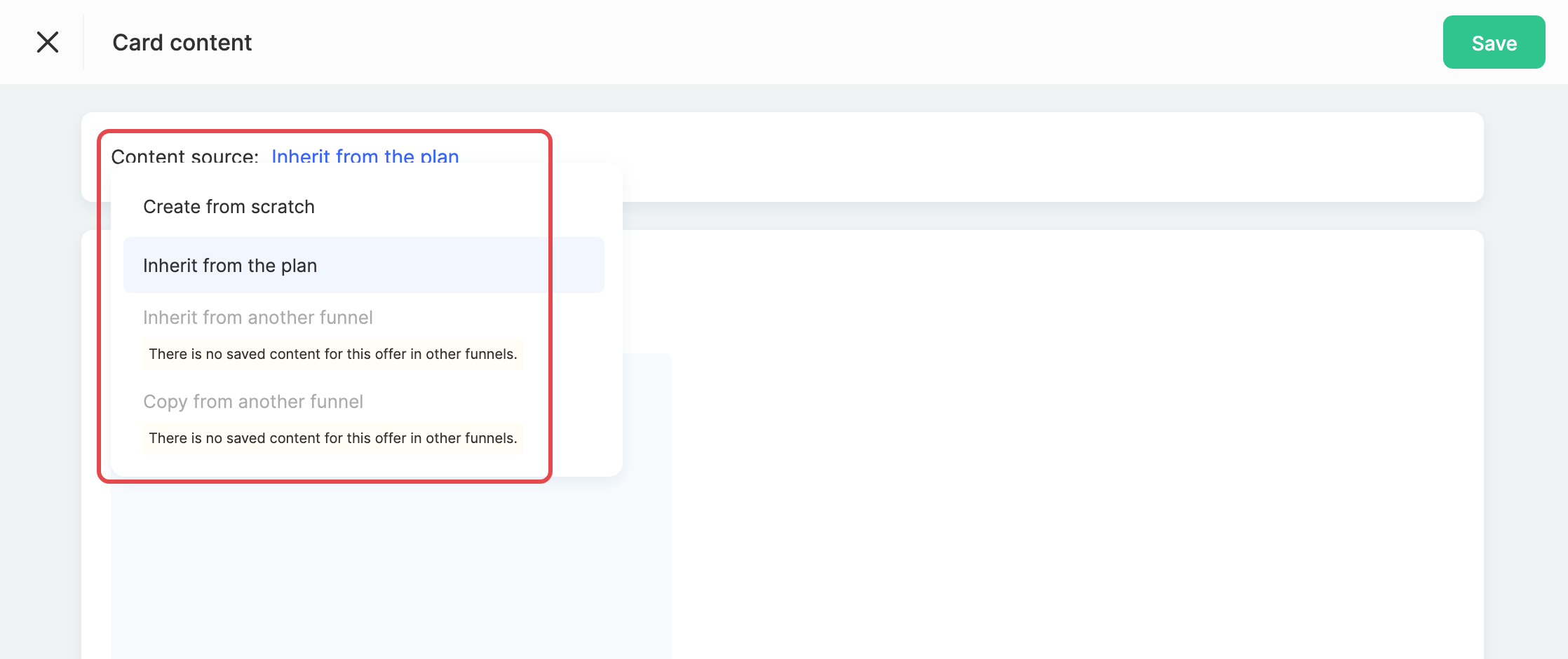
Junto a cada plan encontrarás los enlaces ir a la oferta → y Cambiar título, descripción e imagen → . El segundo enlace abre la ventana Contenido de la tarjeta : aquí puedes configurar el aspecto de la tarjeta del plan en este embudo en particular.
En el campo Fuente del contenido , elige:
- Crear desde cero — define un nombre, una descripción y una imagen propios para este embudo.
- Heredar del plan — la tarjeta utiliza el nombre, la descripción y la imagen de la descripción del plan.
- Heredar de otro embudo — la tarjeta refleja la tarjeta de este plan en otro embudo.
- Copiar de otro embudo — la tarjeta se copia de otro embudo y, después, puedes editarla por separado.
Las dos últimas opciones están disponibles si el plan está en otro embudo habilitado, por ejemplo, el embudo del curso. Elige el embudo en el Embudo de origen campo. Solo un embudo habilitado puede ser el origen.
Campos de la tarjeta: Imagen, Nombre (cliente), Descripción de la oferta, y cómo se muestra la descripción: completa o primero una versión corta.
Si la tarjeta difiere de la descripción del plan, aparece una marca de modificado junto al plan.
Ventas adicionales
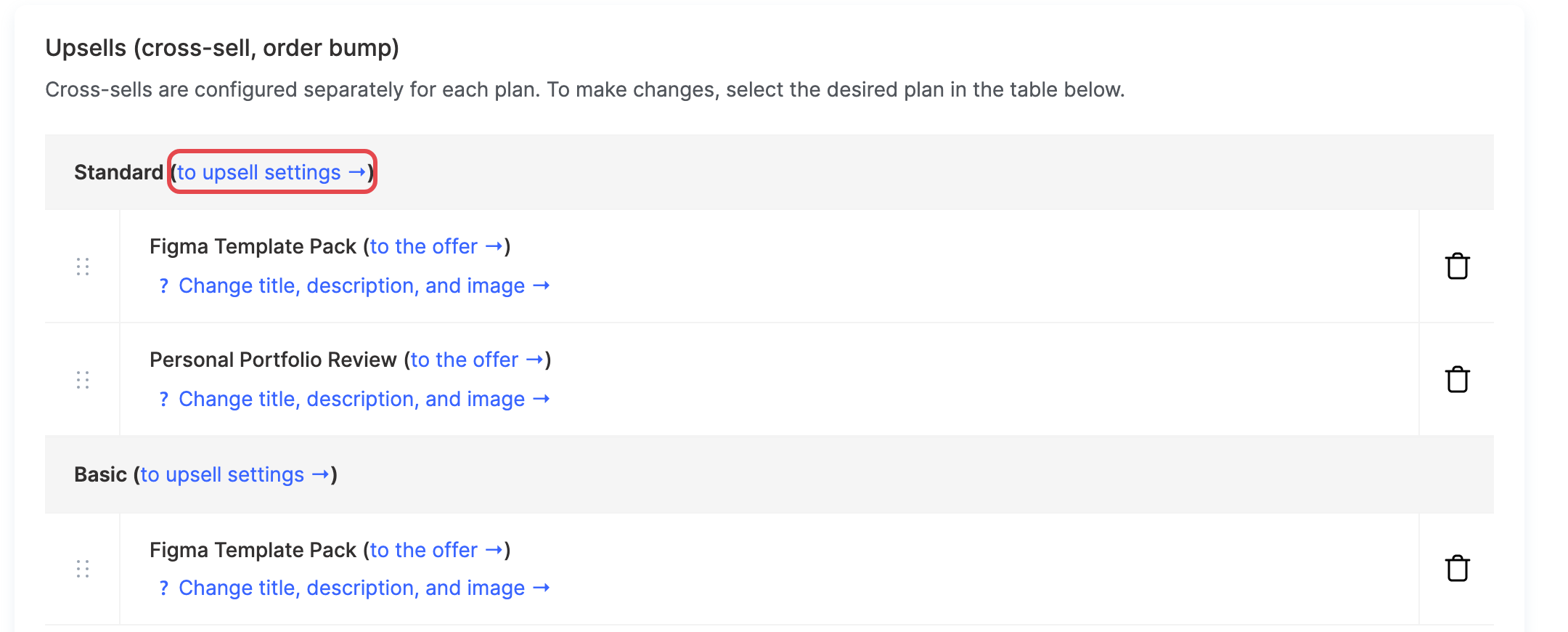
El Ventas adicionales (venta cruzada, oferta complementaria) bloque aparece si los planes vinculados tienen ventas adicionales. Las ventas adicionales se configuran por separado para cada plan, por lo que en la tabla se agrupan por plan. Para saber cómo añadir una venta adicional a un plan, consulta el artículo sobre ventas adicionales (venta cruzada).
- a la configuración de ventas adicionales — abre el plan para que puedas añadir ventas adicionales.
- Arrastra las ventas adicionales para cambiar su orden.
- Cambiar título, descripción e imagen → — abre la ventana Contenido de la tarjeta de la venta adicional. Además del contenido, una venta adicional tiene un bloque de Configuración de diseño con un campo de Color de fondo de la tarjeta .
- El icono de eliminación elimina la venta adicional.
Importante: si eliminas una venta adicional en esta página, se eliminará por completo del plan.
Si el método de pago del plan es "Pago a plazos" o "Pago por suscripción", el bloque de ventas adicionales no se muestra al comprador. Un aviso en la configuración del paso te advierte de ello.
Advertencias del paso
- Si no hay planes vinculados al curso, el paso te pedirá que vincules al menos uno para que se active el botón "Obtener acceso".
- Si el botón "Obtener acceso" está desactivado en el paso Página de ventas los compradores no podrán llegar a este paso.
La página a la que llega el comprador después del pago se configura en el siguiente paso: Página de agradecimiento.
Ejemplo: un curso tiene dos planes: "Básico" y "Con asistente". Eliges el diseño Pasos separados en una página: planes, ventas adicionales, formulario de pedido y seleccionas Ordenación manual en el campo Ordenación del lado del comprador y coloca «Con un asistente» en primer lugar. Para este embudo, en la ventana Contenido de la tarjeta selecciona Crear desde cero e introduce el nombre «Con un asistente — la mejor opción». En los demás embudos del curso, la tarjeta permanece igual.
Preguntas frecuentes
¿Puede alguien comprar un plan si lo oculto usando el icono del ojo?
Sí. El plan oculto sigue vinculado al curso y se puede comprar usando su enlace; simplemente no se muestra en esta página.
Si ocultas todos los planes del curso, la página de selección de planes dejará de abrirse.
¿Qué sucede si elimino una tarjeta de plan o deselecciono un plan en la ventana para añadir planes?
El plan ya no incluirá este curso y desaparecerá de todos los embudos del curso. Vincular o desvincular un plan modifica el curso en sí, no solo este embudo. Antes de realizar el cambio, KWIGA te pedirá que confirmes la acción, por ejemplo, en el cuadro de diálogo «¿Desvincular los planes eliminados?».
¿Puedo cambiar el nombre del plan para un solo embudo?
Sí. Haz clic en "Editar nombre, descripción e imagen →" junto al plan y, a continuación, selecciona "Crear desde cero" en el campo "Fuente de contenido". La tarjeta del plan permanecerá sin cambios en los demás embudos.
Si la tarjeta difiere de la descripción del plan, aparecerá la etiqueta "modificada" junto al plan.
¿Por qué no están disponibles las opciones «Heredar de otro embudo» y «Copiar de otro embudo»?
Aparecen si el plan ya tiene una tarjeta guardada en otro embudo habilitado. Un embudo deshabilitado no puede ser el origen. Selecciona el embudo en el campo «Embudo de origen».
La diferencia: una tarjeta heredada refleja la tarjeta del embudo de origen, mientras que una tarjeta copiada se puede editar por separado.
¿Por qué el cliente no puede ver las ofertas adicionales en la página del pedido?
Si un plan utiliza "Pagos a plazos" o "Suscripción" como método de pago, el bloque de venta adicional no se muestra al comprador. Un aviso en la configuración del paso te informa de ello.
El bloque "Ventas adicionales (venta cruzada, oferta adicional)" solo aparece cuando los planes vinculados tienen ventas adicionales. Puedes añadirlas en la configuración del plan.
Si elimino la venta adicional del embudo, ¿permanecerá en el plan?
No. Al eliminar la venta adicional en esta página, se elimina por completo del plan.
¿Puedo cambiar el plan o el enlace de un paso en un embudo de planes?
Plan – no: se crea un embudo para un solo plan y no puedes cambiar el plan vinculado a él.
Enlace del paso – sí: cada paso tiene su propio enlace que redirige a la página del plan. Si cambias el final del enlace del paso, el enlace del plan no cambiará, y viceversa.
¡Gracias por tus comentarios!
¡Gracias! Corregiremos el artículo. ¿Necesitas una respuesta ahora? Contactar con soporte