
Embudos de ventas: qué son y cómo funcionan
Descubre cómo funcionan los embudos de ventas en KWIGA, dónde encontrarlos, de qué pasos constan y cómo hacer seguimiento de tus canales publicitarios.
Un embudo muestra el recorrido del comprador, desde el primer contacto con tu marca hasta la compra. En KWIGA, un embudo es una secuencia de páginas por las que pasa el comprador: la página del curso, la página donde elige un plan y realiza un pedido, y la página que ve después del pago. Para cada paso del embudo, KWIGA recopila estadísticas de visitas, contactos y ventas.
Dónde encontrar los embudos
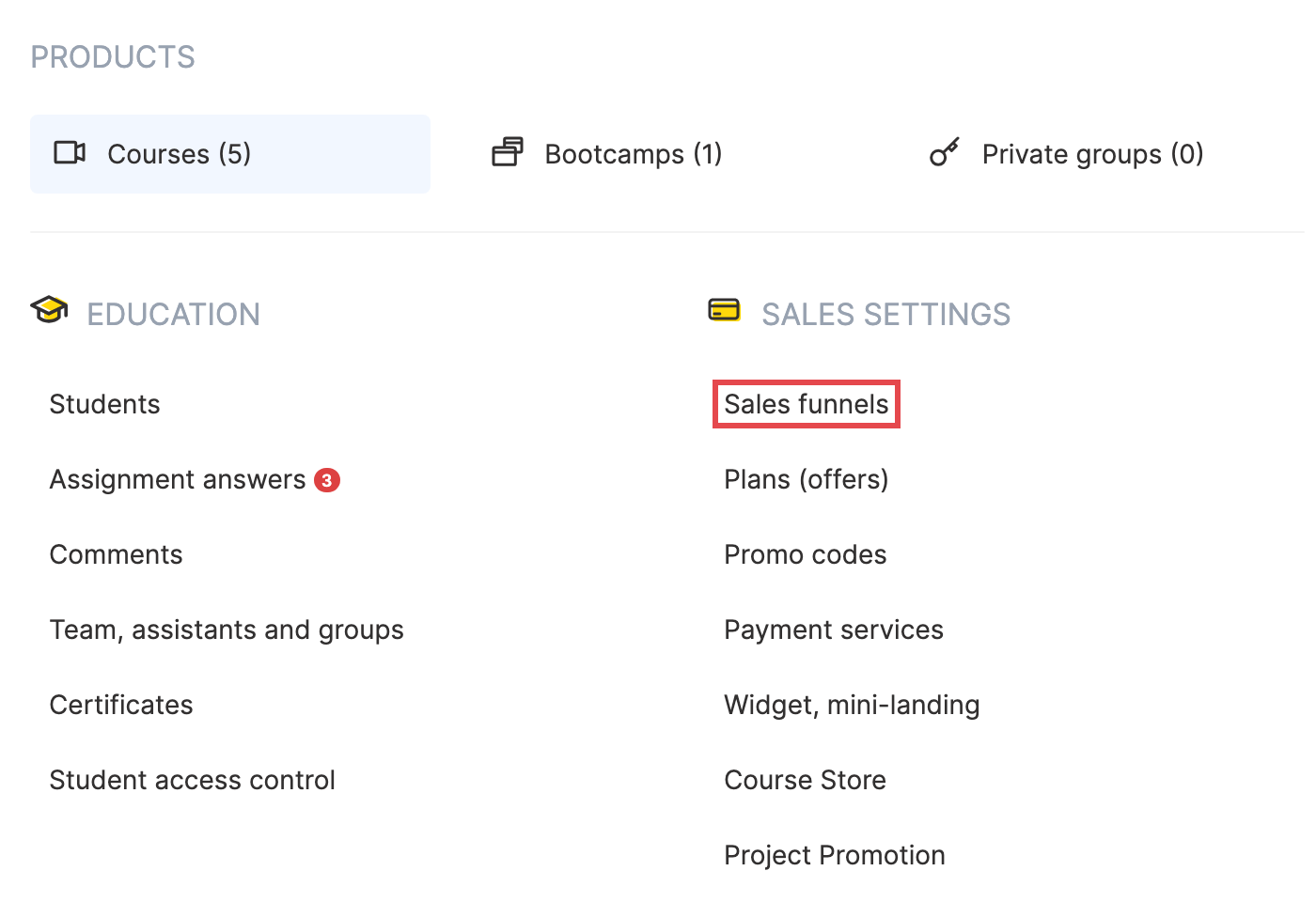
Abre Cursos → Configuración de ventas → Embudos de ventas. La opción es visible para los miembros del equipo que tienen permiso para ver los embudos.
Tipos de embudos
- Embudo de curso. Se crea automáticamente al crear un curso. Se llama "Venta de producto "Nombre del curso"" y consta de tres pasos: Página de ventas, Formulario de pedido, y Página de agradecimiento.
- Embudo de plan. Úsalo si quieres vender un plan específico directamente desde la página de pago. Consta de dos pasos: Formulario de pedido y Página de agradecimiento — y se guarda en la carpeta Planes . Se llama "Venta de plan "Nombre del plan"".
Para crear un embudo de plan, usa un botón:
- Abre Cursos → Configuración de ventas → Planes (ofertas) y selecciona el plan.
- Ve a la pestaña Publicación .
- En el bloque Venta de un plan de precios específico , haz clic en Crear un embudo de plan de precios.
Un plan solo puede tener un embudo: si vuelves a hacer clic en el botón, no se crea uno nuevo. No puedes crear un embudo para un plan "a solicitud".

Nota: para otros tipos de productos (webinarios, grupos cerrados, etc.), no se crea un embudo automáticamente.
Los embudos de curso y de plan son embudos del sistema: no se pueden eliminar. Los pasos de un embudo son fijos: no se pueden añadir, eliminar ni reordenar.
Lista de embudos
Para cada embudo, la lista muestra:
- Estado — «Activo» o «Desactivado». Ninguna de las páginas de un embudo desactivado se abre.
- Nombre — haz clic para abrir la configuración del embudo. Debajo del nombre aparece un Productos y planes de precios vinculados al embudo enlace: qué productos se abren después del pago y qué planes se pueden pagar en este embudo.
- Información útil — aparece si el embudo aún no está vendiendo: por ejemplo, si el curso está en modo de preinscripción o no tiene planes asociados. La ventana explica qué hacer.
- Métricas — visitas, conversiones, contactos, compradores, pagos, importes y LTV. Cada una se describe en detalle en el artículo Analítica del embudo.

Encima de la lista:
- Buscar por nombre.
- Filtrar en el grupo Ventas : Producto, Plan, Estado.
- + Carpeta — crea una carpeta. Puedes organizar los embudos en carpetas mediante el … menú → Mover a carpeta.
- Exportar la lista: las columnas se exportan en el mismo orden que en la tabla.
- Configuración de columnas — muestra, oculta y reordena las columnas, y fija una columna al desplazarte. Las columnas Creado y Modificado están ocultas de forma predeterminada.
Puedes cambiar la moneda de los importes directamente en las celdas de las columnas monetarias; la moneda cambia para toda la fila.
El … menú de un embudo: Editar, Mover a carpeta, Analítica, Eliminar. La Eliminar opción solo está disponible para embudos que no sean del sistema.
Los embudos de los cursos también se muestran en el propio curso, en la pestaña Ventas , en el bloque Embudos de ventas para este producto . Y la pestaña Publicación del plan tiene un bloque Embudos de ventas para los productos del plan de precios , que enumera los embudos en los que se vende este plan.
Cómo se organiza la página del embudo
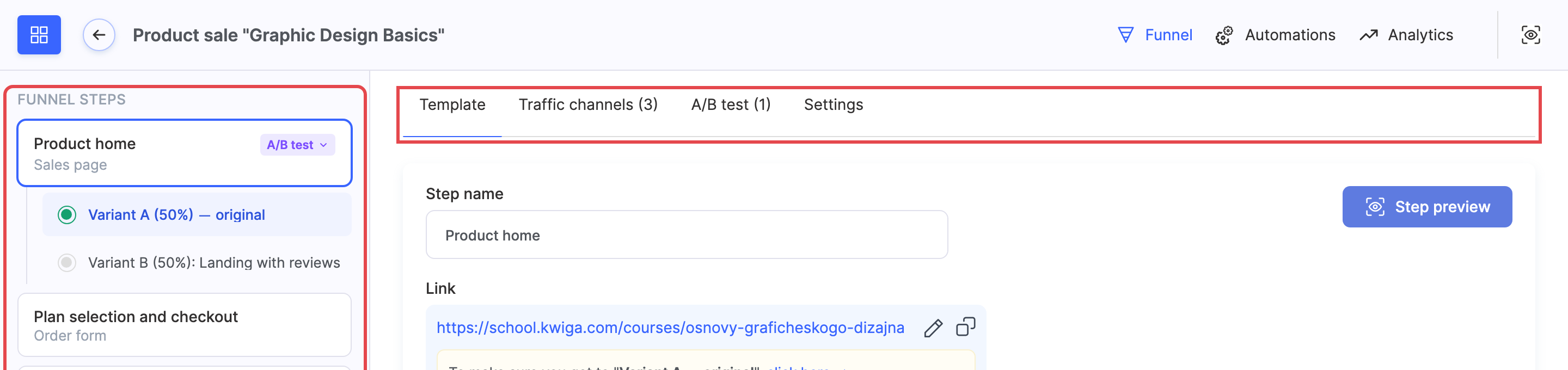
En la parte superior de la página se encuentran el nombre del embudo (que puedes editar directamente en el campo) y las secciones:
- Embudo — los pasos y su configuración.
- Automatizaciones — automatizaciones, transferencia de pedidos al CRM y envío de leads a servicios externos. Obtén más información en el artículo Automatizaciones del embudo.
- Analíticas — estadísticas del embudo.
- El icono del ojo: vista previa de la página del paso seleccionado.
A la izquierda está la columna Pasos del embudo . Debajo del nombre de cada paso se muestra su tipo: Página de ventas, Formulario de pedido, o Página de agradecimiento. A la derecha se encuentra la configuración del paso seleccionado, en estas pestañas:
- Plantilla — el nombre del paso, el enlace y el diseño de la página.
- Canales de tráfico — enlaces etiquetados para anuncios. El paso Página de agradecimiento no tiene esta pestaña.
- Prueba A/B — comparación de versiones de la página del paso. Obtén más información en el artículo Pruebas A/B de páginas del embudo.
- Configuración — después de cuánto tiempo se considera que un visitante ha abandonado el paso.
Enlaces de los pasos
Los pasos Página de ventas y Formulario de pedido tienen cada uno su propio enlace público, que se encuentra en el campo Enlace de la pestaña Plantilla . Solo se puede cambiar la parte final del enlace: se permiten letras latinas, dígitos y guiones. El enlace no puede estar vacío ni coincidir con una página de tu proyecto o una dirección del sistema.
- Para el paso Página de ventas , el enlace es la dirección de la página de presentación del curso. Si lo cambias, también cambia la dirección de la página del curso.
- Para el paso Formulario de pedido , el enlace lleva a la página de selección de planes. En un embudo de plan, el enlace del paso es independiente y redirige a la página del plan: cambiar la parte final del enlace del paso no cambia el enlace del plan, y viceversa.
- El paso Página de agradecimiento no tiene enlace propio: el comprador llega a él después de pagar.
El botón Vista previa del paso abre la página del paso en una nueva pestaña.
Puedes crear un enlace que lleve directamente al pago de un único plan en la pestaña Publicación del plan. Obtén más información en el artículo Enlaces de pago directo para un plan.
Canales de tráfico
Los canales te ayudan a saber qué anuncios atraen compradores.
- Abre el embudo y selecciona el paso Página de ventas o Formulario de pedido .
- Ve a la pestaña Canales de tráfico .
- Introduce el nombre de la fuente, por ejemplo, "Google Ads", y haz clic en Guardar.
- Copia el enlace del canal y úsalo en tus anuncios.
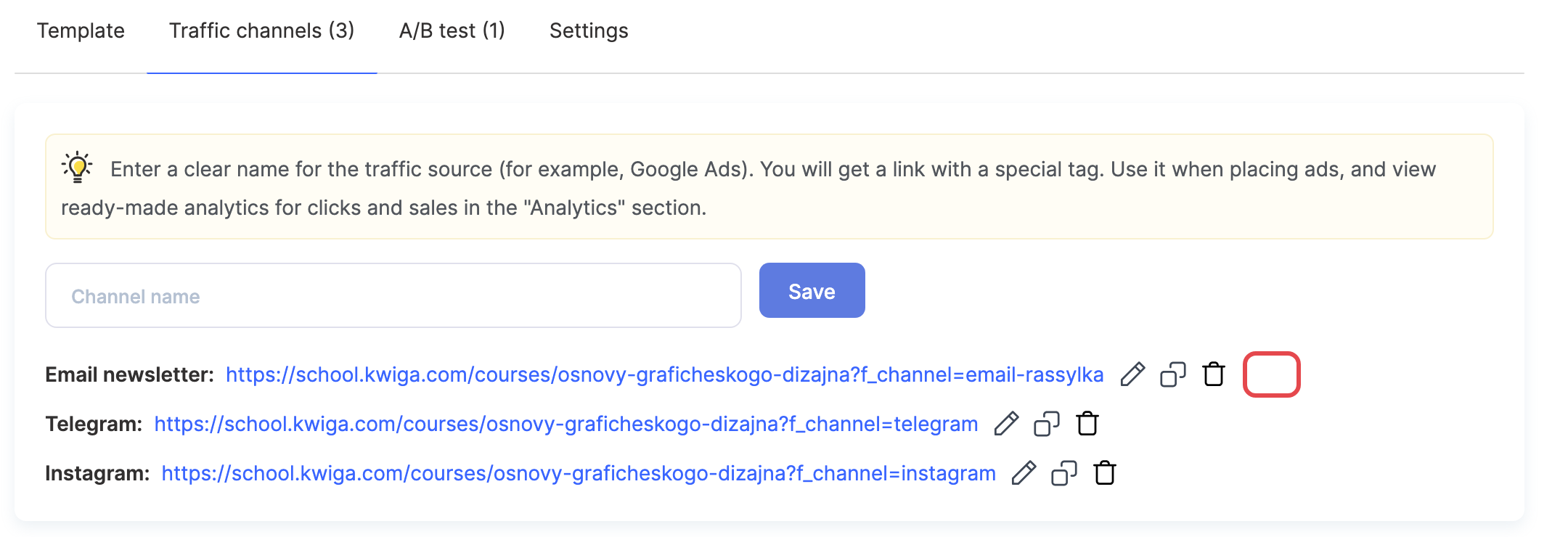
Un enlace de canal es el enlace del paso con una etiqueta de canal. Los canales se comparten en todo el embudo: un canal creado en un paso también está disponible en cualquier otro paso que tenga una pestaña de Canales de tráfico . Las estadísticas por canal están en la sección Analítica del embudo.
- Cambiar el nombre de un canal no modifica su enlace: los anuncios que ya están activos siguen funcionando.
- Un canal eliminado desaparece de la lista, pero las estadísticas recopiladas se conservan en la analítica con la marca "(archivado)".
- Un embudo no puede tener dos canales con el mismo nombre.
Las etiquetas UTM y la etiqueta del canal se conservan cuando el enlace del paso redirige al comprador a la página del curso o del plan.
Permisos de los miembros del equipo
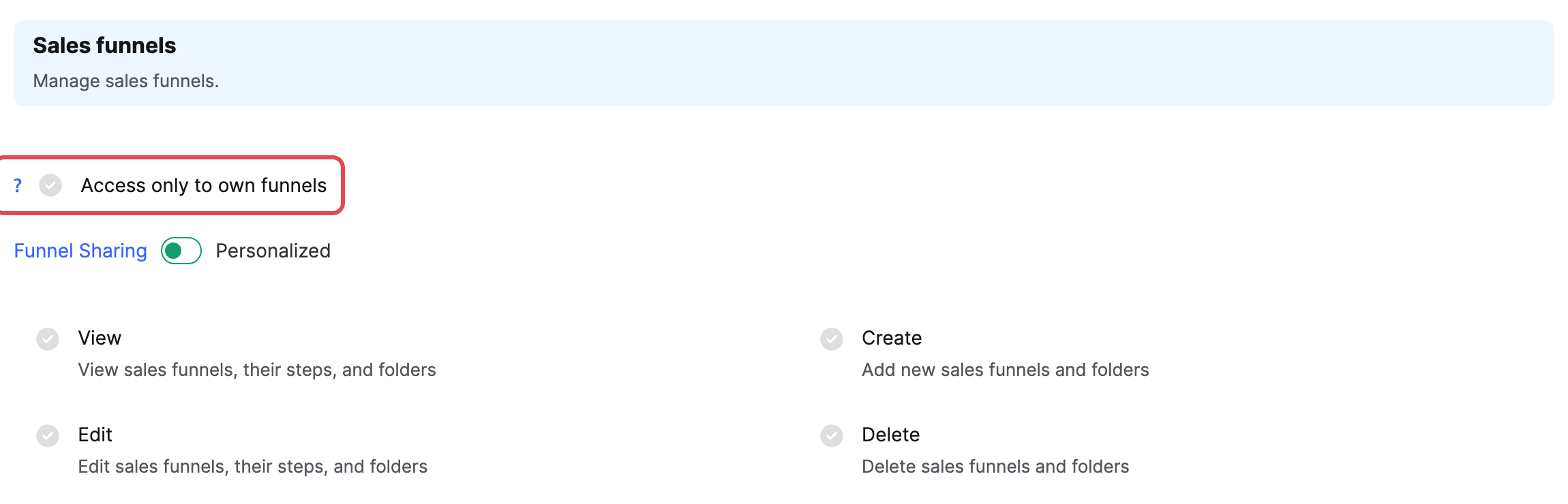
Los permisos de embudos se configuran en Configuración → Equipo, dentro del rol del miembro del equipo, en el grupo Embudos de ventas :
- Ver — ver embudos, sus pasos y carpetas.
- Crear — añadir nuevos embudos y carpetas.
- Editar — modificar embudos, sus pasos y carpetas.
- Eliminar — eliminar embudos y carpetas.
- Acceso solo a sus propios embudos — el miembro del equipo solo ve los embudos que ha creado. El autor del embudo de un curso es quien creó el curso; el autor del embudo de un plan es quien hizo clic en Crear un embudo de plan de precios.
Además del acceso general a todos los embudos, se puede conceder a un rol acceso personalizado para trabajar solo con los embudos y carpetas seleccionados.
Importante: el permiso para un embudo no concede permiso para los planes y cursos. Si una acción en un embudo modifica un plan o un curso (conectar un plan, cambiar el enlace de la página del curso o habilitar el prerregistro), el miembro del equipo también necesita permiso para ese plan o curso. Si el rol del miembro del equipo tiene acceso personalizado a los productos, la analítica del embudo solo es visible si al menos uno de los productos del embudo está entre los productos a los que tiene acceso.
Ejemplo: lanzas el curso "Inglés para principiantes". KWIGA crea inmediatamente el embudo "Venta del producto "Inglés para principiantes"" con tres pasos. Conectas dos planes en el paso Formulario de pedido , creas los canales "Instagram" y "Google Ads" en el paso Página de ventas y colocas sus enlaces en tus anuncios. Una semana después, la sección Analítica del embudo muestra qué canal atrajo a más compradores.
Preguntas frecuentes
¿Por qué no puedo eliminar un embudo de curso o un embudo de plan?
Los embudos de cursos y planes son embudos del sistema y no se pueden eliminar. La opción "Eliminar" del menú "…" solo está disponible para los embudos que no son del sistema.
Los pasos de estos embudos también son fijos: no puedes añadirlos, eliminarlos ni cambiar su orden.
¿Puedo crear varios embudos de ventas para un mismo plan?
No. Un plan solo puede tener un embudo de plan: volver a hacer clic en «Crear embudo de plan» no creará un nuevo embudo.
No puedes crear un embudo de plan para el plan «Personalizado».
¿Por qué no se creó un embudo para el seminario web o el grupo privado?
Un embudo se crea automáticamente solo cuando creas un curso. Los embudos no se crean automáticamente para otros tipos de productos, como webinars y grupos privados.
¿Qué sucede si cambias el nombre o eliminas un canal de tráfico?
Cambiar el nombre de un canal no modifica su enlace: los anuncios que ya hayas publicado seguirán funcionando.
Un canal eliminado desaparece de la lista, pero sus estadísticas recopiladas permanecen en los análisis, marcadas como "(archivado)".
¿Se conservarán las etiquetas UTM si el enlace del paso redirige al cliente a otro lugar?
Sí. Las etiquetas UTM y la etiqueta de canal se conservan cuando el enlace del paso redirige al comprador a la página del curso o plan.
¿Cambiará la URL de la página del curso o el enlace del plan si cambio el enlace del paso?
El enlace del paso "Página de ventas" es la URL de la página de destino del curso: si cambias su parte final, la URL de la página del curso también cambiará.
En un embudo de plan, el paso "Formulario de pedido" tiene su propio enlace que redirige a la página del plan. Cambiar la parte final del enlace del paso no modifica el enlace del plan, ni viceversa. Solo puedes cambiar la parte final del enlace, usando letras latinas, números y guiones.
El empleado tiene acceso a los embudos, pero no puede conectar un plan ni ver las estadísticas de los embudos. ¿Por qué?
El acceso a un embudo no concede acceso a planes ni cursos. Si una acción del embudo modifica un plan o curso –por ejemplo, al asignar un plan, cambiar la URL de la página de un curso o habilitar el registro anticipado–, el empleado también necesita acceso a ese plan o curso.
Si el rol de un empleado tiene acceso personalizado a los productos, las estadísticas del embudo solo serán visibles si al menos uno de los productos del embudo está entre los productos a los que puede acceder.
¡Gracias por tus comentarios!
¡Gracias! Corregiremos el artículo. ¿Necesitas una respuesta ahora? Contactar con soporte