
Cómo empezar a vender en Kwiga: creación de un plan de precios
Una guía paso a paso para crear un plan en KWIGA: descripción y nombres, productos y condiciones de acceso, precios con períodos de validez, promociones y reinicios, procedimiento de pago, sistemas de pago, ventas adicionales, correos electrónicos a los estudiantes y publicación del plan a través de un embudo de ventas.
Información general sobre cómo vender en KWIGA
En la plataforma, puedes vender cursos de diferentes maneras: crear un número ilimitado de planes de precios (por ejemplo, vender un curso por partes, ofrecer acceso mediante suscripción o establecer condiciones especiales para planes individuales) y también ofrecer condiciones personalizadas a un estudiante específico.
En este artículo, veremos cómo crear un plan de precios estándar.
Cómo crear un plan
Hay dos maneras de crear un plan: elige la que mejor se adapte a tus necesidades.
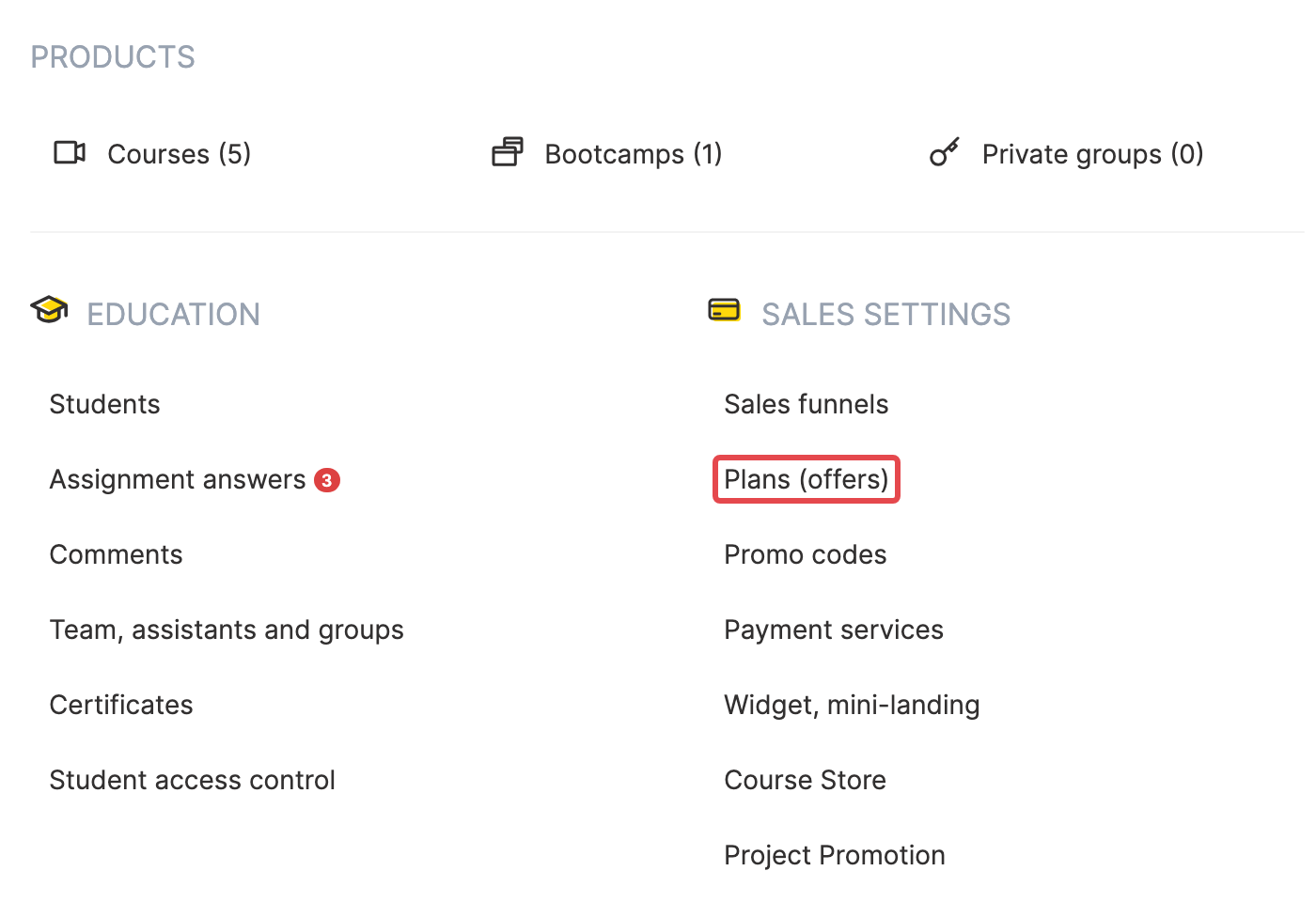
La primera manera es a través del menú superior Cursos . Ábrelo y, en el bloque Configuración de ventas , selecciona Planes (ofertas).
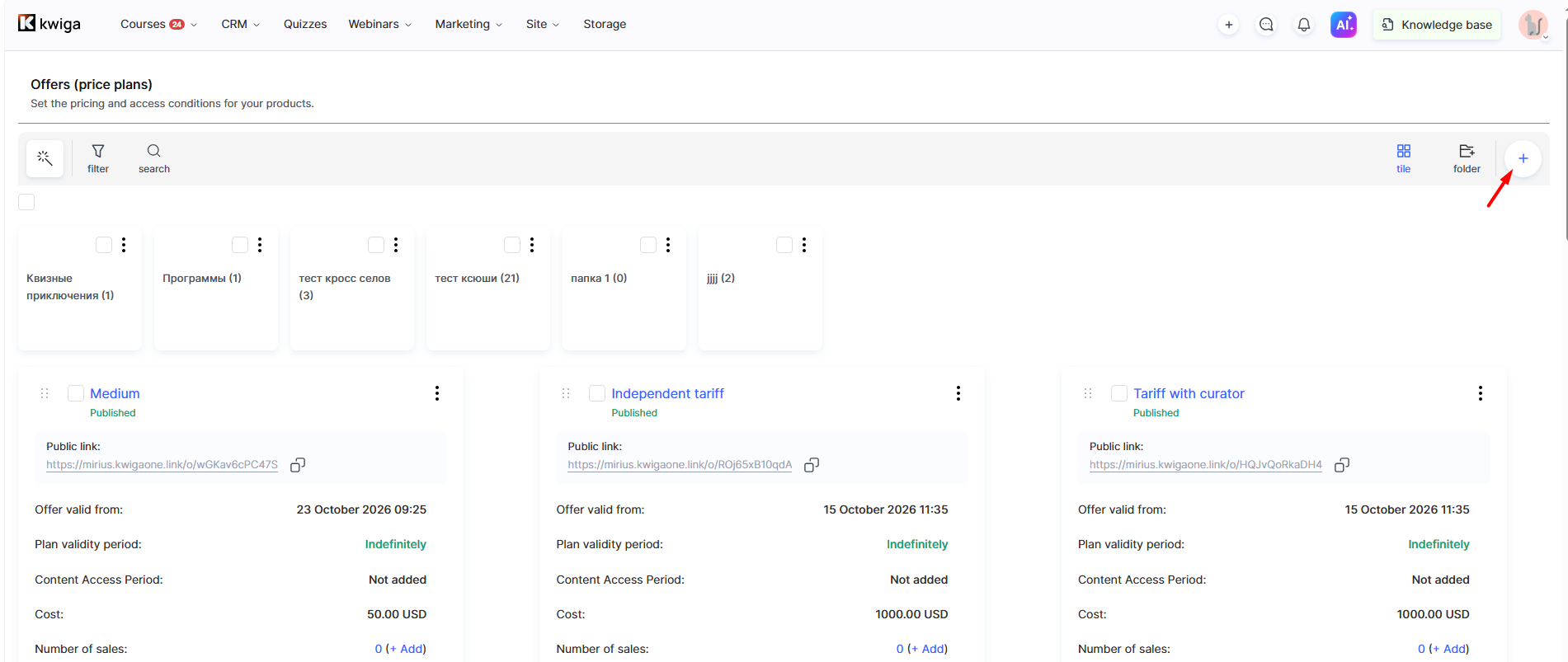
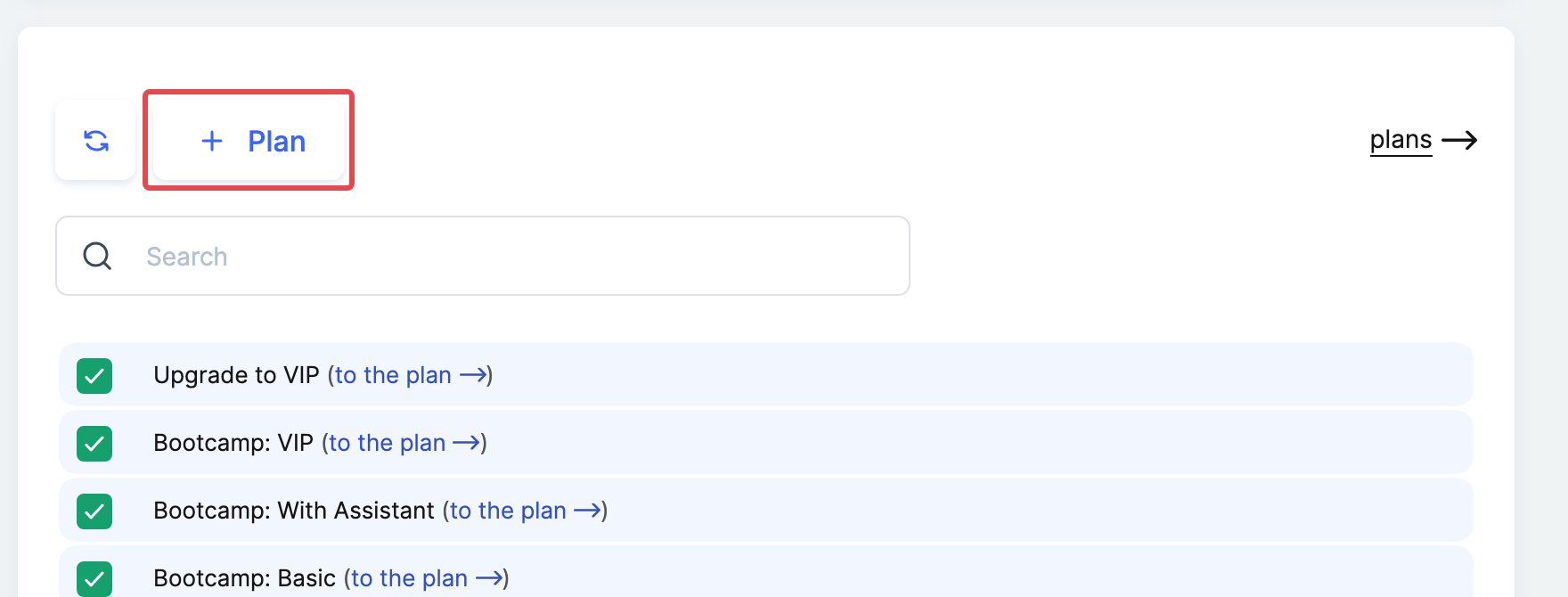
Verás una lista de todos los planes que ya existen en la plataforma, independientemente del producto al que estén vinculados. Haz clic en el botón + en la esquina superior derecha para crear un plan nuevo.
La segunda manera es desde la ficha del curso. Abre el curso y ve al menú Ventas . En el bloque Embudos de venta de este producto , verás el embudo de ventas del curso: la plataforma lo crea automáticamente junto con el curso.
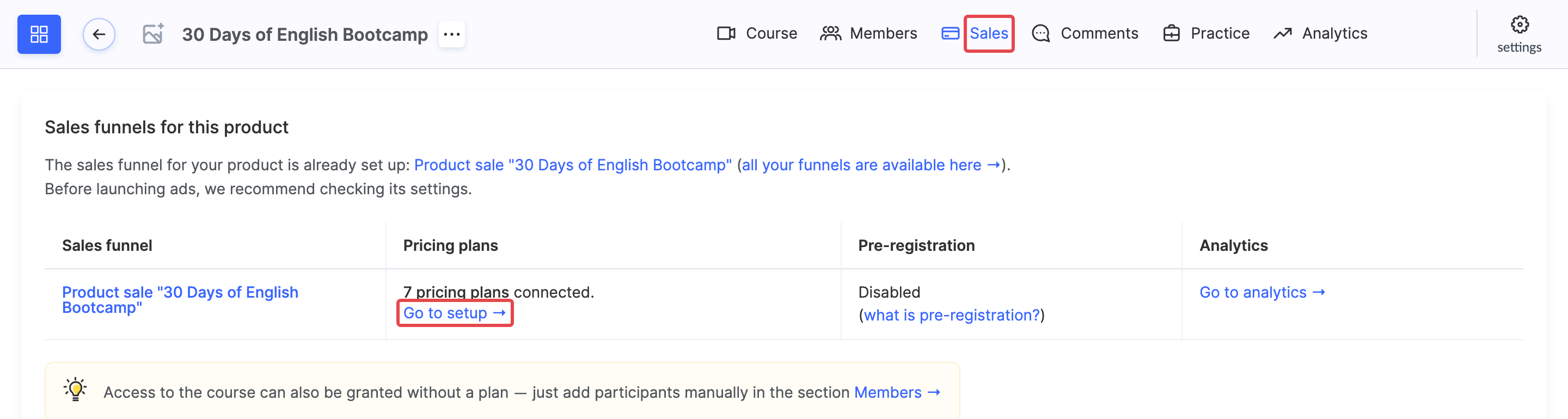
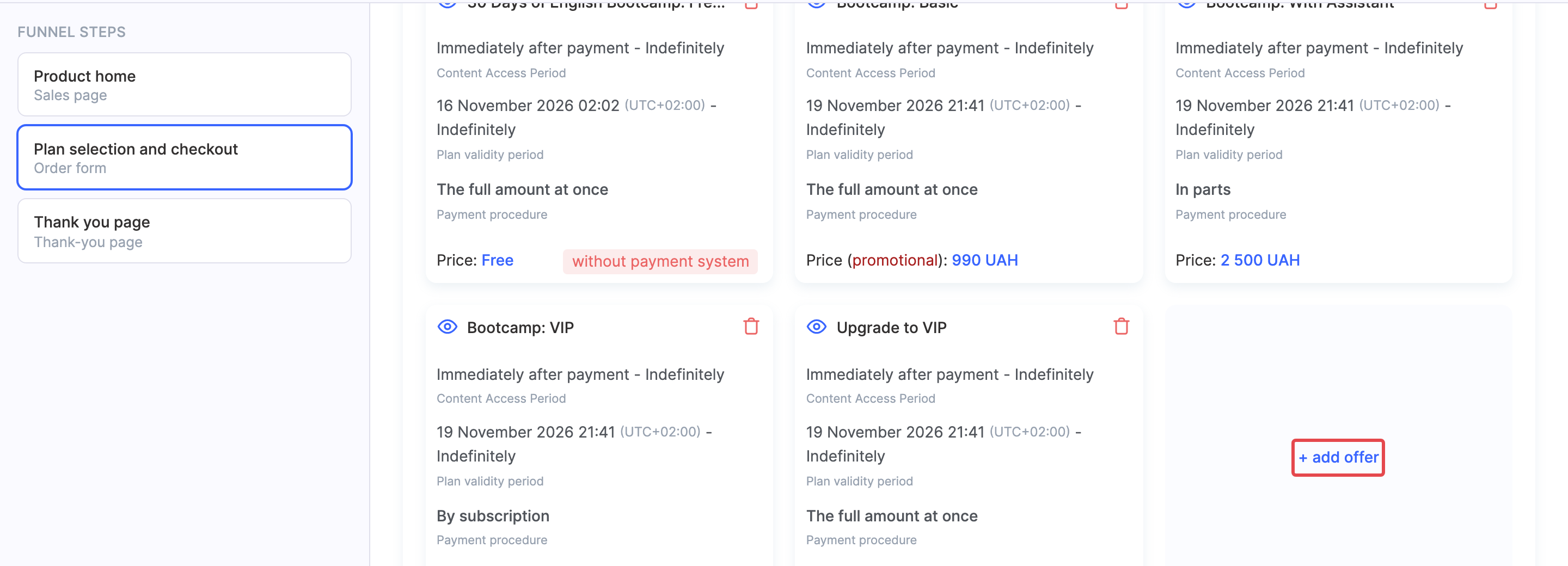
En la fila del embudo, en la columna Planes de precios , haz clic en Ir a la configuración (si el curso aún no tiene planes, haz clic en Ir a la conexión). Se abre el paso del embudo Selección del plan y pago (su tipo es "Formulario de pedido"), con el bloque Ofertas vinculadas . Haz clic en + añadir ofertay, en la lista que se abre, haz clic en + Plan: el formulario de creación del plan se abre en una pestaña nueva y el curso ya estará vinculado al nuevo plan.
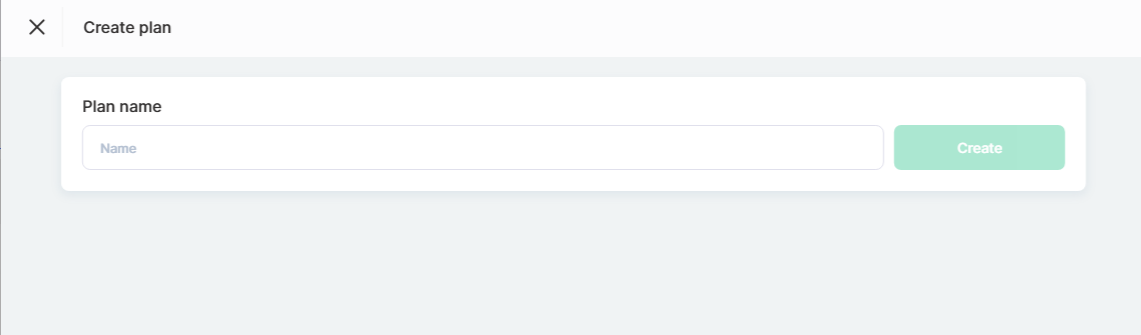
En la ventana que se abre, introduce el nombre del plan y haz clic en Crear.
La plataforma abre inmediatamente el editor del plan, con varias pestañas donde puedes configurar todos los ajustes: descripción, productos, precio, método de pago, ventas adicionales y publicación.
Descripción y nombre del plan
En la pestaña Descripción , puedes subir una imagen del plan y especificar dos nombres: Nombre (sistema) — el que solo tú ves en el panel de administración y en los informes, y Nombre (cliente) — el que el estudiante ve en los correos electrónicos, en la página de pago y en su cuenta personal. De forma predeterminada, ambos campos contienen el mismo nombre; puedes cambiar el nombre para el cliente por uno más claro para los compradores.
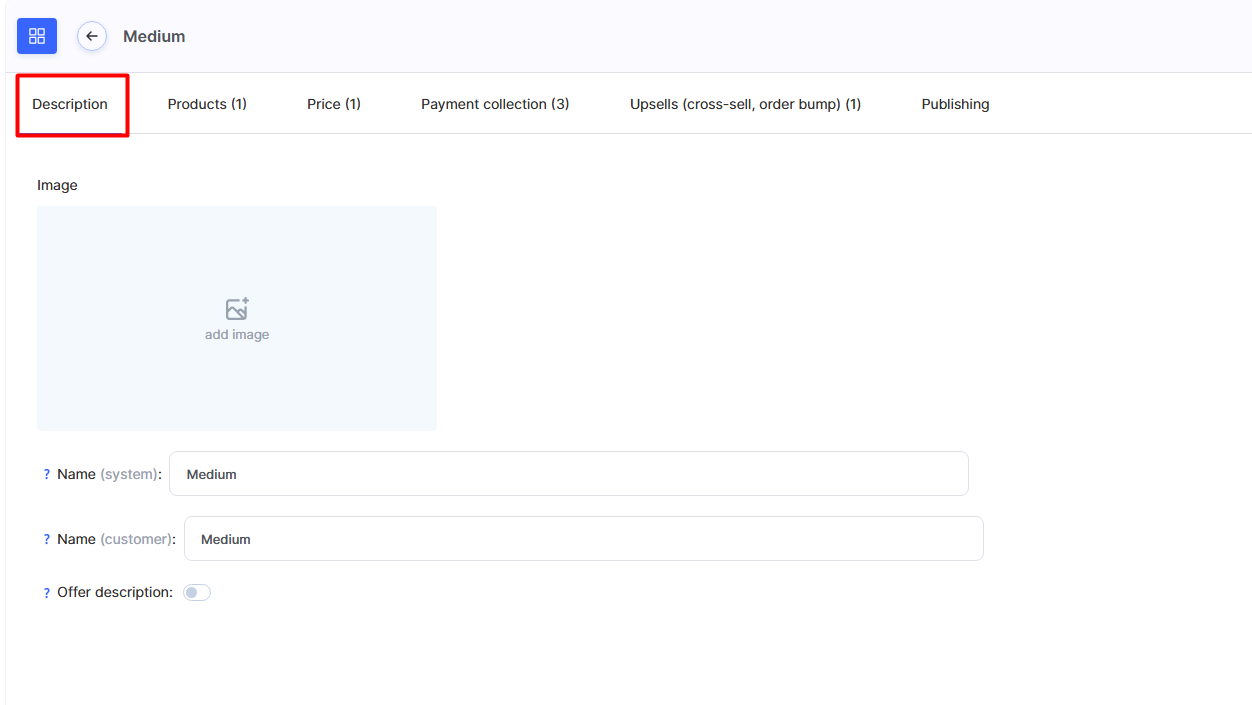
Si es necesario, activa el interruptor Descripción de la oferta: y añade un texto que explique al estudiante exactamente qué obtiene con la compra: a qué materiales puede acceder, durante cuánto tiempo y otros detalles importantes.
En el campo Mostrar descripción: elige si quieres mostrar primero el texto completo o una versión abreviada que se pueda ampliar, y establece el número de caracteres del fragmento visible.
Qué productos incluye el plan y cuáles son las condiciones de acceso
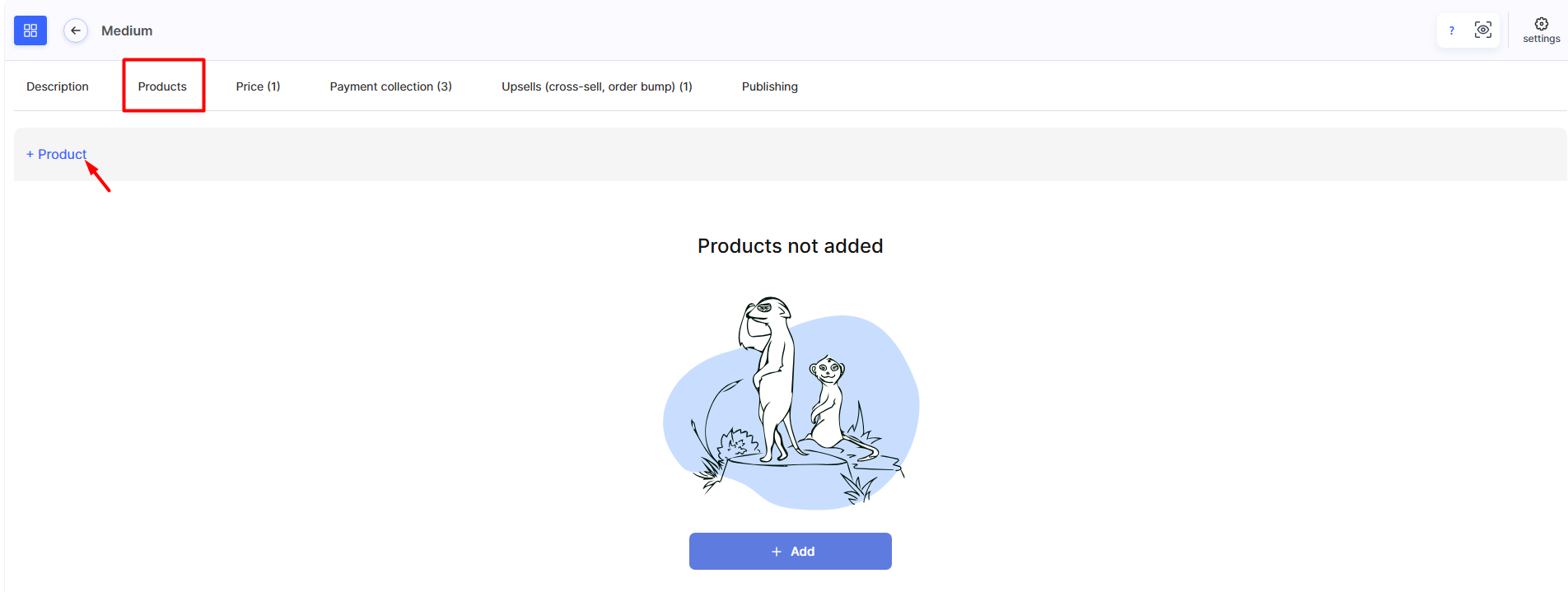
En la pestaña Productos puedes añadir uno o varios productos a los que este plan dará acceso.
Acceso al contenido (módulos, lecciones, secciones)
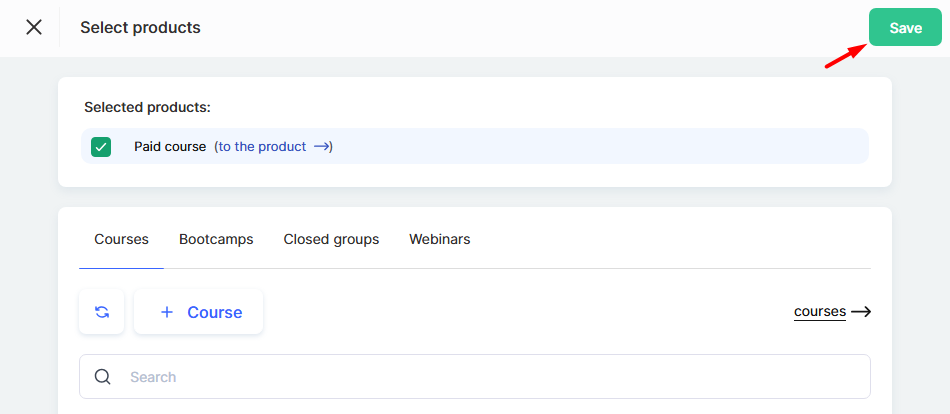
Contenido: De forma predeterminada, el estudiante puede acceder a todo el contenido del producto mediante la opción Ilimitado . Si seleccionas Módulos, lecciones y secciones específicos, se abrirán los ajustes de visibilidad donde podrás elegir los elementos concretos del curso incluidos en este plan.
Por ejemplo, si el curso tiene 10 módulos y el plan Básico debe dar acceso solo a los 3 primeros, selecciona únicamente esos módulos en la lista.
También puedes activar Hacer que los nuevos módulos, lecciones y secciones estén disponibles automáticamente, para que todos los nuevos módulos, lecciones y secciones añadidos al curso después de activar la opción estén disponibles automáticamente para los clientes que obtuvieron acceso a través de este plan.
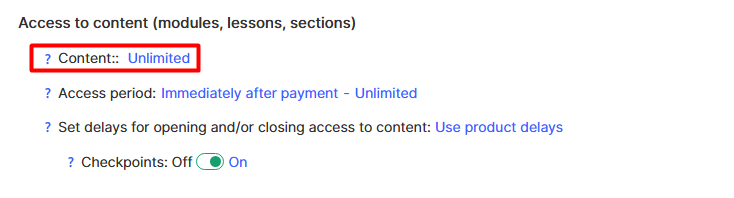
El período de acceso define cuándo comienza y termina el acceso a los materiales del producto.
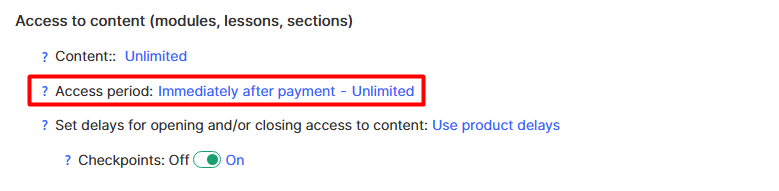
Inicio del acceso:
Inmediatamente después del pago significa que cada estudiante tiene su propio momento de inicio de acceso, vinculado al momento del pago.
A partir de una fecha específica te permite establecer una fecha, hora y zona horaria exactas: el acceso se abre para todos los estudiantes al mismo tiempo.
N días/meses después del pago abre el acceso después de un plazo desde el pago, de forma individual para cada estudiante.
En un día específico de la semana abre el acceso el día seleccionado de la semana siguiente a la compra: por ejemplo, si se selecciona el lunes y la compra se realiza un lunes, el acceso se abre el lunes siguiente.
Fin del acceso:
Ilimitado significa que el acceso al contenido no tiene límite de tiempo; en el caso de las suscripciones, el acceso solo se concede durante el período pagado y, si no se recibe el siguiente pago, se bloquea automáticamente.
Hasta una fecha específica permite establecer la fecha, la hora y la zona horaria exactas en las que se cierra el acceso.
N días/meses desde la apertura del acceso cierra el acceso automáticamente una vez transcurrido el período especificado desde su apertura, de modo que cada estudiante tiene su propia fecha de finalización.
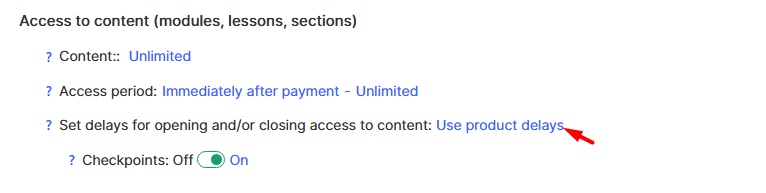
Configura los plazos de apertura y/o cierre del acceso al contenido: — aquí puedes configurar plazos propios para este plan, cancelarlos por completo o sustituir los establecidos en el producto.
De forma predeterminada, se aplica la opción Usar los plazos del producto y los plazos se toman de la configuración del producto.
Cancelar todos los plazos elimina todos los plazos establecidos para el producto. Establecer/sustituir plazos permite establecer plazos propios para este plan; en ese caso, los plazos del producto no se aplican a los estudiantes que obtuvieron acceso mediante este plan.
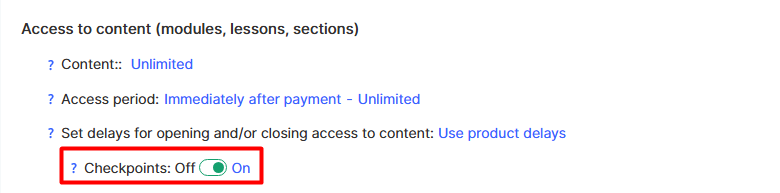
Los puntos de control te permiten controlar el progreso de los estudiantes en el curso y asegurarte de que aprendan el material paso a paso. Si necesitas dar acceso a todos los materiales independientemente de si se han completado las tareas prácticas y las pruebas, desactiva esta opción para el plan.
Formación: asistentes, prácticas, certificado
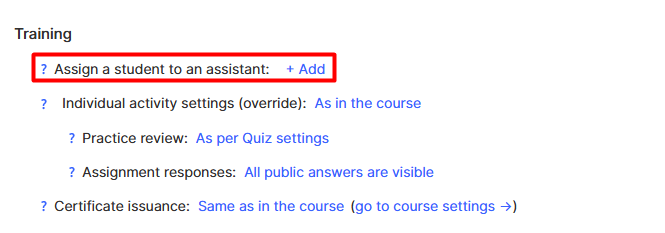
En el campo Asignar un estudiante a un asistente: puedes vincular a los estudiantes de este plan con uno o varios asistentes para que se distribuyan automáticamente. El grupo Asistentes incluye a los usuarios vinculados a un grupo de acceso con permisos de Asistente para los productos en general o para productos individuales. Los asistentes pueden moderar y ayudar a los participantes: gestionar el chat del producto, revisar tareas y pruebas, y moderar comentarios.
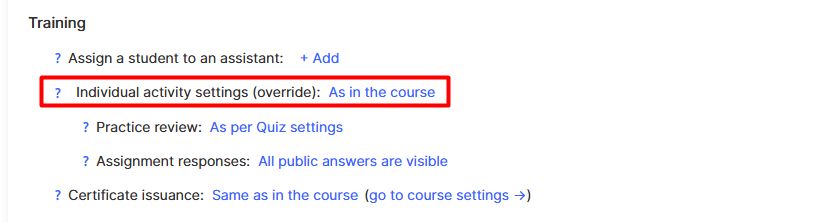
Configuración individual de actividades (sustituir) permite elegir uno de los modos de acceso para los participantes.
Igual que en el curso (predeterminado) significa que el estudiante puede acceder a todo el contenido visible y a las tareas prácticas según la configuración de las lecciones y secciones del curso.
Cancelar todas las prácticas, sin modificar el resto del contenido, mantiene el acceso al contenido teórico, pero oculta o cancela todas las tareas prácticas y los puntos de control. Configuración individual (sustituir) permite elegir manualmente qué actividades —contenido y tareas prácticas— son visibles en una lección o sección específica.
¡Atención! Si un participante obtuvo acceso mediante varios planes con distintas configuraciones, la visibilidad tiene prioridad: si una actividad está oculta en un plan y disponible en otro, el estudiante puede acceder a ella.
Revisión de prácticas: permite sustituir la configuración de aprobación de las tareas completadas establecida directamente en el cuestionario.
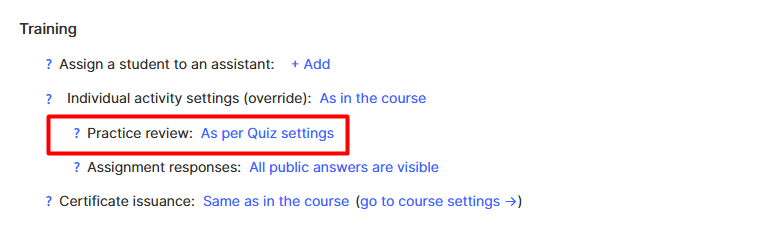
Según la configuración del cuestionario significa que se utiliza la configuración propia del cuestionario.
Revisión automática activa la aprobación automática para los estudiantes de este plan, incluso si el cuestionario requiere la revisión obligatoria de un asistente; el cuestionario se considera aprobado incluso con un 0% de respuestas correctas.
Revisión obligatoria por un asistente, por el contrario, requiere la revisión de un asistente aunque la aprobación automática esté activada en el cuestionario.
Respuestas a las tareas: define la visibilidad de las respuestas públicas de los estudiantes.
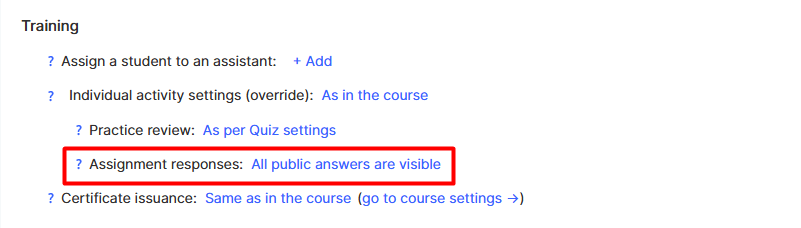
Todas las respuestas públicas son visibles permite al estudiante elegir si su respuesta es visible solo para el asistente o para todos los participantes del curso que hayan iniciado sesión.
Las respuestas públicas de los participantes de la oferta actual son visibles muestra solo las respuestas públicas de quienes obtuvieron acceso a través del mismo plan.
Sin acceso a las respuestas públicas oculta todas las respuestas públicas: el estudiante solo puede escribir respuestas privadas al asistente.
Emisión de certificados: permite configurar la emisión de certificados para el plan actual.
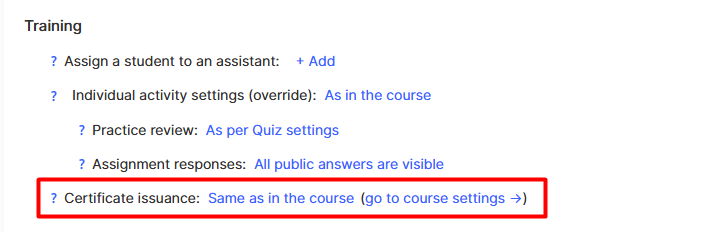
Igual que en el curso significa que el certificado se emite según la configuración del curso.
No emitir significa que, aunque se haya cargado un certificado en el curso, los estudiantes de este plan no lo recibirán.
Personalizar permite cambiar el certificado y su configuración de envío.
Comunicación: acceso a los comentarios
Acceso a los comentarios define qué comentarios ven los estudiantes de este plan.
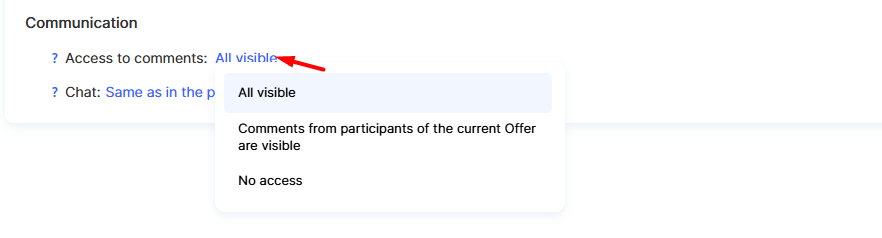
Sin acceso bloquea por completo el acceso a los comentarios.
Todos visibles muestra todos los comentarios, incluidos los de estudiantes que obtuvieron acceso a través de otros planes.
Los comentarios de los participantes de la oferta actual son visibles muestra solo los comentarios de los estudiantes que obtuvieron acceso a través de este plan en particular; esta opción permite mantener separados los comentarios de cada grupo.
Precio, método de pago y límites de compra
Cada plan puede tener uno o varios precios. En la página de pedido, el comprador ve uno de ellos: el que está vigente en ese momento. Tanto para añadir un precio nuevo como para editar uno existente se utiliza la misma ventana: para un precio nuevo, los campos están vacíos; para uno existente, contienen los valores actuales. Después de hacer cambios, asegúrate de hacer clic en Guardar, de lo contrario, los cambios no se aplicarán.
El Precio activo interruptor determina si los estudiantes ven este precio en la página de pedido. Si lo desactivas, el precio permanece en el sistema, pero ya no se puede pagar; esto es útil cuando necesitas retirar una oferta temporalmente sin eliminarla.
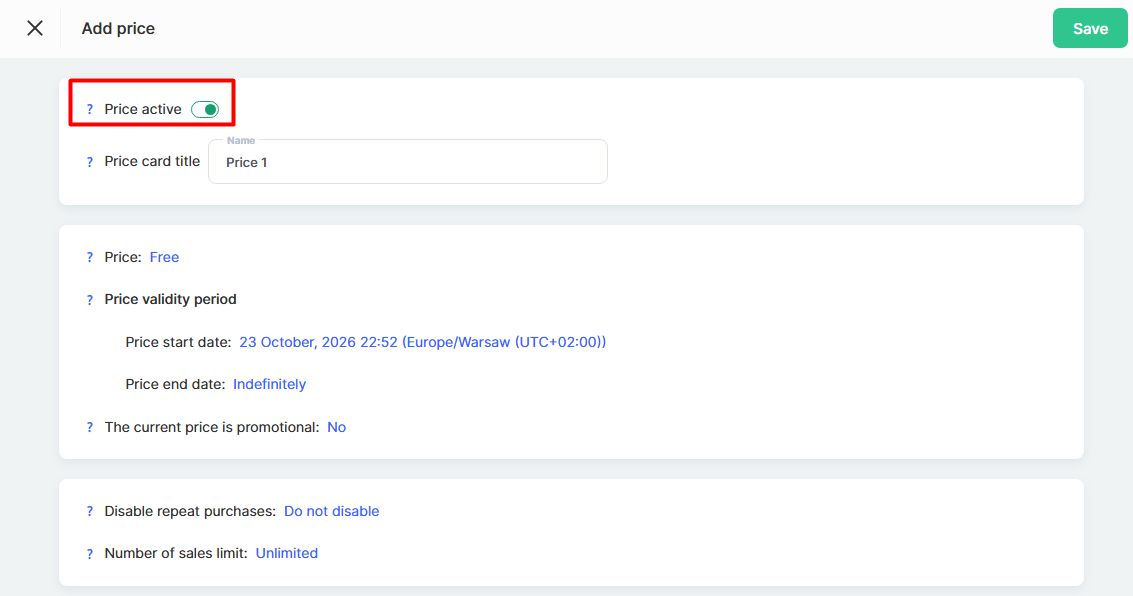
En el Título de la tarjeta de precio campo, introduce un nombre que solo tú verás en el panel de administración. Te ayuda a distinguir un precio de otro si el plan tiene varios; los clientes no lo ven.
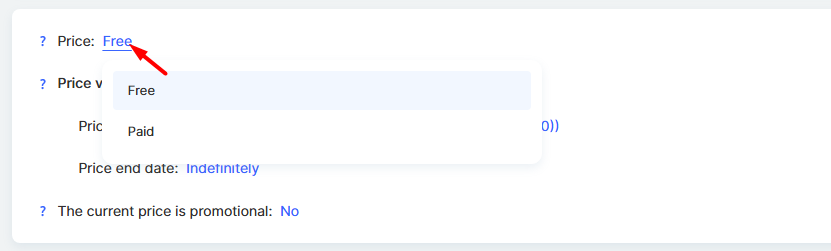
El Precio bloque establece el coste: gratis o un importe específico.
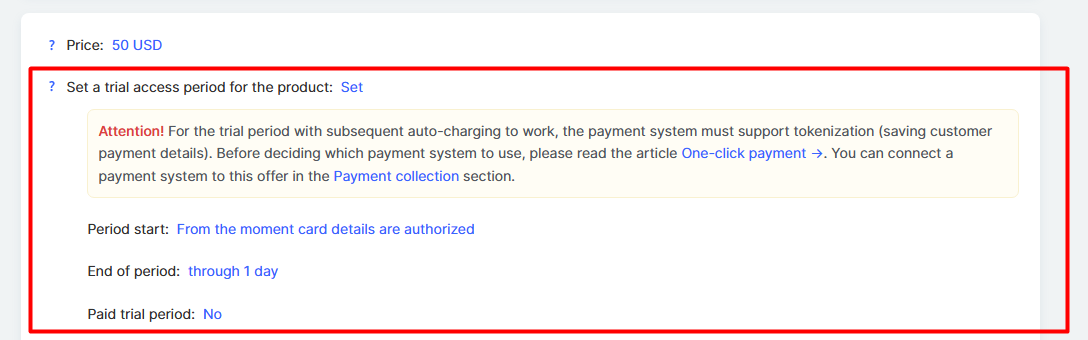
Si planeas Establecer un período de acceso de prueba para el producto, ten en cuenta que el estudiante tendrá que introducir los datos de su tarjeta de pago antes de que comience la prueba y que la posibilidad de ofrecerla depende del sistema de pago conectado: este debe admitir la verificación de la tarjeta sin cargo seguida de la creación de un token, o la creación de un token después del primer pago. Si el sistema de pago no admite ninguna de estas opciones, tiene desactivada la opción "Guardar los datos de la tarjeta para futuros cargos" o la suscripción está configurada según las condiciones del sistema de pago, el período de prueba no se aplica y se cobra el precio completo de inmediato.
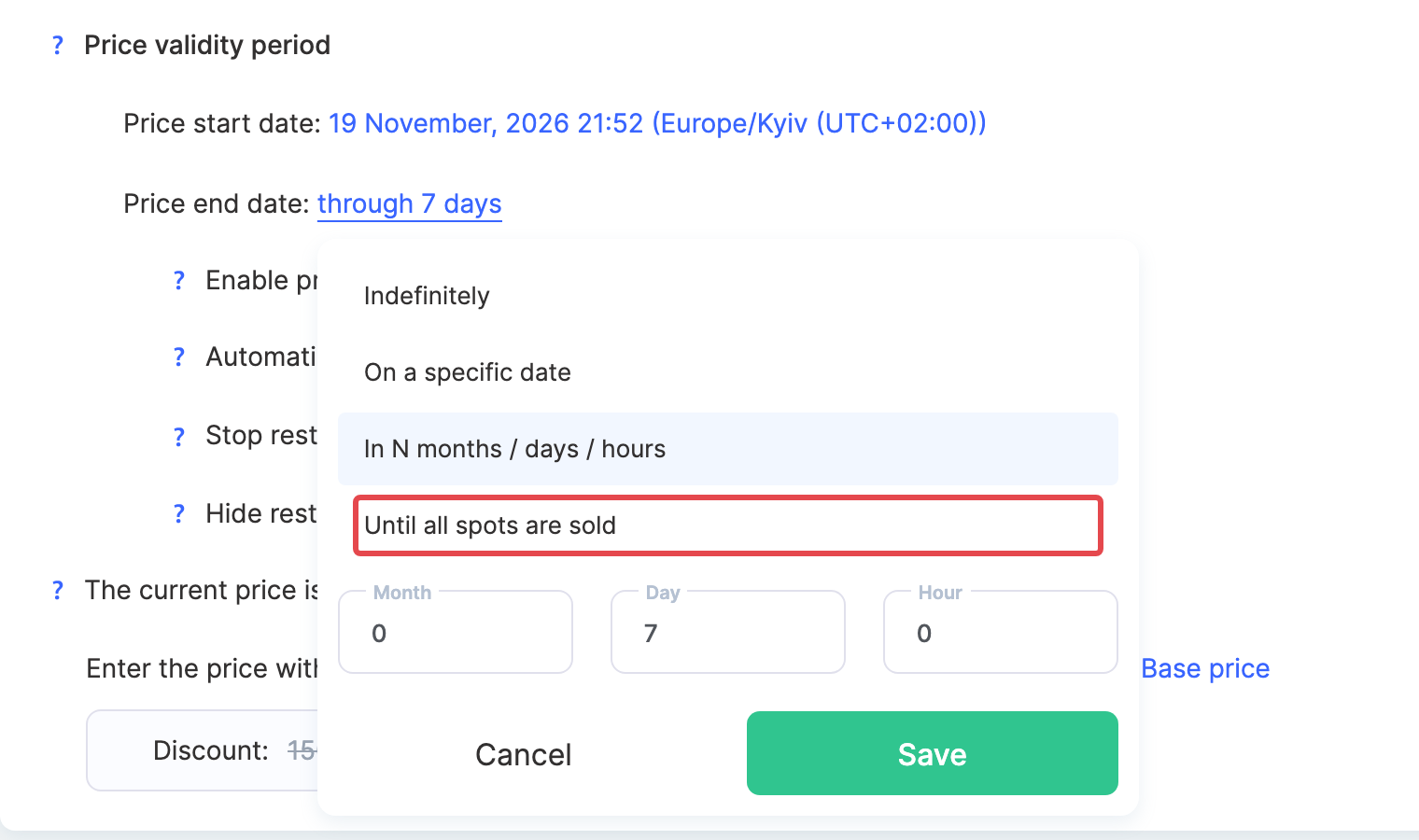
Período de vigencia del precio es el período durante el cual este precio concreto se muestra en la página de pedido. No lo confundas con el período de acceso del estudiante al producto: estas configuraciones no están relacionadas.
- Fecha de inicio del precio — En una fecha específica, A partir de la fecha de finalización de otro precio (el nuevo precio entra en vigor en cuanto finaliza el seleccionado), o Al finalizar el período de prueba (si se ha establecido un período de prueba).
- Fecha de finalización del precio — Indefinidamente, En una fecha específica, En N meses / días / horas, o Hasta que se vendan todas las plazas. La última opción está disponible si se establece un Límite de ventas para el precio: este deja de ser válido en cuanto se vende la última plaza.
Si seleccionas Sí en el campo El precio actual es promocional , el precio se marca como rebajado: el estudiante ve el precio original tachado y el precio actual con descuento. Como precio sin descuento, puedes introducir cualquier valor o utilizar un precio existente en este plan; la plataforma lo completará automáticamente. No hay límite en el número de precios promocionales de un mismo plan. La promoción finaliza automáticamente en cuanto se alcanza uno de los dos límites: el período de vigencia o el número de compras.

Si se ha establecido una fecha de finalización para el precio mediante En una fecha específica o En N meses / días / horas , puedes activar Activar la cuenta regresiva de vigencia del precio: en la página de pedido aparece un temporizador que indica cuánto falta para que finalice el precio. Esto resulta especialmente útil para las ofertas promocionales cuando quieres destacar visualmente que están disponibles por tiempo limitado.
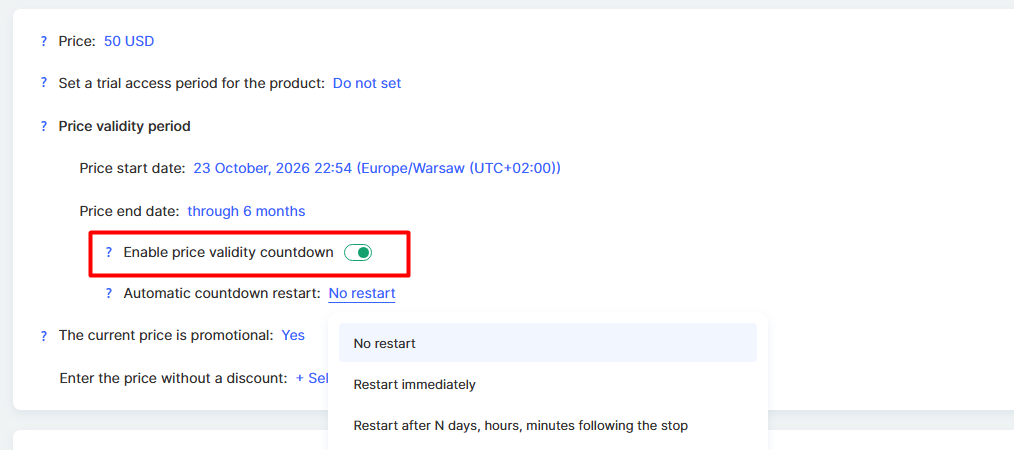
Junto con el temporizador, puedes configurar qué sucede con el precio cuando vence mediante la opción Reinicio automático de la cuenta regresiva .
Sin reinicio significa que el precio deja de mostrarse a todos los estudiantes en cuanto vence.
Reiniciar inmediatamente inicia un ciclo continuo: en cuanto termina la cuenta regresiva, el temporizador vuelve a empezar.
Reiniciar N días, horas o minutos después de la detención significa que el siguiente ciclo comienza tras el intervalo especificado desde el final del anterior, y el precio permanece oculto hasta el reinicio.
Nota: si se selecciona una de las opciones de reinicio, también estará disponible la configuración Detener reinicios — No detener, Después de N reinicios (no más de 50), o Después de una fecha específica. Después de eso, el precio deja de reiniciarse.
Procedimiento de pago define cómo paga el estudiante la compra.
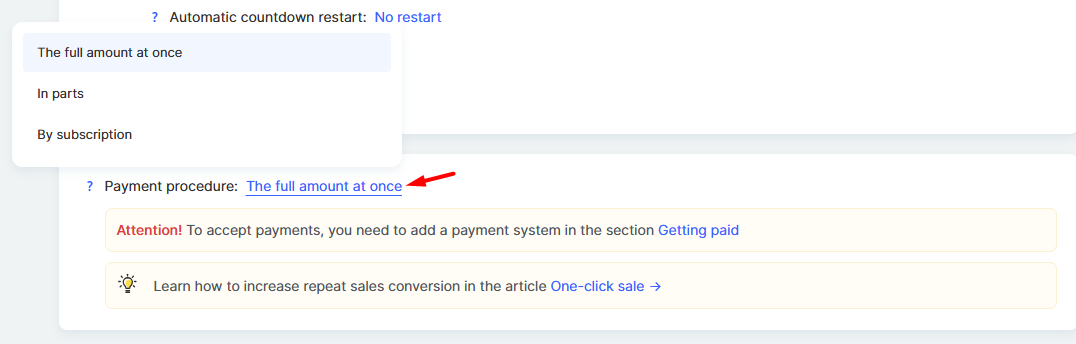
De forma predeterminada, está seleccionada la opción El importe completo de una vez , y el estudiante paga el costo total en un solo pago.
Por suscripción permite configurar pagos recurrentes: el acceso al contenido se amplía automáticamente después de cada pago realizado correctamente y, si un pago se retrasa, se cierra el acceso. El estudiante puede cancelar la suscripción en su cuenta personal, en Historial de compras — mediante el enlace Cancelar -> junto a la fecha del próximo pago. La cancelación por parte del estudiante no está disponible con todos los sistemas de pago (con WayForPay, solo si se ha establecido una contraseña para pagos recurrentes en la conexión); de lo contrario, el estudiante verá un aviso para contactar con el propietario del curso o instrucciones para la cuenta de WayForPay.
En cuotas permite dividir el pago en varias cuotas: partes iguales a intervalos iguales, o importes e intervalos personalizados.
Desactivar compras repetidas se aplica al plan en su conjunto, no a un precio individual.
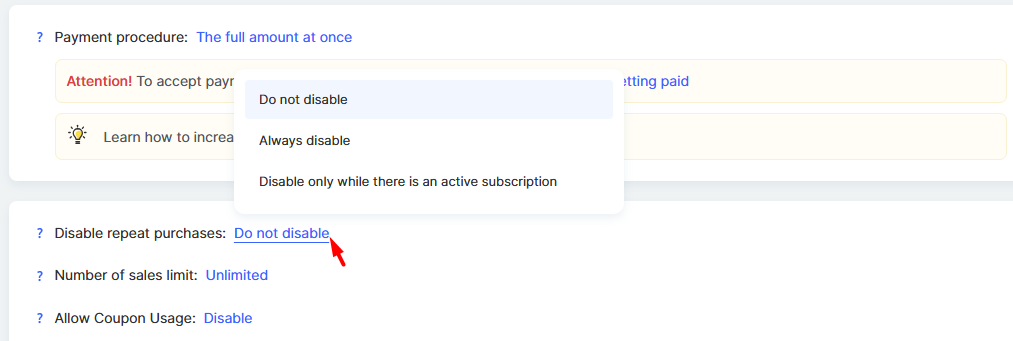
No desactivar significa que el estudiante siempre puede volver a pagar la oferta. Desactivar siempre impide que el mismo estudiante vuelva a comprar, independientemente del estado de la suscripción anterior.
Desactivar solo mientras haya una suscripción activa bloquea un nuevo pago solo mientras exista al menos una suscripción activa a este plan.
Límite de ventas establece un límite de ventas para un precio específico: una vez alcanzado, los estudiantes ya no podrán pagar la oferta a ese precio.
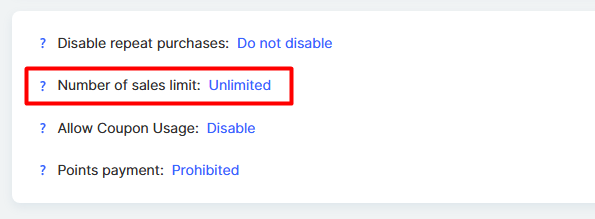
¡Tenlo en cuenta! Este límite se aplica solo cuando el estudiante paga por su cuenta: siempre puedes conceder acceso manualmente, incluso después de alcanzar el límite.
En el campo Permitir un cupón de descuento , puedes permitir o prohibir el uso de cupones de descuento en la página pública del plan.
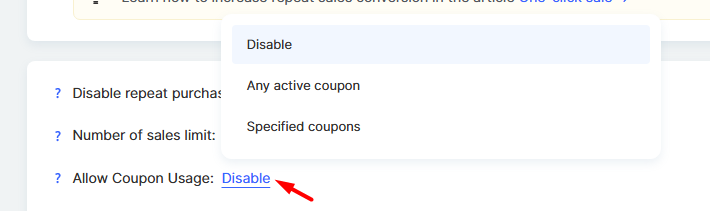
Rechazar cualquier uso elimina por completo el campo del cupón.
Cualquier cupón activo permite al comprador aplicar cualquier cupón activo de la lista. Cupones especificados permite usar solo los cupones seleccionados. Para las suscripciones y el pago en cuotas, especifica también en el campo Aplicar a a qué pagos se aplica el cupón.
Puntos obtenidos pueden usarse como moneda interna de la plataforma.

Pago con puntos — selecciona Permitido para que los estudiantes puedan pagar la compra con puntos, parcial o totalmente, a la tasa que establezcas. Después de seleccionar Permitido, establece la tasa — Tasa: 1 (moneda) = … puntos — y el importe máximo que se puede pagar con puntos; sin una tasa, el botón Guardar está inactivo. El interruptor Permitir pagar ventas adicionales con puntos (venta cruzada, oferta complementaria) también permite a los compradores pagar con puntos las ventas adicionales del pedido; la tasa y el importe máximo se toman de este plan. Para obtener más información sobre cómo se otorgan y se gastan los puntos, consulta el artículo sobre gamificación.
Nota: para aceptar pagos, añade un sistema de pago en la pestaña Cobro de pagos . Hasta que añadas uno, la plataforma mostrará una advertencia con un enlace a esa pestaña cuando elijas el procedimiento de pago.
Varios precios en un mismo plan
Puedes crear varios precios en un mismo plan y establecer sus períodos de validez para que se sustituyan automáticamente. Por ejemplo, los estudiantes ven primero un precio de compra anticipada y, en el momento indicado, este cambia automáticamente al precio normal, sin que tengas que hacer nada.
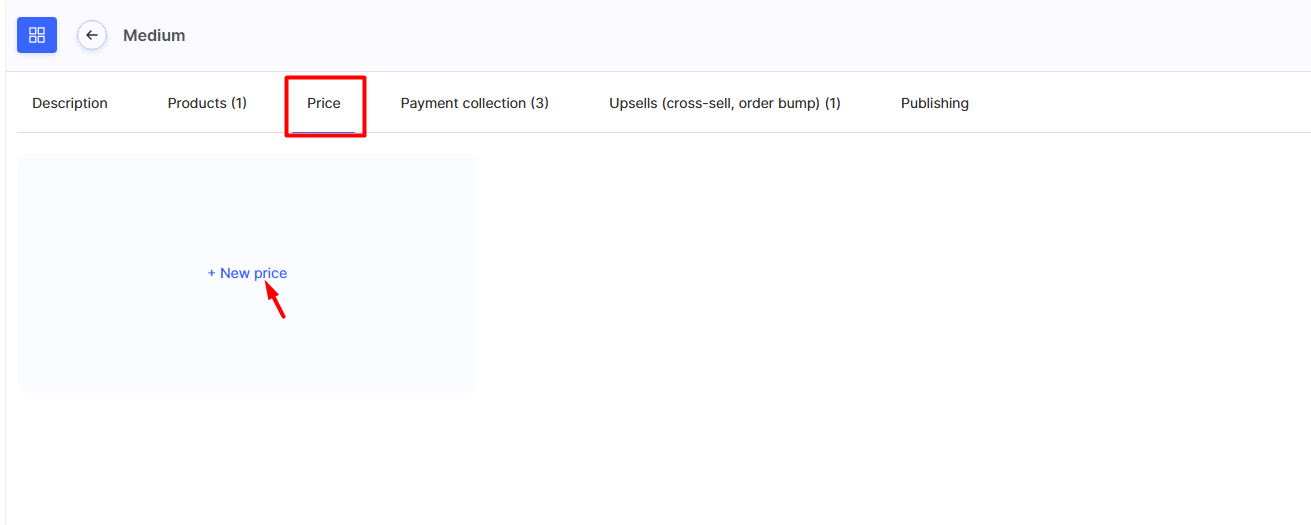
Para añadir otro precio, haz clic en + Nuevo precio en la pestaña Precio . Al crearlo, la plataforma te ofrece copiar la configuración de un precio existente o mantener los valores predeterminados, lo que resulta útil si el nuevo precio solo difiere en una o dos opciones. Por ejemplo, establece un precio de 500 UAH del día 1 al 10 del mes y, a partir del día 11, un precio de 700 UAH, que entrará en vigor automáticamente en cuanto termine el primero.
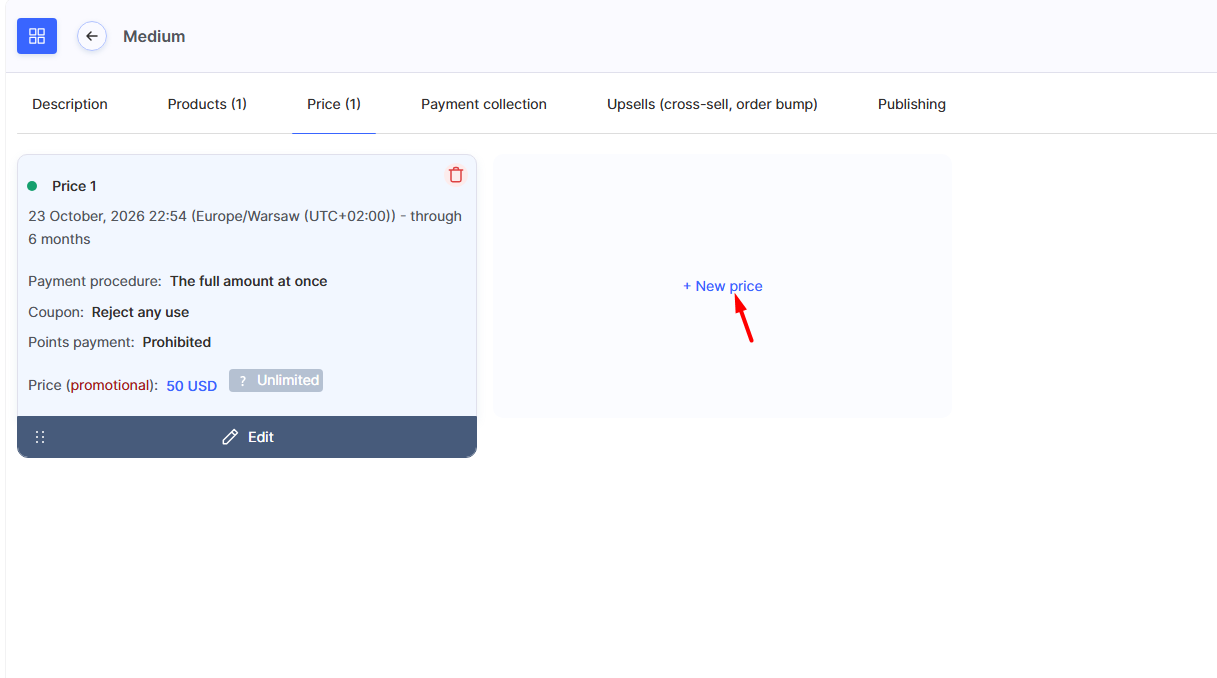
Las fechas de inicio y fin se establecen por separado para cada precio. Para que los precios se sucedan sin interrupciones, establece la fecha de fin de un precio y la fecha de inicio del siguiente sin dejar ningún intervalo entre ellas. Si los períodos de validez de dos precios se superponen, la plataforma muestra la Cronología de precios —una escala visual que muestra qué precios están activos en cada momento— y te pide que elijas qué precio debe ver el estudiante durante la superposición.
Hasta que elijas un precio para el período de superposición, se aplicará el que esté más arriba en la lista de precios del plan; puedes cambiar el orden arrastrándolos. La excepción es un precio promocional con reinicio automático: se muestra durante su período de reinicio.
Importante: si un precio tiene suscripciones activas (pagadas y no canceladas), no se pueden cambiar su importe ni su moneda: las renovaciones de estas suscripciones se cobran por el importe de la compra. Para vender por un importe nuevo, crea un precio nuevo: se aplicará a los nuevos compradores.
Para obtener más información sobre los precios, consulta el artículo Configurador de precios del plan.
Cómo configurar el cobro de pagos
En la pestaña Cobro de pagos , selecciona el sistema de pago a través del cual aceptarás los pagos de este plan.
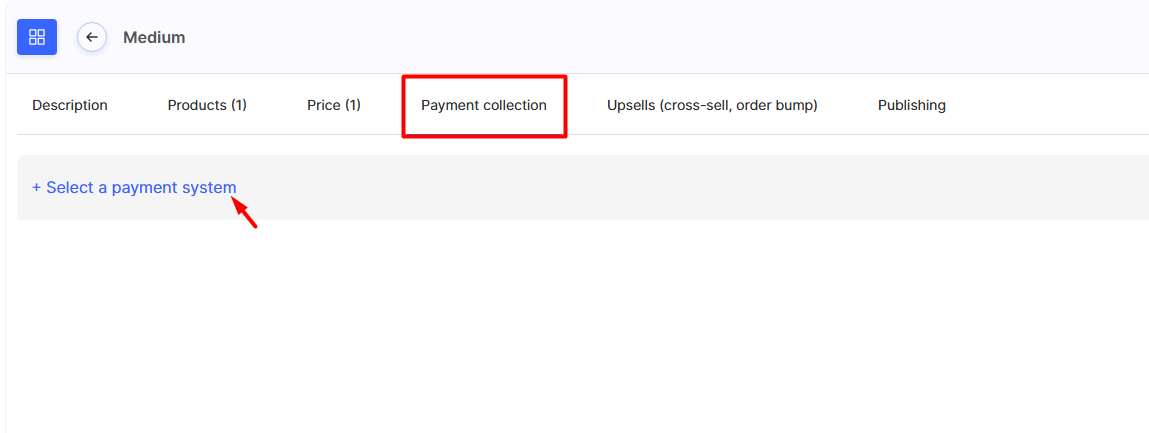
Recuerda que KWIGA no es un sistema de pago, por lo que, para que los estudiantes obtengan acceso automáticamente, debes conectar un sistema de pago con antelación. Consulta el artículo Cómo integrar un sistema de pago en Kwiga.
Si el precio del plan aún no está definido o es cero, la plataforma muestra una advertencia de que el plan actual es gratuito y te pide que primero establezcas un precio superior a cero en la pestaña Precio .
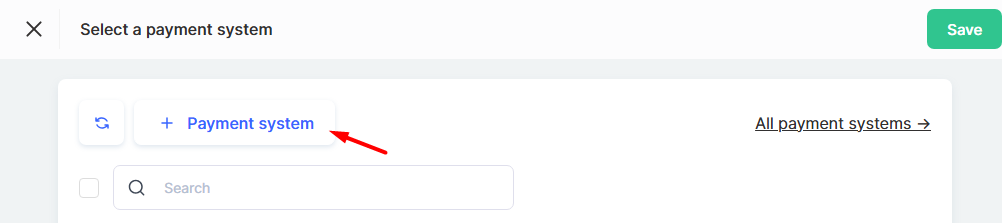
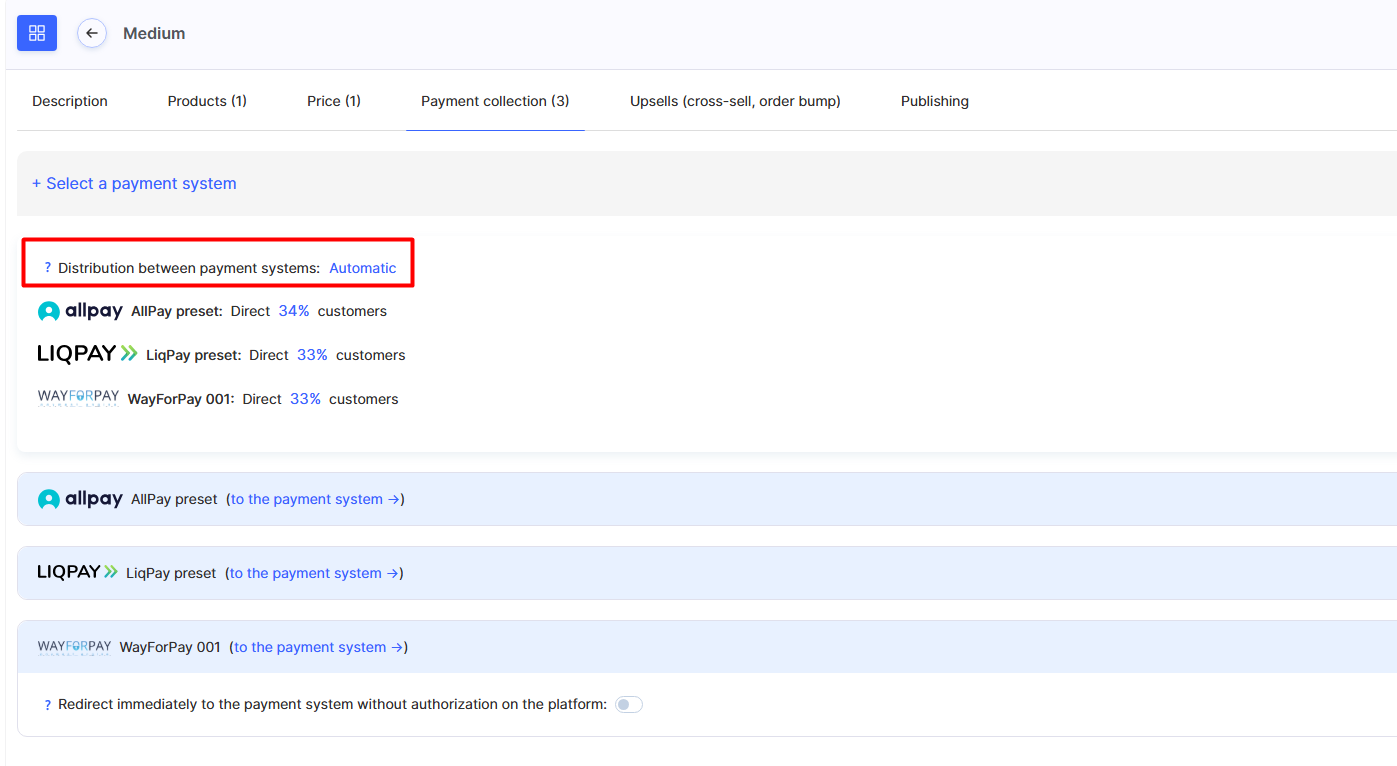
Haz clic en + Sistema de pago para añadir uno de los sistemas de pago conectados, o sigue el enlace Todos los sistemas de pago para ver la lista completa y conectar uno nuevo si es necesario.
Si se añaden al plan varios sistemas de pago o varias cuentas de un mismo sistema, puedes configurar la distribución automática de los pagos entre ellos por porcentaje, o permitir que el estudiante elija el método de pago en la página del pedido.
Ventas adicionales: venta cruzada y oferta adicional
Las ventas cruzadas son otros planes o productos que pueden interesar al estudiante al comprar el plan actual: un plan adicional, una consulta o acceso a otro curso. Si este es tu primer plan o solo tienes un producto, puedes omitir esta sección.
Para añadir una oferta adicional, haz clic en + Añadir venta cruzada y selecciona el plan que necesites de la lista.
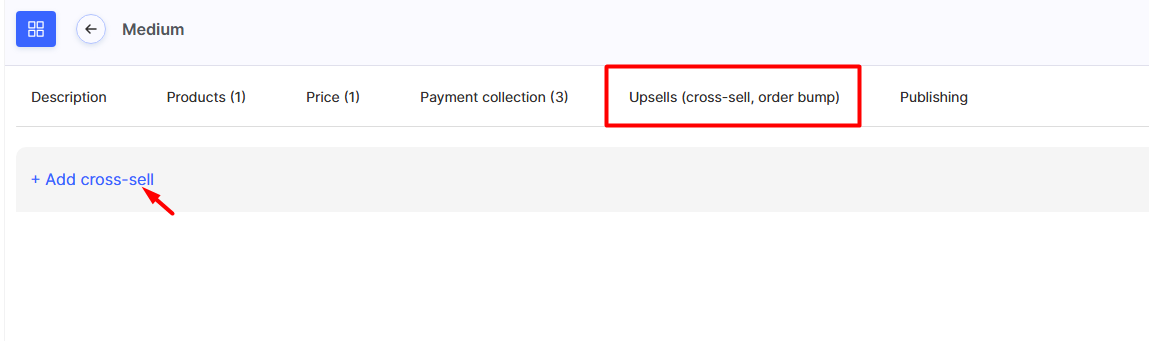
Si la moneda del plan de venta cruzada es diferente de la moneda del plan principal, la plataforma te lo advierte y te ofrece configurar la conversión de moneda.
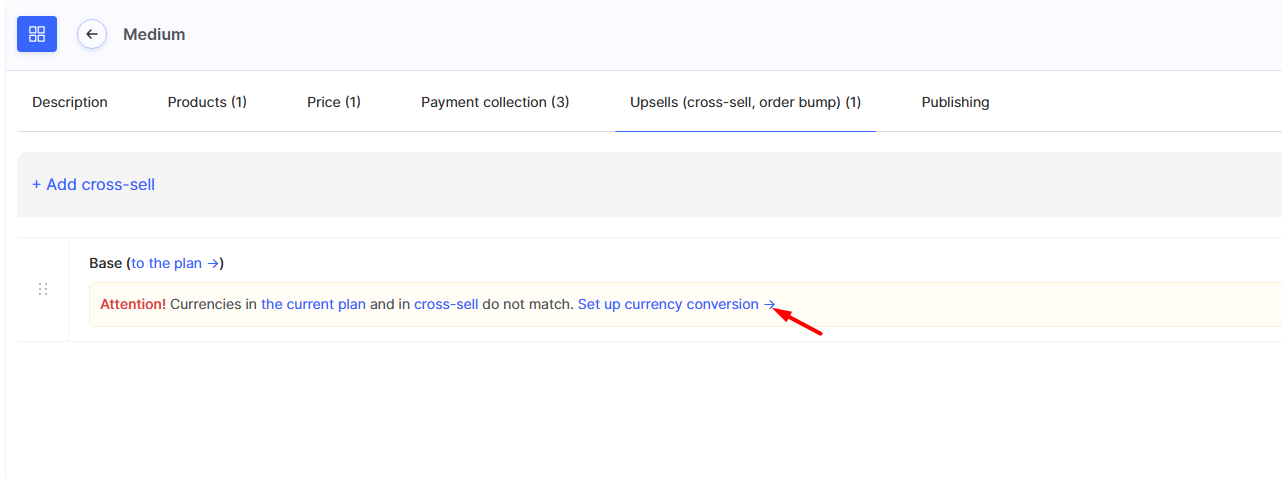
La conversión de moneda según el tipo de cambio de servicios públicos significa que, en el momento del pago, se utiliza el tipo de cambio de servicios públicos especializados. Ten en cuenta que este tipo es aproximado, ya que el importe exacto cobrado depende del tipo de cambio del sistema de pago en el momento del pago. También puedes establecer tu propio tipo de cambio fijo.
Para obtener más información sobre cómo configurar ofertas adicionales, consulta el artículo Cómo crear ofertas de venta cruzada en Kwiga.
Correos electrónicos automáticos para estudiantes
En la esquina superior derecha del editor de planes se encuentra el botón Configuración . Desde allí puedes desactivar o configurar los correos electrónicos automáticos que la plataforma envía a los estudiantes en las distintas etapas del pago.
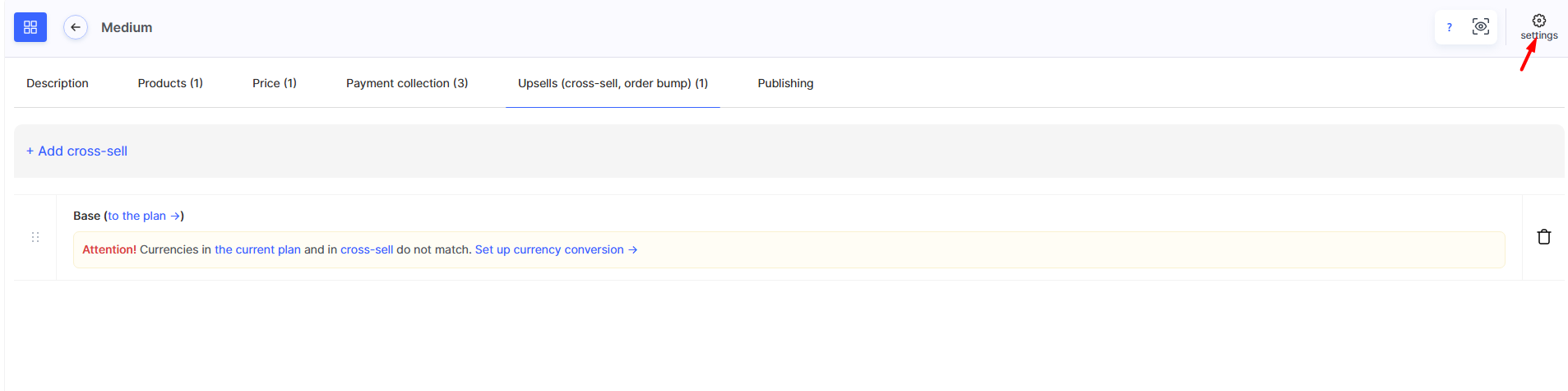
El bloque General contiene las notificaciones principales que se aplican a cualquier plan. Correo de concesión de acceso al producto se envía al participante después de que se active el acceso al curso. Correo de pago completado confirma el pago y el acceso a los materiales. Correo de pago fallido informa al estudiante de que hay un problema con el pago. Cada notificación se puede desactivar con su propio interruptor, o puedes abrir su plantilla para editarla mediante el enlace situado junto a ella.
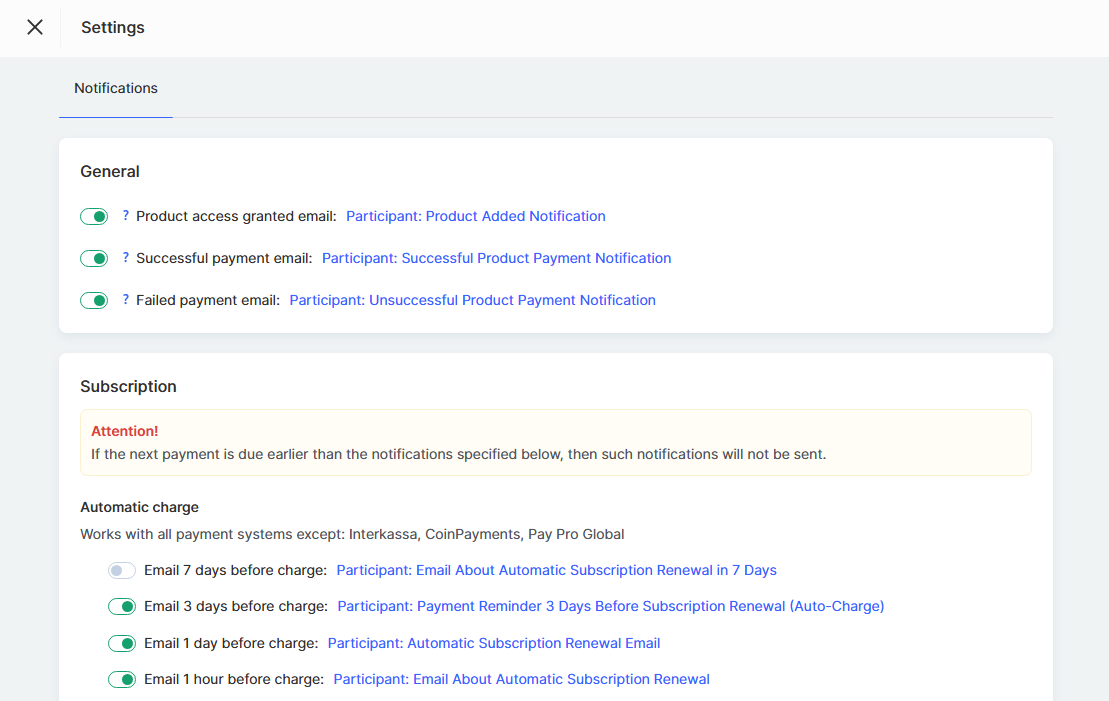
Si Por suscripción se configura el pago para el plan, aparece un bloque adicional de Suscripción con correos electrónicos de recordatorio sobre el próximo cobro.
Para Cobro automático (funciona con todos los sistemas de pago excepto Interkassa, CoinPayments y Pay Pro Global), puedes activar correos electrónicos 7 días, 3 días, 1 día y 1 hora antes del cobro.
Para Cobro manual, cuando el cliente debe confirmar el pago por sí mismo, hay recordatorios similares disponibles 7 días, 3 días, 1 día y 1 hora antes de que finalice la suscripción.
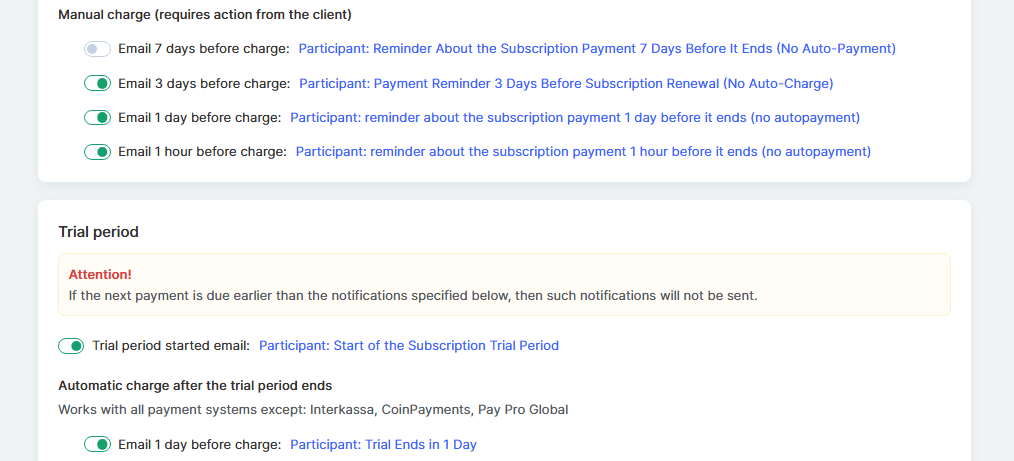
¡Atención! Si el próximo pago vence antes de los momentos programados para las notificaciones, estos correos electrónicos simplemente no se envían.
Si se establece un Período de prueba para el plan, aparece otro bloque con los correos electrónicos correspondientes. El correo de inicio de prueba se envía en cuanto comienza el período de prueba. En el bloque Cobro automático tras el período de prueba (también funciona con todos los sistemas de pago excepto Interkassa, CoinPayments y Pay Pro Global), puedes activar recordatorios 1 día y 1 hora antes del primer cobro tras finalizar la prueba.
Cada correo electrónico de esta sección se puede editar por separado: sigue el enlace azul junto al nombre de la notificación para adaptar el texto a tus necesidades.
Embudo de ventas y publicación del plan
En la parte superior de la pestaña Publicación se encuentra el bloque Estado . Acceso público — el plan está disponible a través de su enlace; Borrador — no se puede comprar a través del enlace, pero se puede conceder acceso manualmente. Para un plan público, puedes activar Mostrar en la lista pública, cambiar la parte final del Enlace públicoy copiar el Enlace de pago.
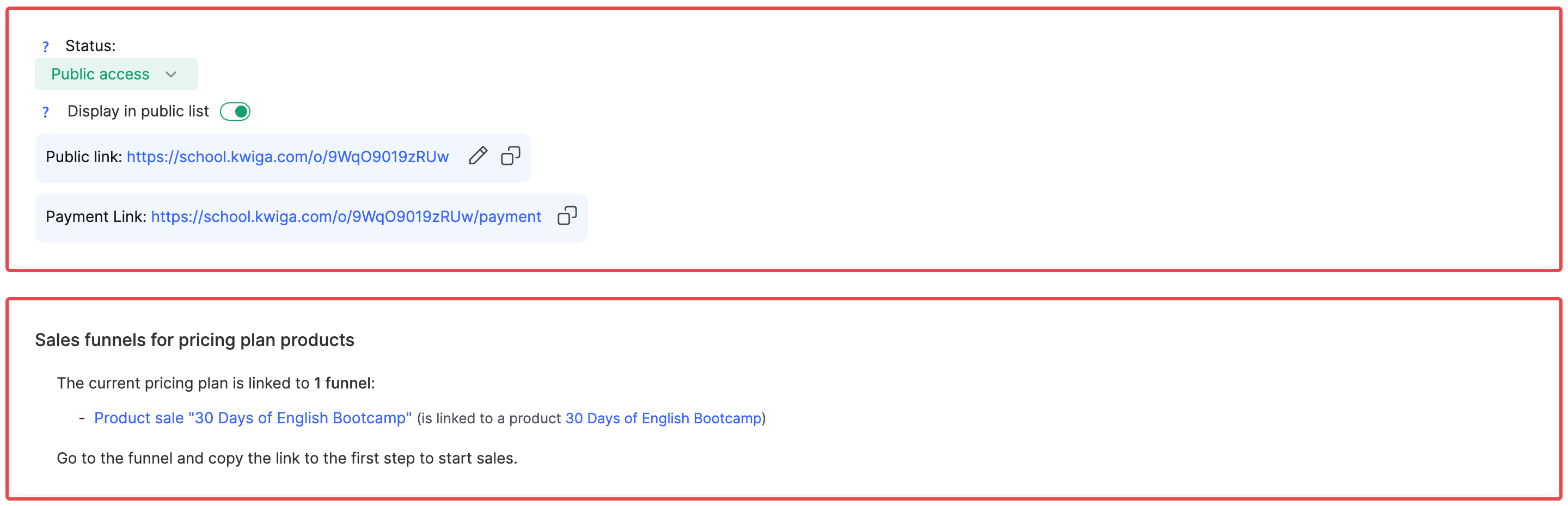
Debajo, el bloque Embudos de ventas para los productos del plan de precios muestra los embudos de los cursos vinculados al plan. La plataforma crea automáticamente un embudo de este tipo para cada curso: comienza con la página del curso, seguida de la selección del plan y el pago, y termina con la página de agradecimiento. El plan se añade a este embudo en cuanto agregas el curso en la pestaña Productos . Para empezar a vender, ve al embudo y copia el enlace del primer paso.
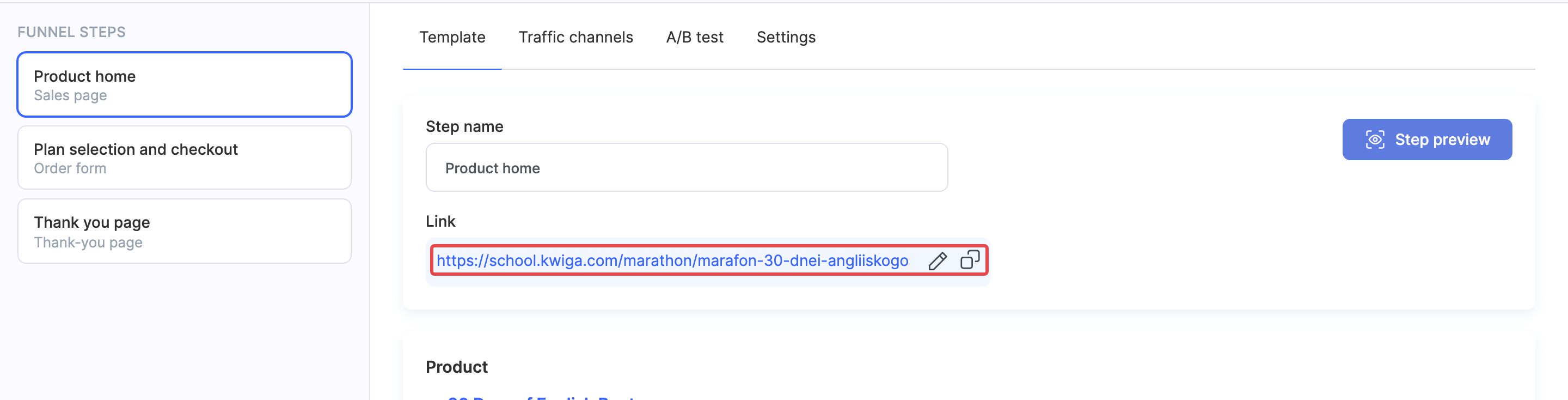
De forma predeterminada, un plan no tiene un embudo propio. Si necesitas dirigir a los clientes directamente al pago de este plan, realizar pruebas A/B o hacer un seguimiento de la conversión por separado del embudo del curso, haz clic en Crear un embudo para el plan de precios en el bloque Venta de un plan de precios específico . La plataforma crea un embudo de dos pasos: el pago solo para este plan y una página de agradecimiento. El enlace del primer paso coincide con el enlace público del plan. En este embudo también puedes configurar las páginas posteriores al pago y las automatizaciones. Un plan solo puede tener un embudo de plan.


Nota: si no hay ningún producto vinculado al plan, la plataforma te avisará y te ofrecerá vincular un producto o crear un embudo de plan para vender el plan por separado.
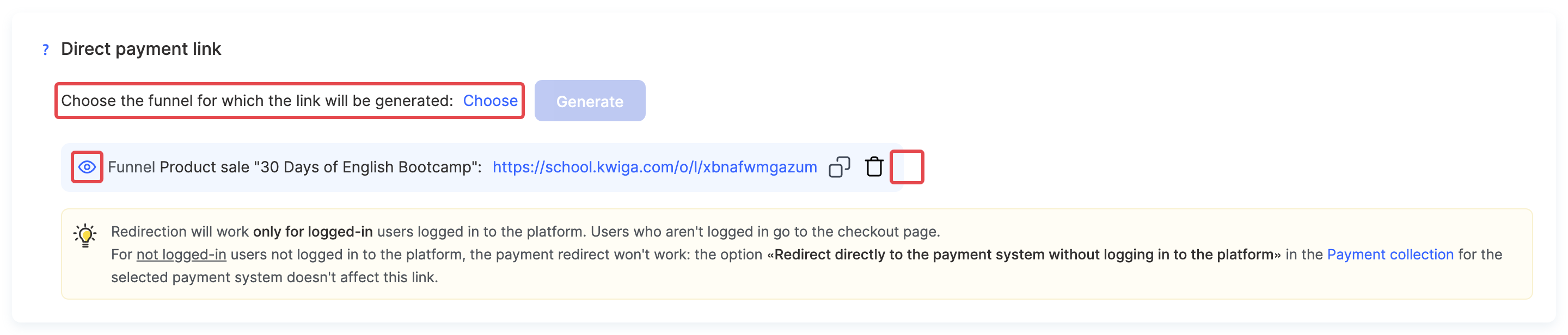
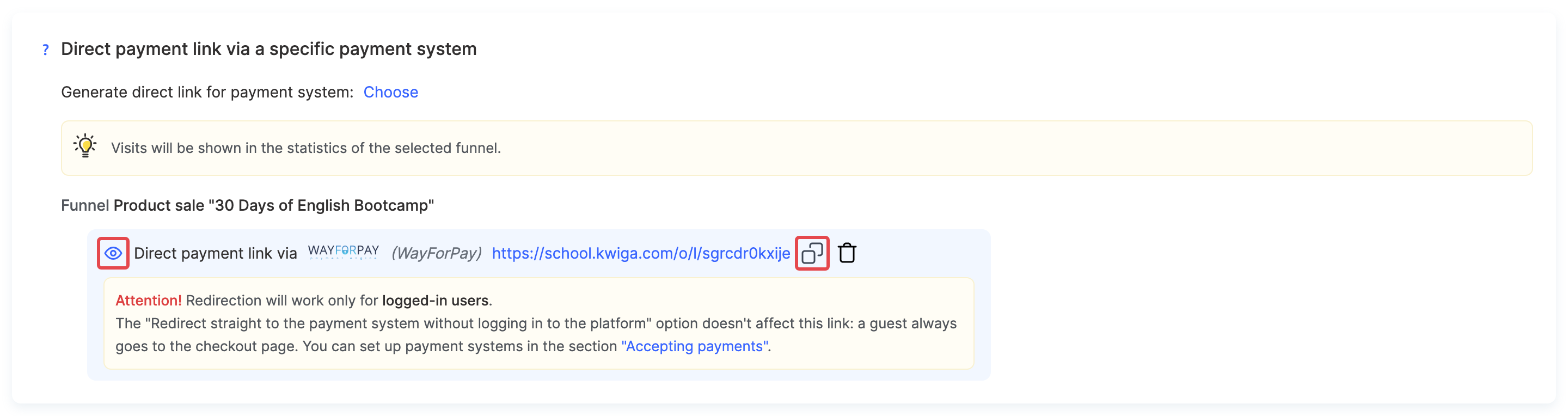
Una vez que se añade un sistema de pago al plan, aparecen dos bloques más en la pestaña: Enlace de pago directo y Enlace de pago directo mediante un sistema de pago específico. Selecciona el embudo para el que necesitas el enlace y haz clic en Generar. Si el cliente ya ha iniciado sesión en KWIGA, este enlace lo llevará directamente al sistema de pago; de lo contrario, verá primero la página de pago de este plan. Las visitas a través del enlace se contabilizan en las estadísticas del embudo seleccionado. Puedes desactivar temporalmente el enlace con el icono del ojo o eliminarlo. Para obtener más información, consulta el artículo Enlaces de pago directo para un plan.
Para obtener más información sobre cómo trabajar con embudos de venta, consulta el artículo Embudos de venta: qué son y cómo funcionan.
Una vez que hayas completado todas las pestañas —descripción, productos, precio, método de pago, ventas adicionales y publicación—, el plan estará listo para la venta. Revisa el enlace del primer paso del embudo del curso (o del embudo del plan) y asegúrate de que el plan tenga el estado Acceso público , de que el sistema de pago esté conectado y de que el precio sea correcto. Entonces podrás empezar a vender.
Si planeas tener varios planes para un mismo curso, consulta el artículo Crear varios planes de precios.
Preguntas frecuentes
¿Cuándo no se aplicará el período de prueba?
Se omitirá el período de prueba y se cobrará el importe completo de inmediato si:
- el sistema de pago conectado no admite ni la verificación de la tarjeta sin realizar un cargo y la creación de un token, ni la creación de un token después del primer pago;
- la opción "Guardar los datos de la tarjeta para futuros cargos" está desactivada en el sistema de pago;
- la suscripción está configurada según las condiciones del sistema de pago.
Ten en cuenta también que el estudiante deberá introducir los datos de su tarjeta de pago antes de que comience el período de prueba.
¿Puedo cambiar el precio si ya se han creado suscripciones a ese precio?
No. Si un precio tiene suscripciones activas – pagadas y no canceladas –, no puedes cambiar su importe ni su moneda porque esas suscripciones se renuevan al precio de compra original.
Para vender por un importe nuevo, crea un precio nuevo – se aplicará a los nuevos clientes.
¿Puede un estudiante cancelar su propia suscripción?
Depende del sistema de pago. Si está disponible la opción de cancelación de autoservicio, el estudiante puede cancelar su suscripción en su cuenta, en «Historial de compras», haciendo clic en «cancelar suscripción» junto a la fecha del próximo pago.
Con WayForPay, esto solo funciona si se ha configurado una contraseña para pagos recurrentes en la integración. Si los estudiantes no pueden cancelar la suscripción por sí mismos, verán un aviso para ponerse en contacto con el propietario del curso o instrucciones para su cuenta de WayForPay.
¿Puedo dar acceso a un estudiante si ya no quedan plazas a este precio?
Sí. El "Límite de ventas" se aplica únicamente a los pagos realizados por los propios estudiantes; puedes seguir concediendo acceso manualmente, incluso después de alcanzar el límite.
¿Qué precio verá el comprador si se solapan dos períodos de precios?
El que selecciones para el período de solapamiento en la "Línea de tiempo de precios". Hasta que selecciones un precio, se aplicará el que esté más arriba en la lista de precios del plan; arrastra y suelta para cambiar el orden.
La excepción es un precio promocional con reinicio automático: se muestra durante el período de reinicio.
¿Qué verá un estudiante si tiene acceso a través de varios planes con diferentes configuraciones de contenido?
La visibilidad tiene prioridad: si una actividad está oculta en un plan, pero es visible en otro, estará disponible para el estudiante.
¿Puedo conceder acceso a través de un plan que aún está en estado "Borrador"?
Sí. Un plan con el estado "Borrador" no se puede comprar mediante un enlace, pero puedes conceder acceso manualmente. Para vender el plan mediante un enlace, cambia su estado a "Acceso público" en la pestaña "Publicación".
¡Gracias por tus comentarios!
¡Gracias! Corregiremos el artículo. ¿Necesitas una respuesta ahora? Contactar con soporte