
Configuración de una suscripción (pagos recurrentes)
Cómo configurar un plan con pagos por suscripción, en qué se diferencian los métodos de cobro y cómo cambiar el precio cuando el plan ya tiene suscriptores.
Puedes configurar pagos por suscripción en la plataforma: se cobra automáticamente un importe fijo a la tarjeta del estudiante a intervalos regulares. Si no hay fondos en la tarjeta, el cobro falla y se cierra el acceso a los productos. Si la tarjeta ha caducado, una suscripción cobrada mediante token pasa a pago manual hasta que el estudiante actualice la tarjeta (ver más abajo).
Antes de empezar, crea los productos cuyo acceso vas a vender. No es necesario que tengan contenido todavía — basta con que los productos existan en la plataforma.
Una suscripción puede funcionar de dos maneras: con cobros automáticos, cuando el dinero se carga sin que el estudiante tenga que hacer nada, o con pago manual, cuando el estudiante realiza cada pago mediante un enlace. A su vez, hay dos tipos de cobros automáticos: mediante un token almacenado por la plataforma o según el calendario del propio sistema de pago. El pago manual funciona más como el pago de cuotas de membresía. En ambos casos, el acceso se cierra si un pago se retrasa.
Configurar una suscripción en un plan
Puedes configurar el acceso por suscripción para cualquier producto: un curso, un bootcamp, un grupo cerrado, etc.
Como ejemplo, vamos a crear un plan de suscripción con pagos mensuales para un curso y un chat cerrado de Telegram: los estudiantes obtienen acceso a ambos productos por un mes cada vez, y el acceso permanece abierto mientras los pagos lleguen a tiempo. Si el siguiente pago falla, se cierra el acceso al curso y se elimina al estudiante del chat.
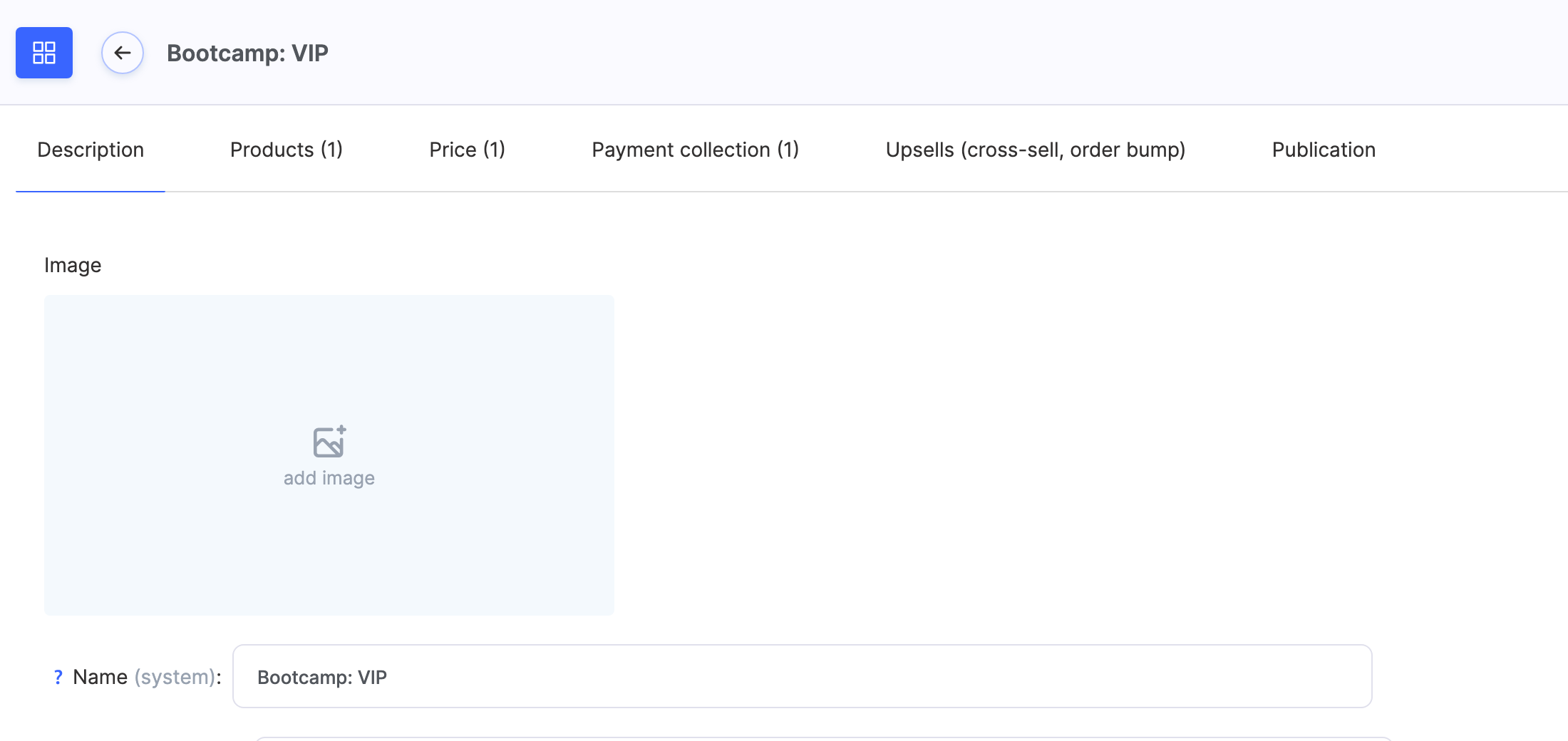
Crea un plan desde Cursos → Configuración de ventas → Planes (ofertas) o desde la tarjeta del curso, como se describe en Cómo empezar a vender en Kwiga: crear un plan de precios. En la pestaña Descripción , introduce el nombre del plan. Suele incluir el nombre del curso, el plan y la cohorte si la venta está vinculada a un grupo específico. Si es necesario, añade una descripción de lo que recibirá el estudiante.
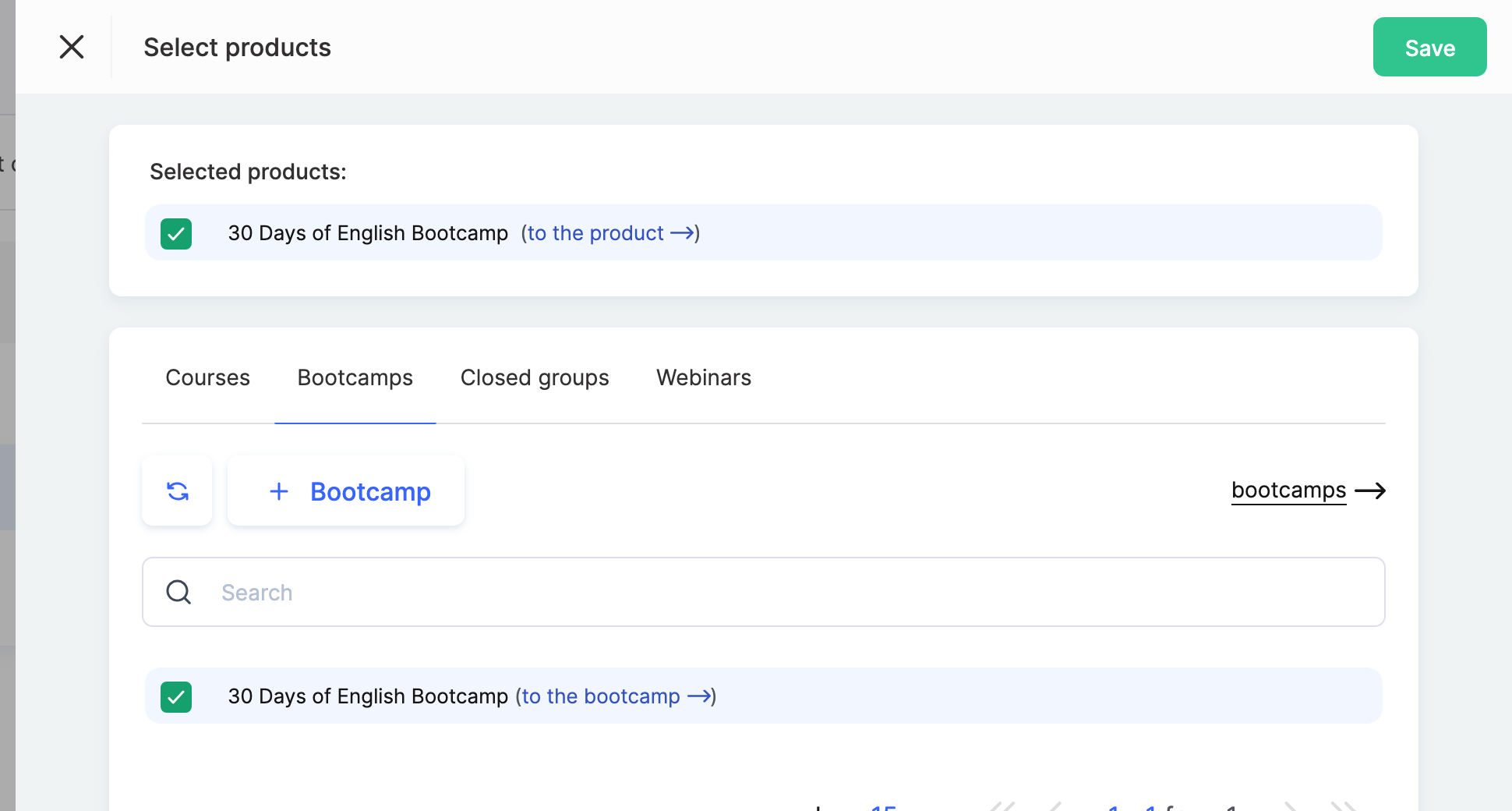
En la pestaña Productos , añade el curso y el chat cerrado.
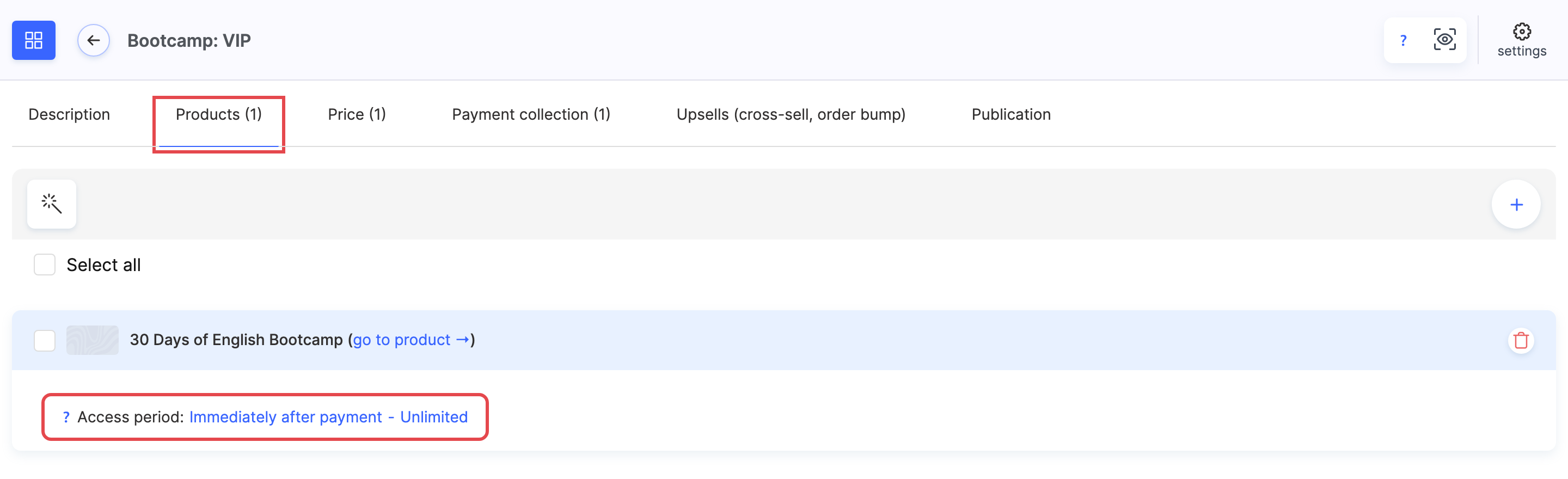
En Período de acceso, introduce la duración máxima de toda la suscripción, no la de un solo pago. Si el curso dura un año con pagos mensuales, introduce 12 meses. Si el acceso al chat no tiene límite de tiempo, déjalo sin límite: con una suscripción, el acceso se concede solo durante el período pagado.
Si el curso tiene un calendario de publicación de lecciones, recomendamos mantener Usar los plazos del producto para una suscripción y gestionar el calendario a nivel del curso en lugar de hacerlo en el plan. Completa el resto de la pestaña (asistentes, revisión de prácticas, certificado, comentarios) igual que para un plan normal.
En la pestaña Precio , introduce el coste de la suscripción, es decir, el importe de un pago recurrente.
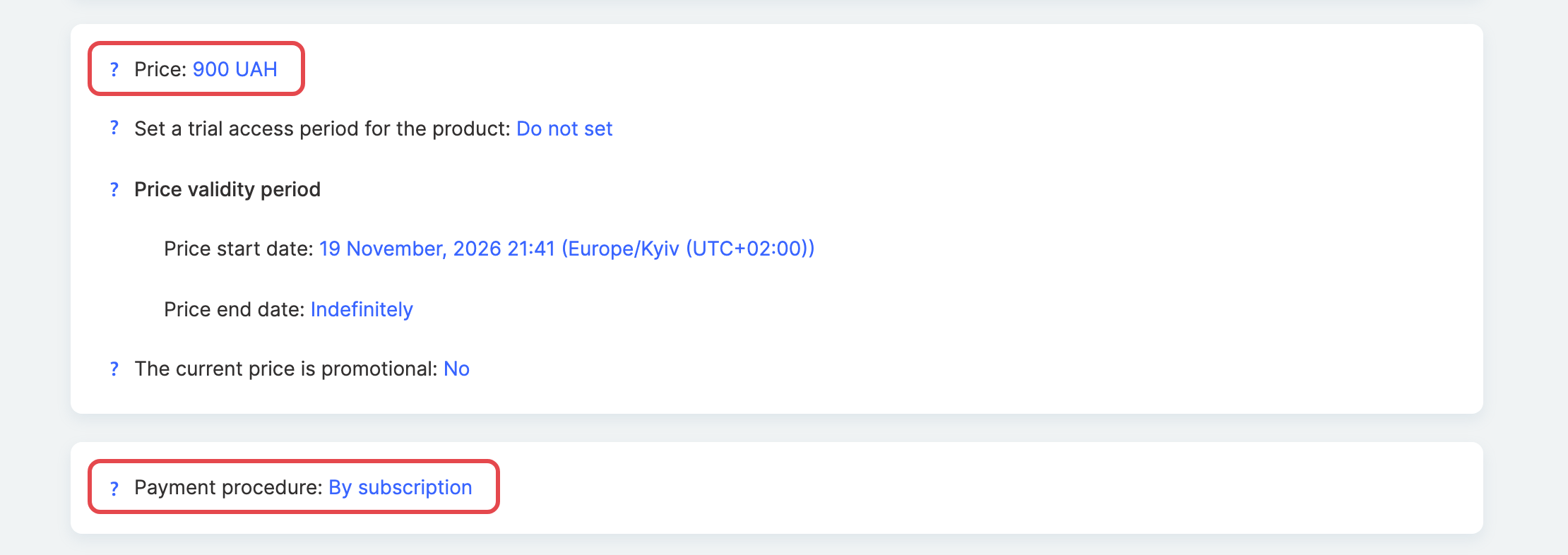
En Procedimiento de pago, selecciona Por suscripcióny aparecerá debajo el bloque Configuración de la suscripción .
Allí, primero elige el método en el campo El cobro se realizará : Manualmente por el cliente, Automáticamente a través del sistema de pago (token), o Según las condiciones del sistema de pago (hay limitaciones).
Las diferencias entre ellos se describen en la siguiente sección. Después, configura el calendario de pagos. Pago n.º 1 es el primer pago: de forma predeterminada, se cobra cuando se autorizan los datos de la tarjeta y su importe se muestra debajo. En el Próximo pago campo, establece el intervalo entre pagos, por ejemplo, un mes después del pago, y en el Día de pago campo, elige si el día de cobro coincide con el día del primer pago. Número de renovaciones determina cuántas veces se renueva la suscripción: mantén Ilimitado si la suscripción continúa hasta que el estudiante la cancele, o introduce un número si debe finalizar automáticamente, por ejemplo, cuando termine la formación. En el Cerrar el acceso tras un pago fallido campo, especifica cuándo cerrar el acceso si falla un pago: de forma predeterminada, esto ocurre de inmediato, pero recomendamos dar al estudiante unos días para pagar.
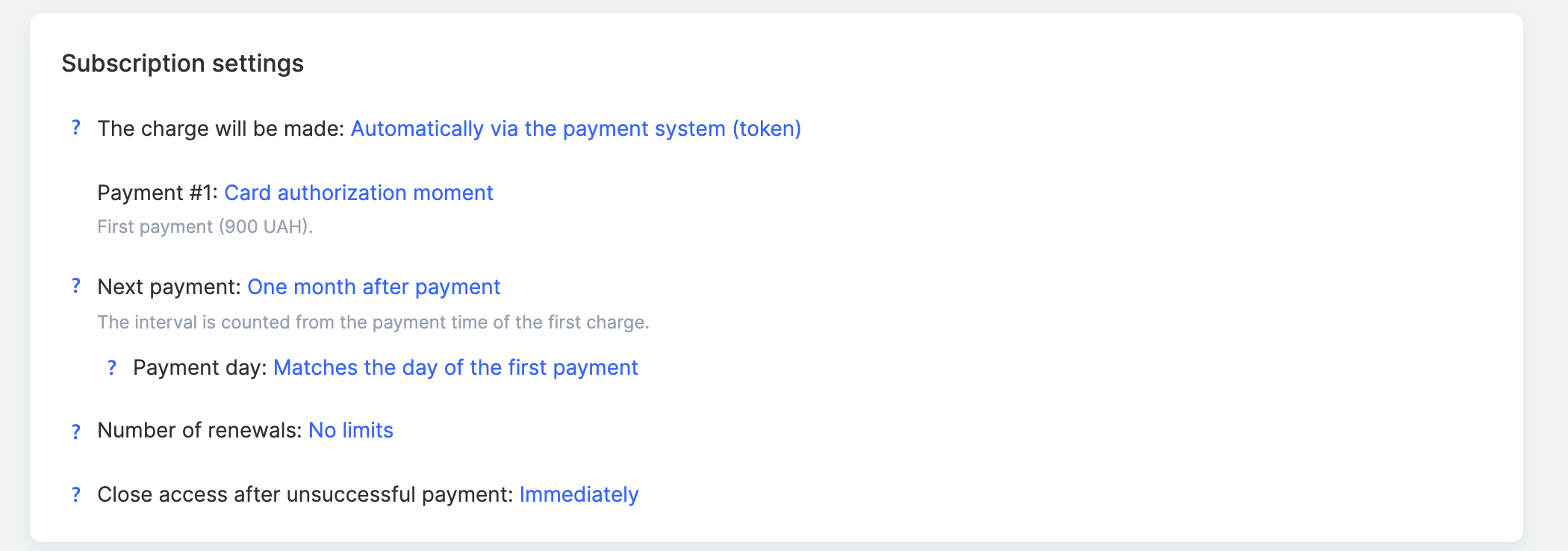
Si se configura un período de prueba en la misma pestaña, el primer pago y la cuenta del intervalo entre pagos comienzan después de que termine la prueba.
En la pestaña Cobro de pagos , conecta un sistema de pago. Cómo integrar un sistema de pago en Kwiga.
Si falla un cobro automático
Esto se aplica al método Automáticamente a través del sistema de pago (token) : KWIGA cobra cada pago a la tarjeta guardada del estudiante en la fecha programada.
- El banco rechazó el cobro — no había fondos suficientes en la tarjeta, la tarjeta está bloqueada o el banco lo rechazó por otro motivo. KWIGA vuelve a intentarlo una vez al día — 4 intentos en total: en la fecha de pago y durante los 3 días siguientes. Por ejemplo, si un pago está programado para el día 10 y el banco lo rechaza ese día, los siguientes intentos serán los días 11, 12 y 13.
- No se recibió respuesta del sistema de pago — por ejemplo, debido a un fallo de conexión. No se vuelve a intentar cobrar este pago: es posible que el dinero ya se haya cobrado, y un segundo intento supondría un cobro duplicado. Si el pago se realizó, el sistema de pago lo notificará y el pago se marcará como pagado automáticamente.
- Se agotaron los intentos — el pago queda pendiente y el acceso se cierra después del plazo establecido en el Cerrar el acceso tras un pago fallido campo. La suscripción no se cancela: el estudiante puede pagar por su cuenta desde su cuenta y tú puedes marcar el pago como pagado manualmente; consulta Cómo marcar una suscripción como pagada (a través de la plataforma).
Ten en cuenta: con el método Según las condiciones del sistema de pago (hay limitaciones) , el propio sistema de pago realiza los cobros y los reintentos según sus propias reglas — KWIGA no los controla.
Funciones y limitaciones del sistema de pago
El método de cobro de la suscripción depende del sistema de pago conectado. Kwiga ofrece tres opciones: Manualmente por el cliente, Automáticamente a través del sistema de pago (token), y Según las condiciones del sistema de pago (hay limitaciones).
Manualmente por el cliente es la opción más sencilla y funciona con cualquier sistema de pago conectado, incluidos los que no admiten tokens. La plataforma no cobra el dinero directamente: antes de cada pago, el estudiante recibe un correo electrónico con un enlace de pago, y ese mismo enlace está siempre disponible en su cuenta personal, en Historial de compras, junto al pedido.
Los recordatorios se envían 7 días, 3 días, 1 día y 1 hora antes de la fecha de pago. Si es necesario, puedes desactivar cualquiera de estos correos en la configuración del plan. Esta opción funciona bien para las cuotas de membresía y el acceso a comunidades privadas, cuando los estudiantes están dispuestos a confirmar cada pago por sí mismos. Si un pago no llega a tiempo, se cierra el acceso; puedes añadir unos días en el campo Cerrar el acceso tras un pago fallido para que el estudiante pueda pagar sin interrumpir su aprendizaje.
Automáticamente mediante el sistema de pago (token) cobra cada pago posterior sin intervención del estudiante: solo tiene que participar en el primer pago, cuando se crea el token. Como los cobros se realizan mediante el token y no según el calendario del sistema de pago, los intervalos entre pagos pueden ser de cualquier duración, sin restricciones.
¡Atención! Para PayPal, WayForPay, LiqPay y Payment by Mono, también debes contactar con el equipo de soporte del sistema de pago para habilitar el guardado del token de la tarjeta. Si la tarjeta o el token caducan, la suscripción cambia automáticamente al modo manual ("Manualmente por el cliente") hasta que el estudiante actualice los datos de su tarjeta. Comprueba también en la configuración de la integración en Kwiga que la opción "Guardar los datos de la tarjeta para futuros cobros" esté activada para el sistema de pago.
Según las condiciones del sistema de pago (existen limitaciones) funciona de manera diferente: los cobros siguen un calendario establecido en el propio sistema de pago, por lo que los intervalos disponibles dependen de los que este admita.
¡Atención! Klarna, Przelewy24, RedSys, CoinPayments e Interkassa no admiten cobros recurrentes integrados, por lo que para estos sistemas una suscripción solo puede configurarse con Manualmente por el cliente o Automáticamente mediante el sistema de pago (token).
Cancelación de una suscripción
Tanto el estudiante como el experto pueden cancelar una suscripción. La cancelación no cierra el acceso de inmediato: el estudiante puede seguir aprendiendo hasta el final del periodo ya pagado (más los días adicionales, si están establecidos en la configuración del plan), y solo entonces se cierra el acceso. Tras la cancelación, dejan de enviarse recordatorios de pago.
Cómo cancela una suscripción un estudiante
El estudiante cancela la suscripción desde su cuenta: Historial de compras → el pedido → Cancelar.
La plataforma le pide que confirme y le recuerda hasta qué fecha tendrá acceso. Tras la confirmación, la página del pedido muestra Suscripción cancelada.
Cómo cancelar una suscripción como experto
Abre el pedido y haz clic en Cancelar suscripción.
El botón solo aparece en los pedidos de suscripción que aún no se han cancelado y solo si se puede cancelar la suscripción: para una suscripción con Manualmente por el cliente el botón siempre está disponible; para las demás, aparece si el sistema de pago admite la cancelación y, en el caso de WayForPay, si la contraseña para pagos periódicos está configurada en los ajustes de la integración. Solo los miembros del equipo con permiso para editar pedidos pueden ver el botón.
Qué sucede según el método de cobro
Si los pagos se realizan mediante Manualmente por el cliente, el sistema de pago no interviene en el cobro, por lo que la cancelación simplemente detiene los recordatorios de pago.
Si el propio sistema de pago realiza el cobro (Stripe, WayForPay, Monobank, Hutko, LiqPay, Fondy, Tranzzo), la plataforma primero le envía una solicitud de cancelación y marca la suscripción como cancelada en la plataforma solo después de que se confirme la cancelación.
Si la suscripción se cancela en la cuenta del sistema de pago
La plataforma solo recibe información sobre este tipo de cancelación en el caso de Stripe, y a veces en el de WayForPay. En los demás casos, los cobros se detienen, pero en Kwiga la suscripción permanece activa y el estudiante sigue recibiendo recordatorios de pago. Por eso, cancela también la suscripción en la ficha del pedido en la plataforma.
Modificar suscripciones existentes
Las renovaciones de las suscripciones existentes se cobran al precio al que se suscribió el estudiante. Por eso, no puedes cambiar el importe ni la moneda de un precio que tenga suscripciones activas: al guardar, la plataforma muestra el mensaje "Este precio tiene suscripciones activas — se renuevan por el importe de compra, por lo que no puedes cambiar el importe ni la moneda del precio. Crea un precio nuevo: se aplicará a los nuevos compradores."
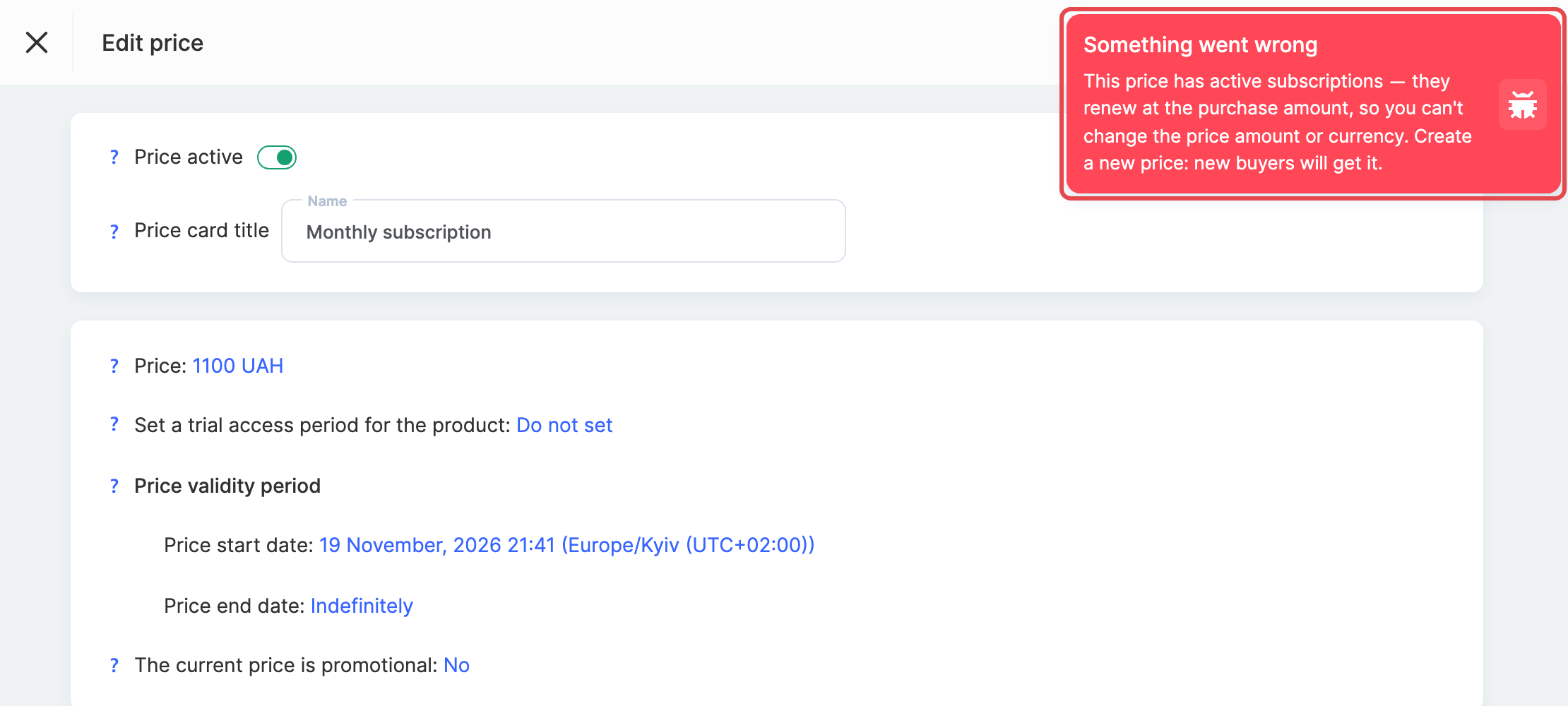
Para que los nuevos estudiantes paguen un importe diferente:
- Abre el plan y ve a la pestaña Precio .
- Haz clic en + Nuevo precio. Para no tener que volver a configurar la suscripción, selecciona el precio actual en el campo Copiar configuración del precio (o No copiar) y haz clic en Siguiente.
- Introduce el nuevo importe y haz clic en Guardar.
- Abre el precio anterior y desactiva la opción Precio activo . El precio permanece en el plan: los nuevos estudiantes no lo verán y quienes ya se hayan suscrito seguirán pagando el importe anterior. Haz clic en Guardar.
Si el precio debe cambiar en un momento específico, no desactives el anterior — establece un Período de validez del precio para cada precio, y se reemplazarán automáticamente.
Importante: cambiar el calendario de pagos de un precio (Próximo pago, Día de pago) también afecta a los suscriptores existentes: sus próximos cobros seguirán el nuevo calendario. Un pago que ya esté programado no cambiará de fecha. Si no quieres cambiar el calendario para los suscriptores existentes, crea un precio nuevo del mismo modo que al cambiar el importe.
Si cambian las propias condiciones de acceso — por ejemplo, el conjunto de productos o el período de acceso — o necesitas ofrecer a los nuevos estudiantes condiciones sustancialmente diferentes, es mejor crear un plan independiente. Así podrás ver siempre con qué configuración se procesan los pagos de cada grupo de estudiantes.
Si necesitas detener una suscripción concreta, cancélala en la ficha del pedido, como se describe en la sección sobre la cancelación de suscripciones.
Preguntas frecuentes
¿Qué sucede si falla el próximo pago de la suscripción?
Se revoca el acceso a los productos del plan. De forma predeterminada, esto sucede de inmediato, pero puedes establecer un retraso de unos días en el campo "Cerrar el acceso después de un pago fallido" para darle al estudiante tiempo para pagar sin interrumpir su aprendizaje.
Si la tarjeta o el token de una suscripción basada en tokens caduca, la suscripción pasa al modo manual ("Por el cliente") hasta que el estudiante actualice los datos de su tarjeta. El estudiante paga mediante el enlace del correo electrónico o desde la sección "Historial de compras" de su cuenta.
¿Qué «período de acceso» debo establecer para un plan de suscripción?
La duración máxima de toda la suscripción, no de un solo pago: por ejemplo, 12 meses para un curso de un año con pagos mensuales. Si el acceso al producto es ilimitado, deja la opción en ilimitado: con una suscripción, el acceso solo se concede durante el período pagado.
¿Puedo aumentar el precio de la suscripción si el plan ya tiene suscriptores?
No, no puedes cambiar el importe ni la moneda de un precio con suscripciones activas: estas se renuevan por el importe original de compra. Para los nuevos estudiantes:
- en la pestaña "Precio", haz clic en "+ Nuevo precio". Si lo deseas, copia la configuración del precio actual mediante el campo "Copiar configuración del precio" y, a continuación, introduce el nuevo importe;
- desactiva "El precio está activo" para el precio anterior: los nuevos estudiantes no lo verán y los suscriptores actuales seguirán pagando el mismo importe.
¿Cambiar el calendario de pagos afectará a los suscriptores actuales?
Sí, cambiar los campos “Próximo pago” y “Día de pago” de un precio afectará a los suscriptores actuales: sus próximos cobros seguirán el nuevo calendario. Un pago que ya se haya programado no cambiará. Si no quieres cambiar el calendario de pagos de los suscriptores, crea un nuevo precio.
¿El acceso finaliza inmediatamente después de cancelar la suscripción?
No. El estudiante puede seguir aprendiendo hasta el final del período pagado, incluidos los días adicionales especificados en la configuración del plan. El acceso se cierra solo después de ese momento. Los recordatorios de pago se detienen tras la cancelación.
¿Por qué no aparece el botón "Cancelar suscripción" en el pedido?
El botón aparece solo para los pedidos con una suscripción que no se haya cancelado y solo si la suscripción se puede cancelar:
- para las suscripciones "Gestionadas por el cliente": siempre;
- para WayForPay: si se ha especificado una contraseña para pagos recurrentes en la configuración de la integración;
- para otros métodos de pago: si el sistema de pago admite la cancelación.
El estudiante canceló su suscripción en su cuenta del sistema de pagos. ¿También se cancelará en Kwiga?
La plataforma solo recibe notificaciones de estas cancelaciones en el caso de Stripe y, en ocasiones, de WayForPay. En los demás casos, los pagos se detendrán, pero la suscripción permanecerá activa en Kwiga y el estudiante seguirá recibiendo recordatorios de pago. Para evitarlo, cancela también la suscripción en los detalles del pedido en la plataforma.
¡Gracias por tus comentarios!
¡Gracias! Corregiremos el artículo. ¿Necesitas una respuesta ahora? Contactar con soporte