
Creación de varios planes de precios
Cómo configurar tres planes para un mismo curso –con el autor (VIP), con un asistente y a tu propio ritmo–: acceso al contenido, períodos de acceso, asistentes, revisión de prácticas, precios y límite de plazas, y cómo el estudiante elige un plan en el embudo de ventas del curso.
Veamos una configuración habitual con tres planes para mostrar cómo organizar el aprendizaje en la plataforma.
El primer plan es de aprendizaje autónomo, ofrece 3 meses de acceso al curso y está disponible para la venta en todo momento.
El segundo plan incluye trabajo con un asistente, 6 meses de acceso y un módulo adicional; su venta está limitada en el tiempo y vinculada a la fecha de inicio de la cohorte.
El tercer plan incluye trabajo directo con el autor del curso, 12 meses de acceso y módulos adicionales; su venta también está limitada en el tiempo y vinculada a la fecha de inicio.
Importante: para crear varios planes, no es necesario hacer copias del curso, aunque los distintos planes incluyan lecciones diferentes o uno de ellos requiera comentarios de un asistente. Técnicamente, podrías crear varios cursos, pero no lo recomendamos: trabajar con un solo curso es más sencillo y práctico, y cuando un estudiante pasa de un plan a otro, su progreso se conserva automáticamente.
Lo que necesitas primero
Primero, un curso creado en la plataforma que tenga al menos el esquema de su programa. No es necesario subir todas las lecciones completas; basta con los nombres de los módulos y las lecciones para vincularlos después a los distintos planes.
Obtén más información sobre cómo crear un curso en el artículo Cómo crear un curso en la plataforma Kwiga.
Segundo, un sistema de pago conectado, si planeas aceptar pagos directamente en KWIGA. Ten en cuenta que la plataforma en sí no es un sistema de pago, por lo que, para que los estudiantes obtengan acceso automáticamente después de pagar, debes conectar un sistema de pago con antelación. El proceso se describe en el artículo Cómo integrar un sistema de pago en Kwiga.
Tercero, un asistente añadido a tu equipo, si planeas incluir su apoyo en tus planes. Un asistente es un usuario al que se le ha asignado un grupo de acceso con los permisos correspondientes; estos usuarios pueden moderar chats, revisar tareas y pruebas, y gestionar los comentarios de los participantes. Obtén más información sobre cómo añadir usuarios en el artículo Cómo añadir un miembro al equipo.
Por último, comprueba de antemano la configuración de las tareas que requieren revisión. Si quieres que un asistente las revise, establece la revisión obligatoria por un asistente en la configuración del cuestionario, pero no asignes un asistente específico en el propio cuestionario: el asistente se asignará a los estudiantes a nivel del plan, como se muestra más adelante en este artículo.
Configuración de un plan con el autor del curso (VIP)
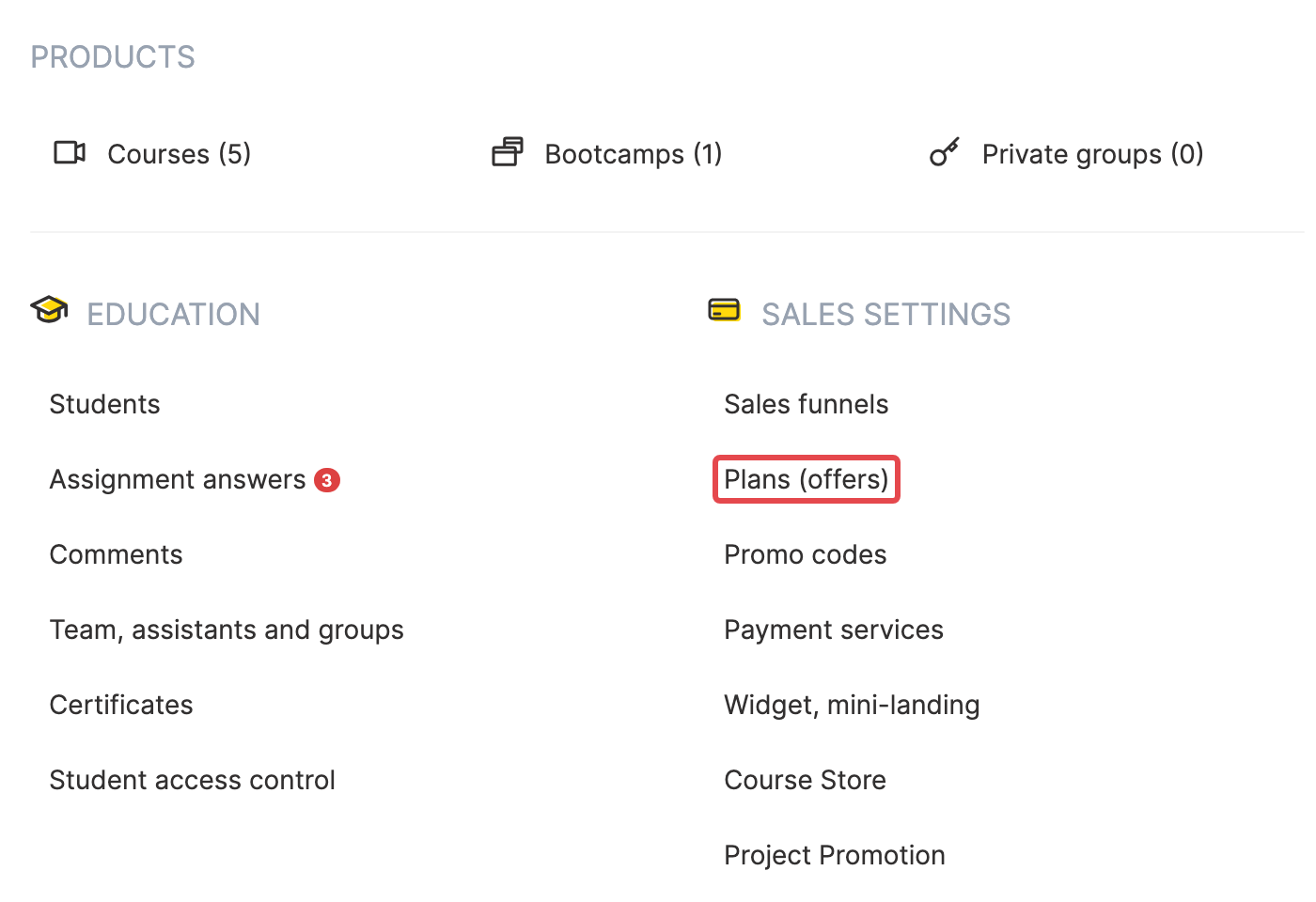
Puedes crear un plan desde el menú superior Cursos seleccionando Planes (ofertas) en el bloque Configuración de ventas .
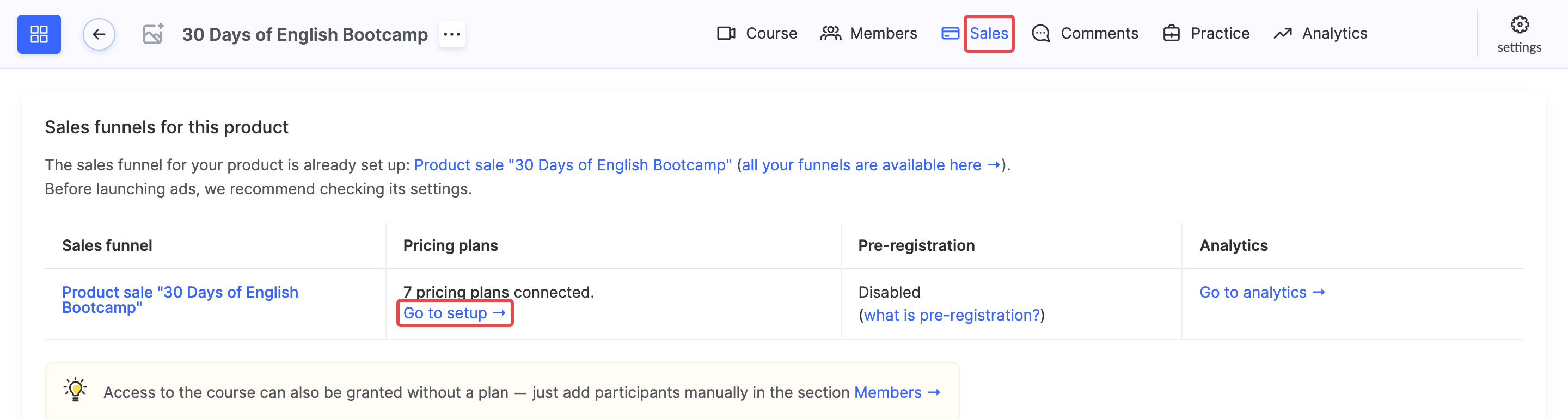
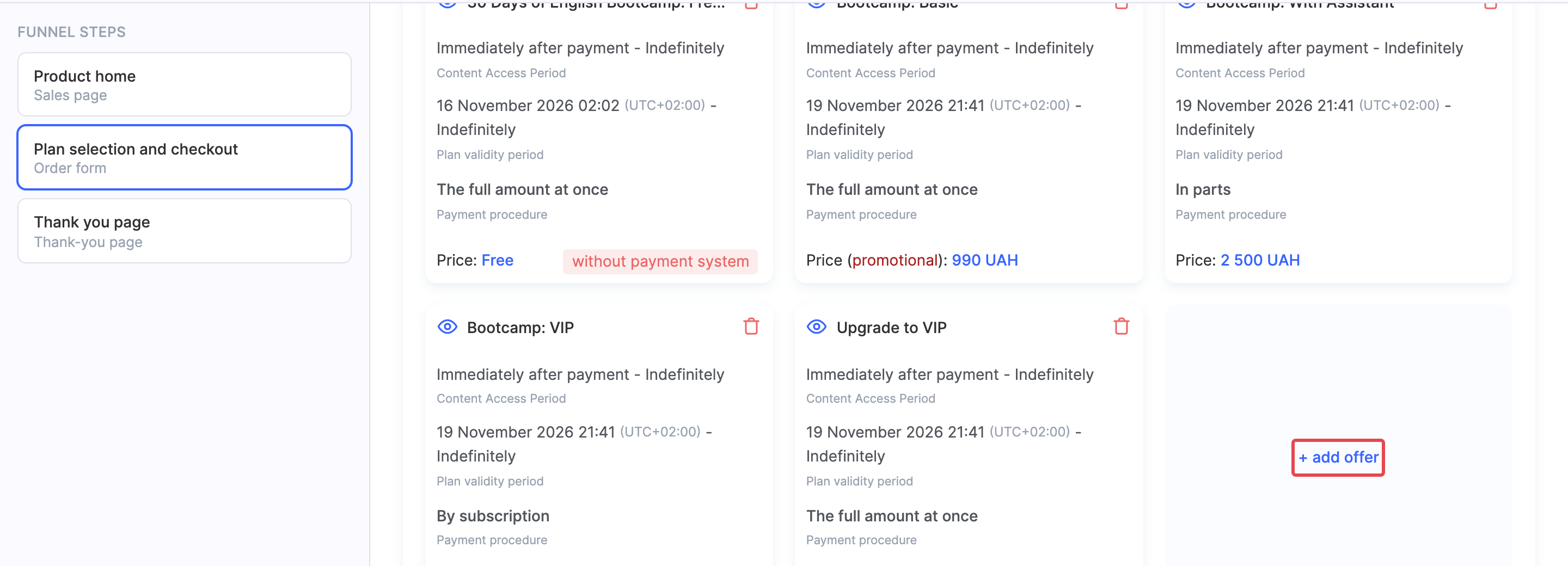
O desde el curso: abre el menú Ventas y, en la tabla Embudos de venta para este producto , en la columna Planes de precios , haz clic en Ir a la conexión. Se abre el paso Selección del plan y pago del embudo del curso (su tipo es "Formulario de pedido"). Haz clic en + añadir ofertay luego en + Plan. El formulario de creación del plan se abre en una nueva pestaña, con el curso ya vinculado.
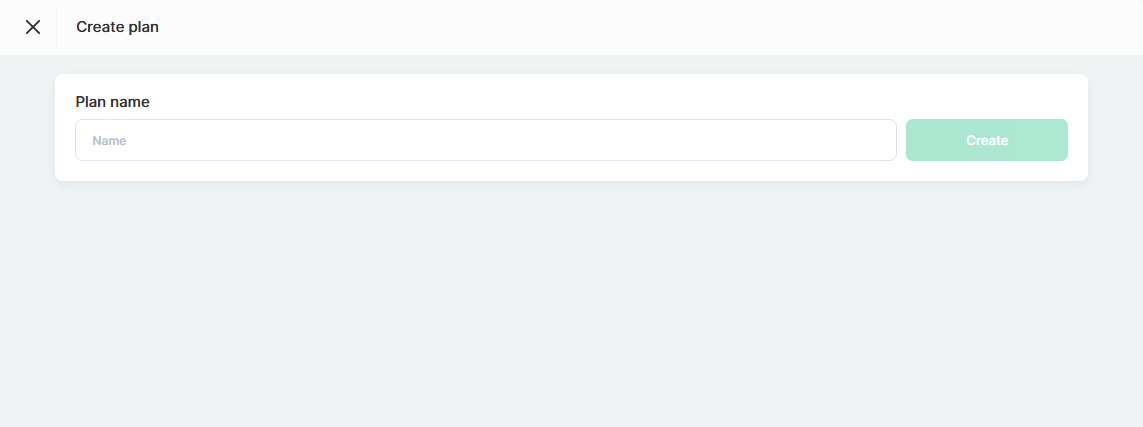
En la ventana de creación, introduce el nombre del plan —por ejemplo, "Paquete VIP"— y haz clic en Crear.
La plataforma abre el editor del plan con varias pestañas: Descripción, Productos, Precio, Cobro de pagos, Ventas adicionales (venta cruzada, oferta adicional), y Publicación. Todo el plan se configura desde estas pestañas.
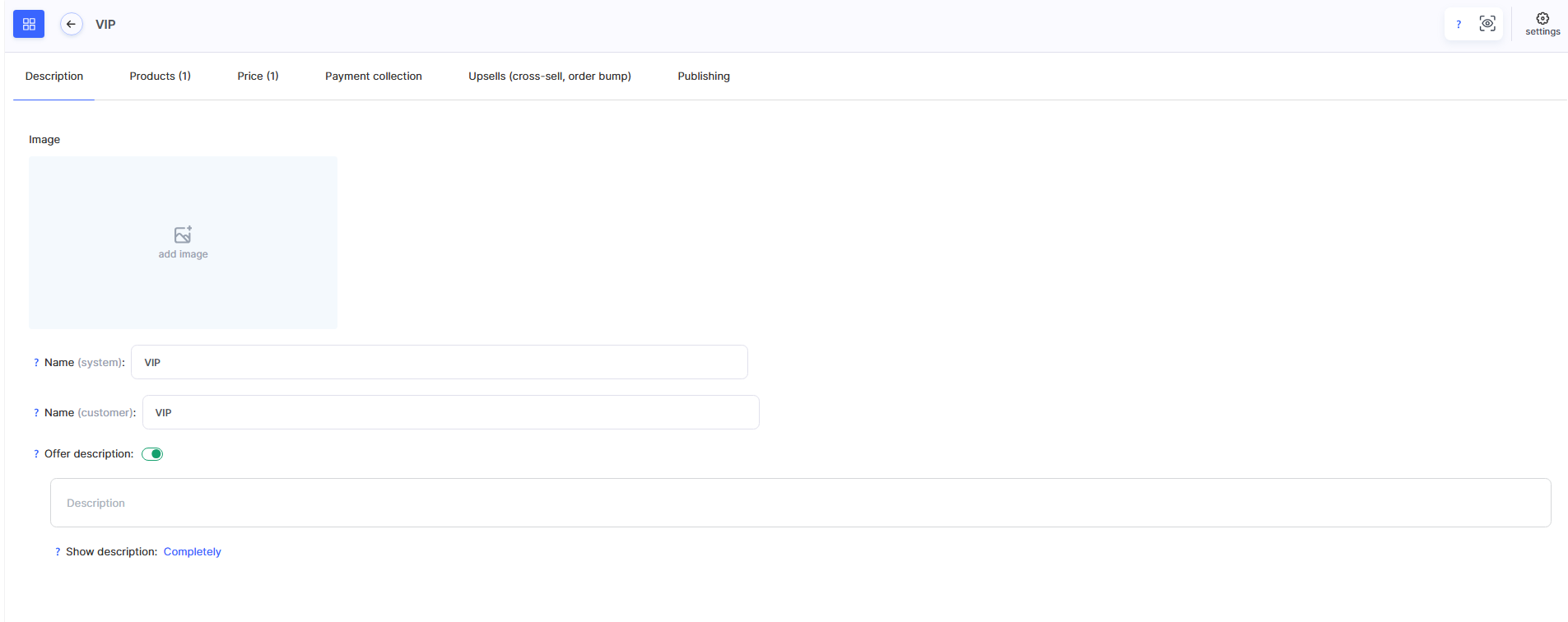
En la pestaña Descripción , el nombre del sistema ya está rellenado con "Paquete VIP"; solo tú ves este nombre en el panel de administración. Puedes hacer que el nombre visible para el cliente sea más claro y atractivo, por ejemplo, "VIP con soporte personalizado del autor". Este es el nombre que el estudiante verá en los correos electrónicos y en la página de pago. Activa el interruptor Descripción de la oferta: y añade información sobre lo que recibe el estudiante con la compra. Por ejemplo: acceso a todos los módulos y lecciones, acceso a módulos adicionales, soporte directo del autor del curso y acceso completo a los materiales durante 12 meses desde el inicio del curso.
En la pestaña Productos , haz clic en el signo más y selecciona el curso al que venderás acceso.
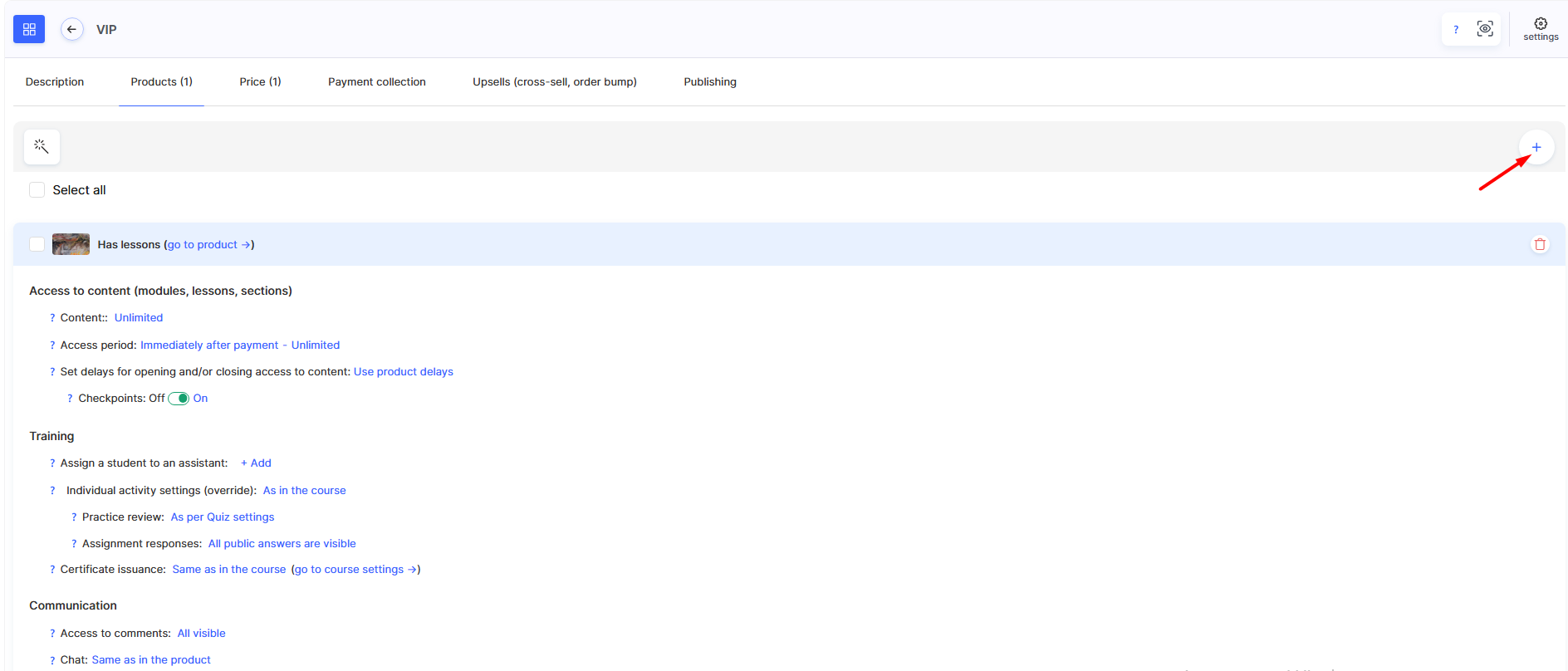
Como este plan da acceso a todo el contenido del curso, incluidos los módulos adicionales, deja seleccionada la opción Ilimitado en el campo Contenido . En el bloque Período de acceso , elige Desde una fecha específica e introduce la fecha de inicio del curso, por ejemplo, el 1 de noviembre. Esta fecha se considerará como el inicio del acceso para los participantes que compren este plan.
Establece el fin del acceso con la opción N días/meses desde el inicio del acceso , introduciendo 12 meses. Más abajo, en el bloque Formación , asigna un asistente al plan. En este ejemplo, el autor del curso actúa como asistente.
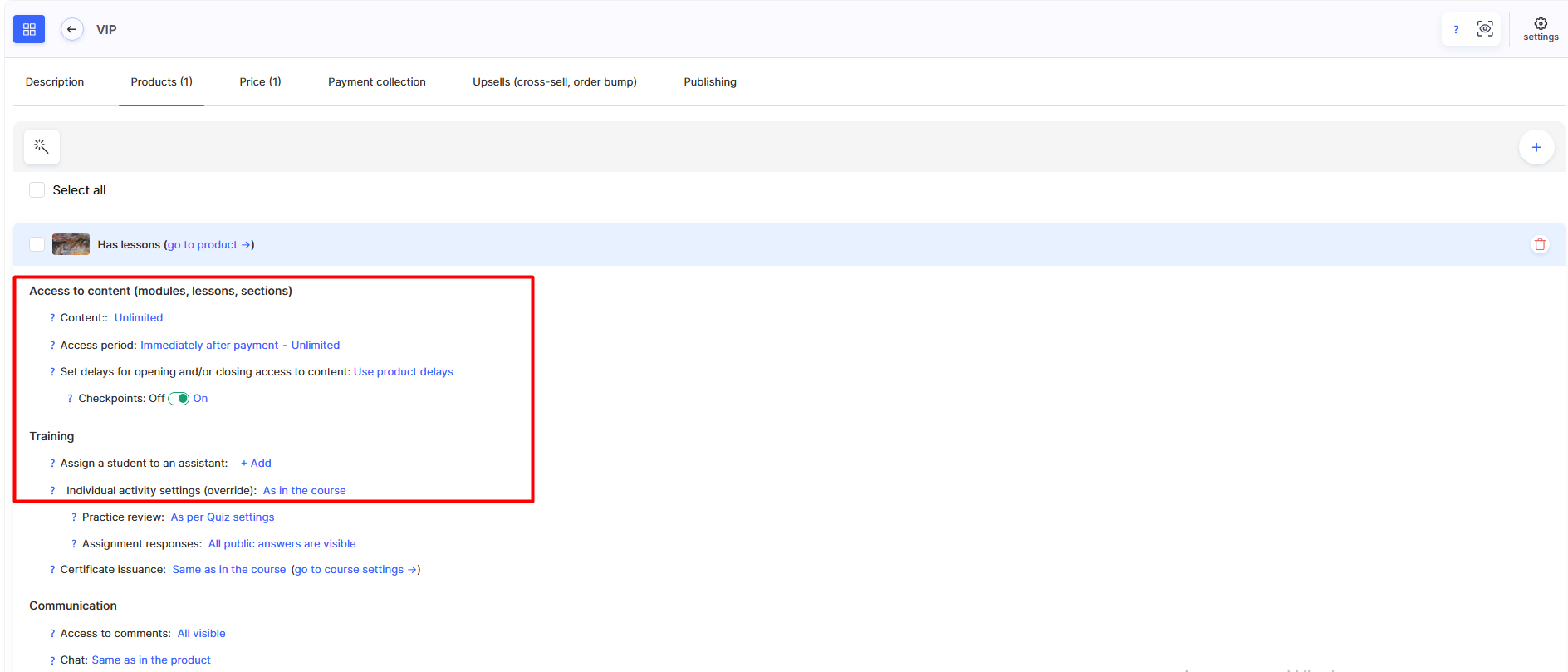
Nota: puedes añadir varios productos a un mismo plan para que los estudiantes accedan a todos ellos tras un único pago. Pueden ser otros cursos o acceso privado a un canal de Telegram.
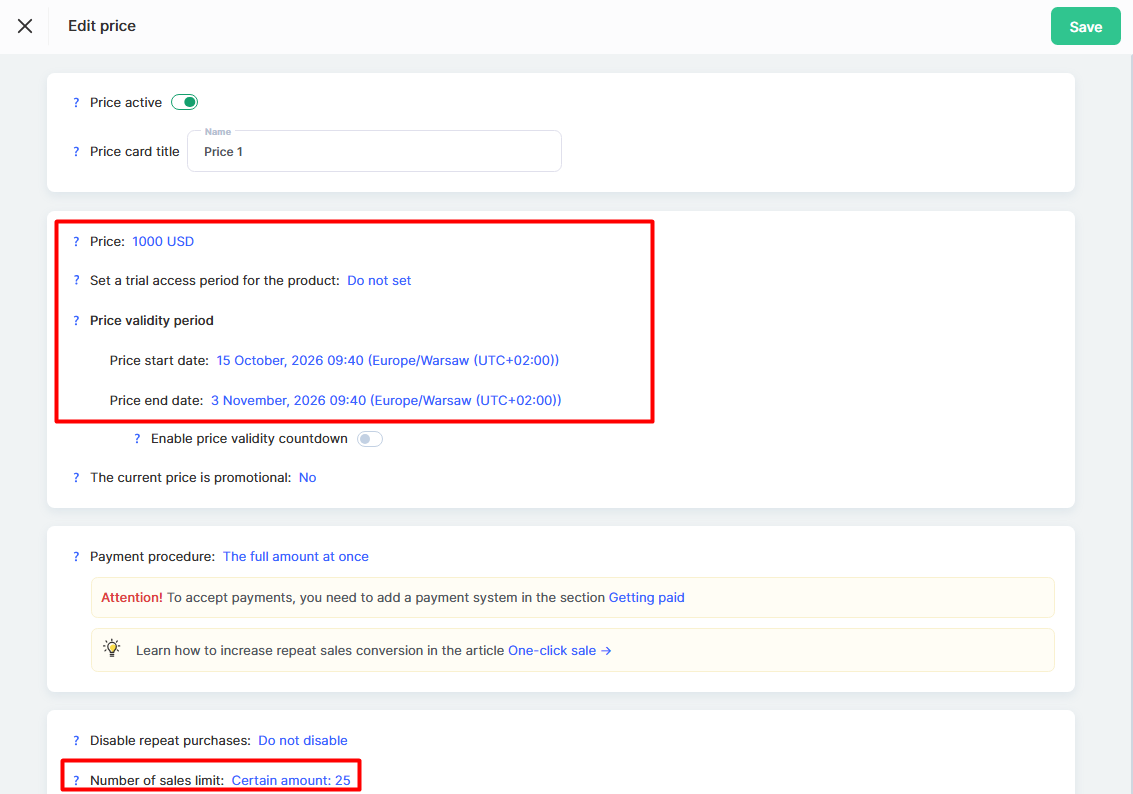
En la pestaña Precio , introduce el precio del plan.
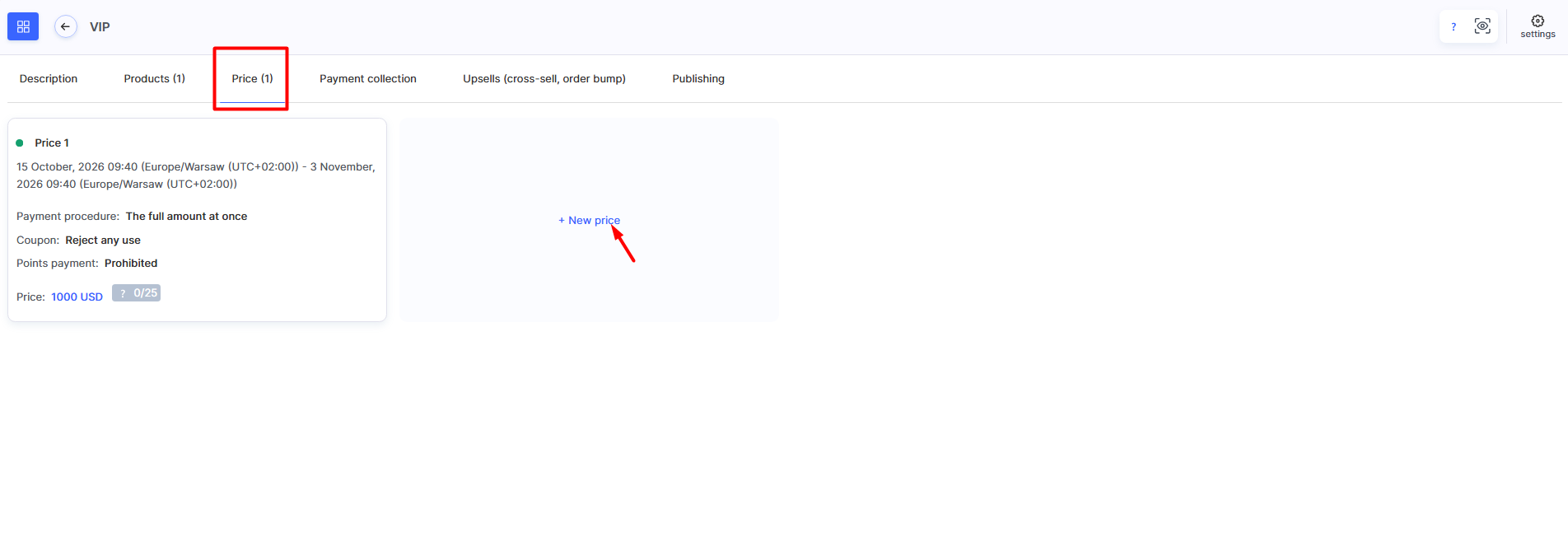
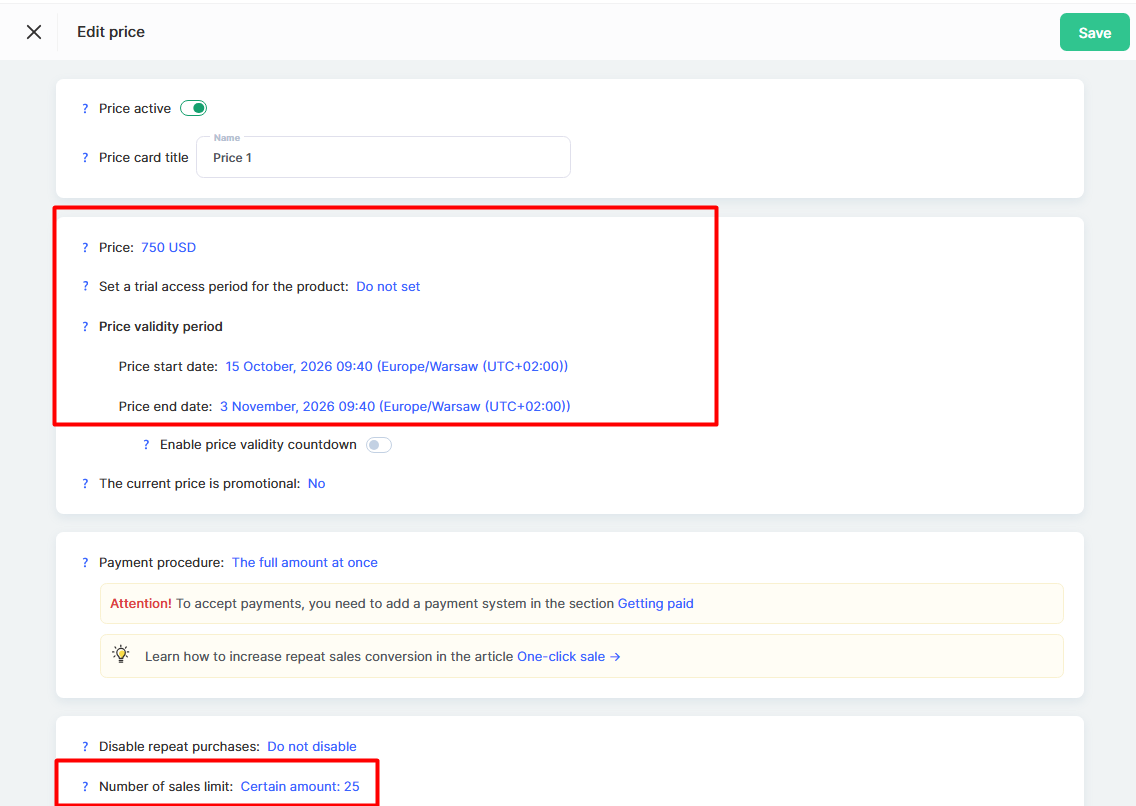
Como las ventas de este plan están limitadas en el tiempo y vinculadas al inicio del curso, establece el período de venta aquí mismo, en el Período de validez del precio bloque: por ejemplo, del 1 al 31 de octubre si el curso comienza el 1 de noviembre. Esta configuración determina durante cuánto tiempo los estudiantes pueden comprar el plan y no afecta al período de acceso al curso, que ya configuraste en la Productos pestaña: son dos configuraciones independientes y no relacionadas.
Como el tiempo del autor del curso es limitado, establece un límite en el Límite de ventas bloque, por ejemplo, 15 plazas. Los estudiantes verán cuántas plazas quedan y, una vez alcanzado el límite, no podrán pagar por su cuenta, aunque siempre podrás concederles acceso manualmente.
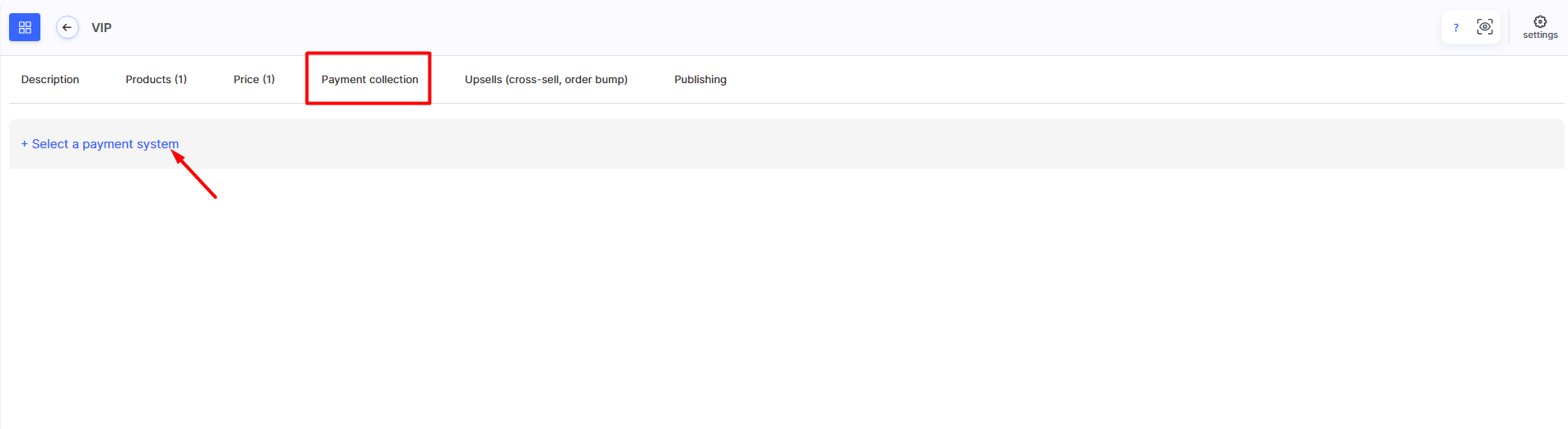
En la Cobro de pagos pestaña, elige el sistema de pago que usarás para aceptar pagos de este plan.
Por ahora no añadimos nada en la Ventas adicionales (venta cruzada, oferta adicional) pestaña: este es el primer plan del curso, así que aún no hay nada que ofrecer como venta cruzada.
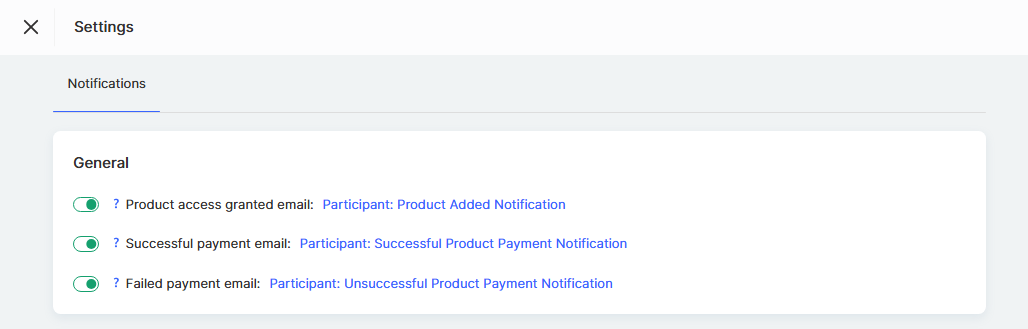
Correos electrónicos automáticos que los estudiantes reciben al realizar una compra —sobre un pago realizado o fallido, o sobre la activación del acceso— se configuran con el botón independiente Configuración en la esquina superior derecha del editor de planes. En este ejemplo, dejamos las notificaciones predeterminadas sin cambios y activadas.
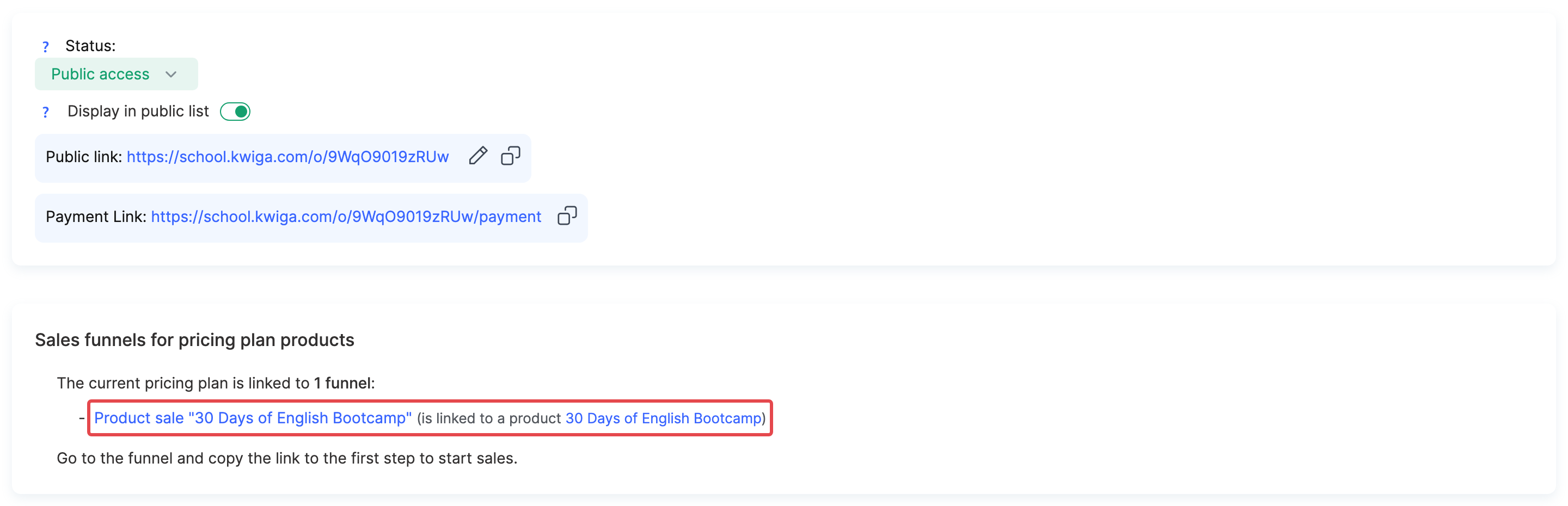
En la Publicación pestaña, el Embudos de ventas para los productos del plan de precios bloque muestra el embudo del curso: la plataforma lo crea automáticamente junto con el curso, y el plan se añade a él en cuanto agregas el curso en la Productos pestaña. Mediante el enlace al primer paso de este embudo, los estudiantes pueden comprar el plan VIP junto con los demás planes del curso.
Configuración de un plan con asistente
Puedes copiar un plan existente en la lista de planes. Usa esta opción y edita la copia: es más rápido que crear un plan desde cero.
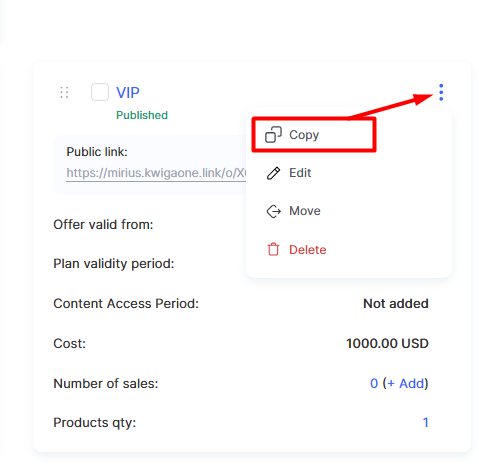
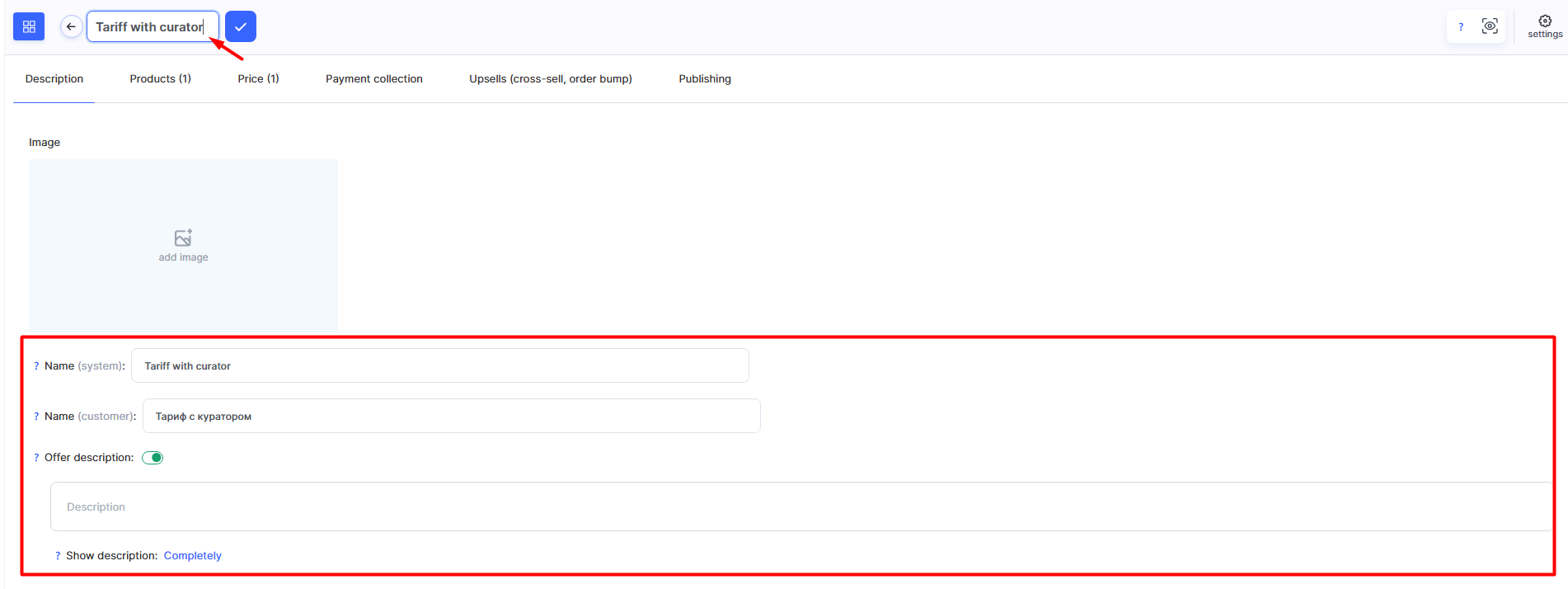
En la Descripción pestaña, cambia el nombre a "Plan con asistente" y edita la descripción de la oferta para que coincida con las condiciones de este plan.
En la Productos pestaña, deja sin cambios el acceso al contenido y la fecha de inicio del curso (Período de acceso — Desde una fecha específica) y reduce la duración del acceso a 6 meses.
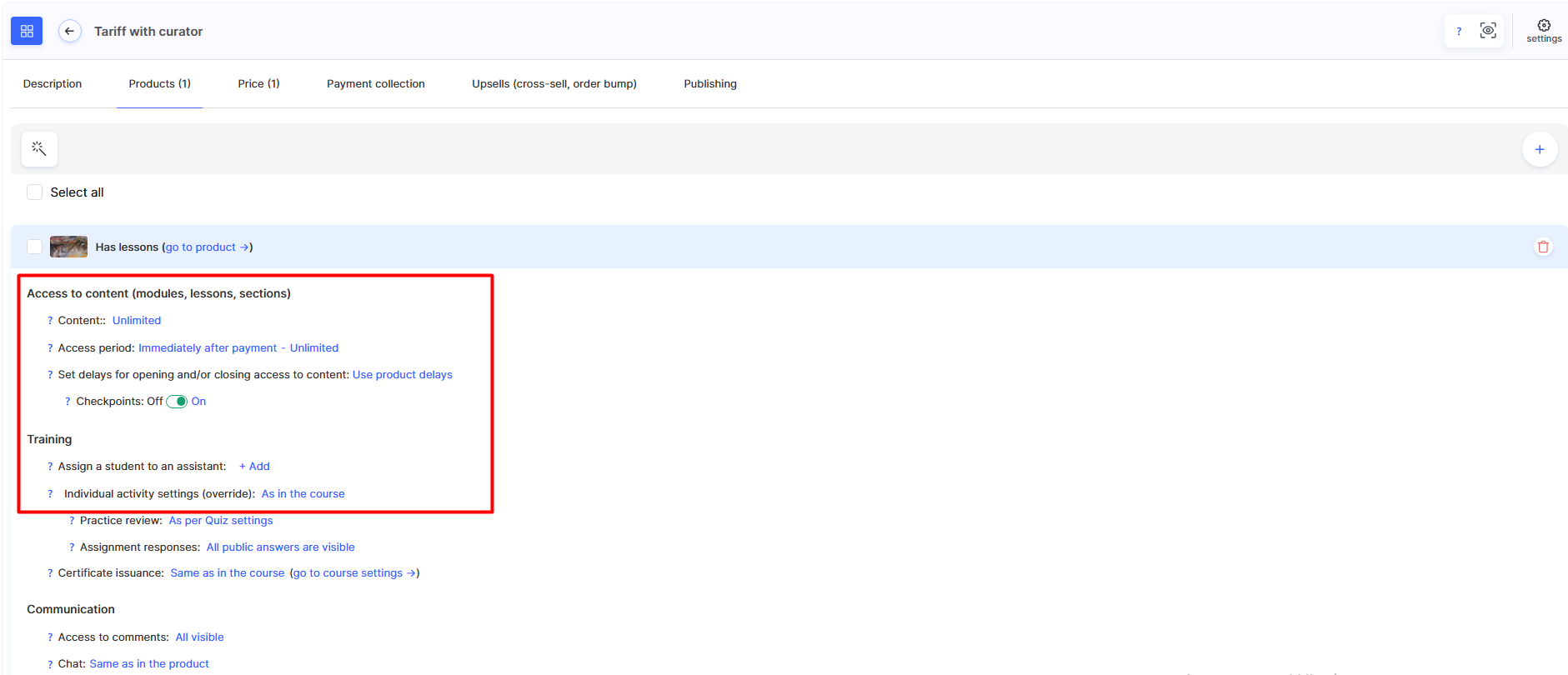
En el Formación bloque, sustituye al autor del curso como asistente por el asistente o los asistentes que necesites. Puedes asignar un asistente más adelante, pero recomendamos hacerlo de inmediato: así, los estudiantes que paguen por este plan se distribuirán y asignarán automáticamente a los asistentes, sin que tengas que hacer nada más.
En la Precio establece en la pestaña el precio correspondiente al plan con asistente. Puedes eliminar por completo el límite de ventas si tienes suficientes asistentes para trabajar con más estudiantes que en el plan VIP.
Configuración de un plan a tu ritmo
Este plan está dirigido a estudiantes que están preparados para realizar el curso de forma totalmente autónoma, sin apoyo de un asistente ni del autor. Por eso, es el más sencillo de configurar de los tres y su precio suele ser el más bajo: el equipo no dedica recursos a revisar tareas ni a apoyar a los estudiantes.
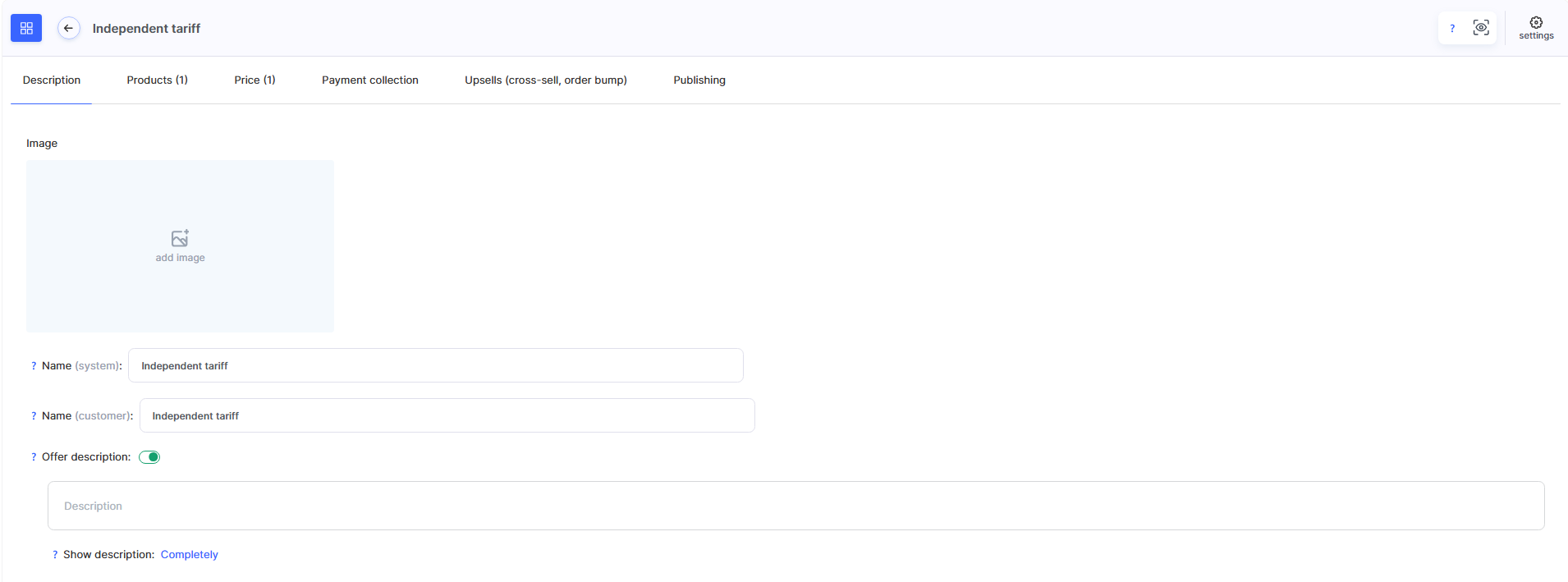
Vuelve a copiar un plan existente o crea uno nuevo y, después, edita el nombre y la descripción para que se ajusten a esta modalidad de aprendizaje. Por ejemplo, llama al plan "A tu ritmo" e indica en la descripción que el estudiante obtiene acceso a los materiales principales del curso sin apoyo de un asistente y con revisión automática de tareas.
En la pestaña Productos cambia el Período de acceso a Inmediatamente después del pago —a diferencia de los dos planes anteriores, no tiene sentido vincularlo a la fecha de inicio del grupo, ya que el estudiante realiza el curso a su propio ritmo y puede comenzar en cualquier momento. Configura el acceso para que finalice 3 meses después de su apertura: normalmente es tiempo suficiente para completar el programa principal del curso de forma autónoma.
En el campo Contenido elige Módulos, lecciones y secciones específicos y desmarca las casillas junto a los módulos adicionales que deben estar disponibles solo para los estudiantes de los planes con asistente y VIP. Esto te permite mostrar distintas cantidades de material a los estudiantes dentro de un mismo curso, según el plan que hayan comprado, sin crear copias del curso ni programas separados.
En el bloque Formación elimina al asistente: no se asigna ningún asistente a este plan, ya que el estudiante no recibe apoyo personalizado. Si anteriormente se asignó un asistente a este plan (por ejemplo, si editaste una copia del plan VIP), asegúrate de comprobar este campo y eliminar la asignación manualmente.
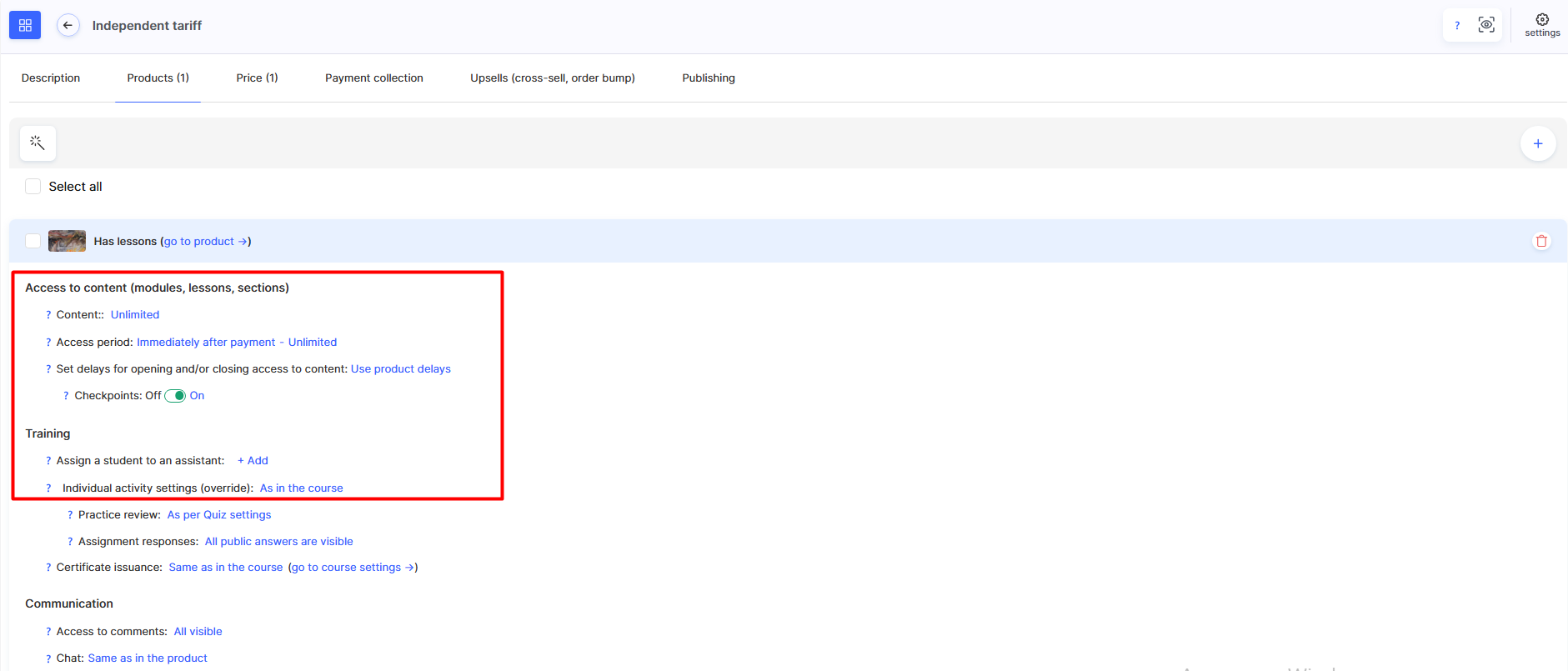
Puedes configurar la revisión de prácticas de este plan de varias maneras. Si las tareas son sencillas y no necesitan un asistente, elige Corrección automática en el campo Revisión de prácticas: —así el resultado se registra inmediatamente, incluso si el cuestionario está configurado para requerir la revisión obligatoria de un asistente.
Si la parte práctica del curso está diseñada para realizarse con apoyo y no tiene sentido sin un asistente, utiliza la configuración individual de actividades (anulación) y elige Cancelar todas las prácticas, sin modificar el resto del contenido: los estudiantes conservan el acceso a la teoría, mientras que las tareas y los puntos de control quedan ocultos. También hay una opción intermedia: Configuración individual (anulación), que te permite conservar manualmente solo las pruebas sencillas con calificación automática y eliminar las tareas más complejas que requieren la revisión de un asistente.
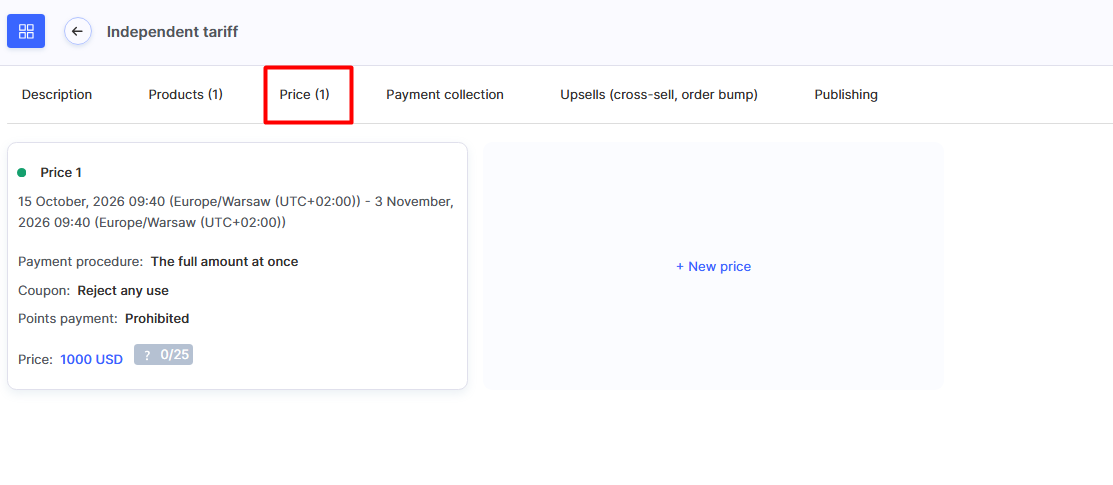
Finaliza la configuración introduciendo el precio en la pestaña Precio y dejando el Período de validez del precio sin límite: a diferencia del plan VIP y del plan con asistente, las ventas aquí no tienen límite de tiempo.
Comprobar cómo se ve
Para comprobar cómo ve los planes un estudiante, abre la página del curso en otro navegador sin iniciar sesión en la plataforma. Este es el primer paso del embudo de sistema del producto, al que se vinculan de forma predeterminada los tres planes recién creados. Haz clic en el botón Obtener acceso —conduce al siguiente paso del embudo, el formulario de pedido, donde se abre una página con los tres planes para elegir. Aquí es donde el estudiante compara los planes y elige el más adecuado.
Si quieres cambiar el texto que se muestra en esta página antes de que se despliegue la descripción completa del plan, vuelve a la pestaña Descripción del plan y utiliza el modo Versión corta primero con el número de caracteres que necesites. Para aprender a personalizar el aspecto de esta página —el diseño, el orden de los planes y las tarjetas—, consulta el artículo El paso del formulario de pedido.
Si necesitas mostrar al estudiante un solo plan en lugar de los tres a la vez —por ejemplo, para dirigir el tráfico de los anuncios directamente al pago del plan VIP, sin pasar por la página del curso ni por la elección entre todas las opciones—, el embudo del sistema no servirá para esto, porque su formulario de pedido siempre muestra todos los planes vinculados. En este caso, utiliza el botón Crear un embudo para el plan de precios en la pestaña Publicación del plan. La plataforma creará un embudo independiente solo para este plan, con su propio formulario de pedido que mostrará únicamente este plan. Ve al nuevo embudo y copia el enlace a su primer paso: puedes utilizarlo en anuncios, campañas de correo electrónico o botones de una página de destino de terceros. El enlace al primer paso del embudo de un plan es el mismo que el enlace público del plan. Un plan solo puede tener un embudo.
Nota: si necesitas que los contactos se envíen automáticamente a SendPulse o GetResponse después del pago, esto se configura en los ajustes del propio embudo de ventas, no en el plan, en la pestaña Automatizaciones , tanto si se trata del embudo del sistema como de un embudo independiente del plan. Obtén más información en el artículo Embudos de ventas: qué son y cómo funcionan.
Preguntas frecuentes
¿Necesito hacer una copia del curso si hay diferentes lecciones disponibles en cada plan?
No. Todos los planes se configuran dentro de un mismo curso: usa la opción "Módulos, lecciones y secciones específicos" en el campo "Contenido" para establecer distintas cantidades de contenido.
Esto facilita la gestión del curso y el progreso del estudiante se guarda automáticamente cuando cambia de plan.
¿El período de validez del precio afecta al tiempo durante el cual puedes acceder al curso?
No. El "Período de validez del precio" determina cuándo se puede comprar el plan. El período de acceso se configura por separado en la pestaña "Productos", en la sección "Período de acceso" – estos ajustes son independientes entre sí.
¿Cómo asigno un asistente para revisar las tareas si cada plan tiene asistentes diferentes?
En la configuración del cuestionario, exige la revisión por parte de un asistente, pero no asignes un asistente específico al cuestionario. Asigna un asistente a nivel del plan en la sección "Formación" de la pestaña "Productos". A continuación, los estudiantes del plan se asignarán automáticamente a los asistentes.
¿Qué debes comprobar si se copió un plan con asistente para crear un plan sin asistente?
El campo de asistente en la sección "Aprendizaje". Si ya hay un asistente asignado al plan, por ejemplo, si estás editando una copia del plan VIP, elimina la asignación manualmente.
¿Cómo puedo ver cómo ven los estudiantes las opciones del plan?
Abre la página del curso en otro navegador sin iniciar sesión en la plataforma y haz clic en "Obtener acceso". Se abrirá el formulario de pedido con todos los planes vinculados al curso.
¿Puedo mostrar solo un plan en un anuncio, sin ofrecer la opción de elegir entre todos los planes?
Sí, pero no a través del embudo del curso: su formulario de pedido siempre muestra todos los planes vinculados. En la pestaña "Publicación" del plan que quieras, haz clic en "Crear embudo del plan": su formulario de pedido mostrará solo ese plan.
El enlace al primer paso del embudo del plan es el mismo que el enlace público del plan. Un plan solo puede tener un embudo.
¿Dónde puedo configurar el envío de contactos a SendPulse o GetResponse después del pago?
No en el plan, sino en la configuración del embudo de ventas, en la pestaña «Automatizaciones». Esto funciona tanto para el embudo de un curso como para el embudo de un plan independiente.
¡Gracias por tus comentarios!
¡Gracias! Corregiremos el artículo. ¿Necesitas una respuesta ahora? Contactar con soporte