
Paso «Página de agradecimiento»
Descubre a qué página llega el comprador tras un pago, un pago fallido o al obtener acceso gratuito, y cómo sustituir estas páginas por las tuyas.
Página de agradecimiento es el último paso del embudo. El paso no tiene enlace propio: el comprador llega automáticamente a él después de pagar u obtener acceso. En este paso, eliges a qué página dirigir al comprador en cada caso. Para saber cómo funciona el embudo en su conjunto, consulta el artículo Embudos de ventas: qué son y cómo funcionan.
Cómo configurar las páginas
- Abre Cursos → Configuración de ventas → Embudos de ventas y selecciona el embudo.
- Selecciona el paso Página de agradecimiento y ve a la pestaña Plantilla .
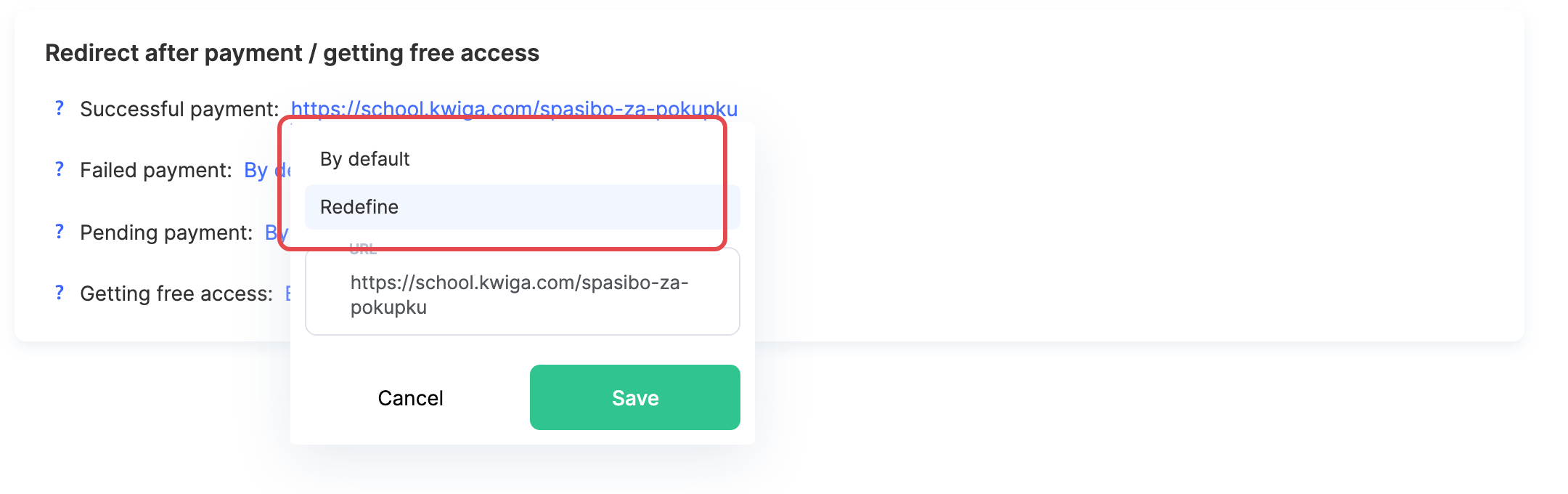
- En el bloque Redirección después del pago / de obtener acceso gratuito , configura las páginas para los cuatro resultados.
Los resultados:
- Pago exitoso — el comprador ha pagado el pedido.
- Pago fallido — el pago no se ha completado.
- Pago pendiente — el pago aún se está procesando.
- Obtención de acceso gratuito — el comprador obtuvo acceso mediante un plan gratuito.
Para cada resultado, elige:
- Por defecto — la página estándar de KWIGA.
- Redefinir — tu propia página. Introduce su dirección en el campo URL y guarda los cambios.
El botón Vista previa del paso abre la lista de resultados: elige uno para ver su página.
Qué páginas verá el comprador
KWIGA utiliza la configuración del embudo por el que pasó el comprador si ese embudo vende el plan de pago. Si el comprador no llegó a través de un embudo de ese tipo —por ejemplo, si llegó mediante un enlace al plan—, se aplica la configuración del embudo del plan, siempre que esté habilitado. Si el plan no tiene un embudo, se aplican las páginas posteriores al pago de la configuración anterior del plan, si se habían configurado; si el embudo del plan existe pero está deshabilitado, las páginas anteriores del plan no se aplican. En los demás casos, se aplica la configuración del embudo del curso habilitado, pero solo si el plan está vinculado a un único curso y ese curso no tiene otros planes; en cualquier otro caso, el comprador ve las páginas estándar de KWIGA.
Nota: si el paso anterior no tiene planes con sistemas de pago conectados, el comprador pasa directamente a Obtención de acceso gratuito página: el paso te advierte de ello.
Pruebas A/B de las páginas posteriores al pago
Puedes comparar las páginas posteriores al pago mediante una prueba A/B: cada versión del paso tiene su propio conjunto de páginas para los cuatro resultados posibles. Más información en el artículo Pruebas A/B de las páginas del embudo.
Estadísticas
En las estadísticas del embudo, el paso Página de agradecimiento se desglosa por resultado. Haz clic en un resultado para abrir la lista de visitas. Más información en el artículo Estadísticas del embudo.
Ejemplo: después de un pago exitoso, quieres mostrar al comprador un video de bienvenida y un enlace al chat del curso. Crea una página para ello, por ejemplo, una minipágina de aterrizaje. Luego, para el resultado Pago exitoso selecciona Redefinir y pega su dirección en el campo URL . Deja la opción Por defecto para el resultado Pago fallido — el comprador verá la página estándar de KWIGA.
Preguntas frecuentes
¿Qué páginas verá el comprador después del pago si compró a través de un enlace de plan en lugar de un embudo?
Se aplica la configuración del embudo de ventas habilitado para este plan. De lo contrario, se aplican las siguientes opciones en este orden:
- si el plan no tiene un embudo de ventas – las páginas posteriores al pago de la configuración anterior del plan, si se habían configurado;
- de lo contrario – la configuración del embudo del curso, pero solo si el plan está vinculado a un único curso y el curso no tiene otros planes;
- en todos los demás casos – las páginas predeterminadas de KWIGA.
La configuración del embudo por el que pasó el comprador solo se aplica si ese embudo vende el plan por el que pagó.
¿Por qué se dirige al comprador directamente a la página «Obtener acceso gratuito»?
Esto sucede cuando el paso anterior no tiene planes con sistemas de pago conectados: el comprador irá directamente a la página «Obtener acceso gratuito». Una ayuda emergente en este paso te advierte de ello.
¿Puedo reemplazar solo la página de pago exitoso por la mía y mantener las demás páginas predeterminadas?
Sí. Elige una opción para cada resultado por separado: para "Pago exitoso", selecciona "Reemplazar" e introduce la dirección en el campo "URL". Para los demás resultados, deja seleccionada la opción "Predeterminada": el comprador verá la página estándar de KWIGA.
¿Cómo puedo obtener una vista previa de la página que se muestra después del pago sin realizar un pago?
Haz clic en "Vista previa del paso" para abrir la lista de resultados. Selecciona un resultado para ver su página.
¿Dónde puedo ver cuántos clientes llegaron a cada página después de pagar?
En el análisis del embudo, el paso «Página de agradecimiento» se desglosa por resultado. Haz clic en un resultado para ver la lista de visitas.
¡Gracias por tus comentarios!
¡Gracias! Corregiremos el artículo. ¿Necesitas una respuesta ahora? Contactar con soporte