
Página pública del plan: qué ve el comprador y dónde configurarla
Cómo se ve la página de compra del plan, de qué pestañas del plan proceden el nombre, la descripción, el precio, los cupones y los métodos de pago, dónde obtener el enlace y en qué se diferencia la página del plan del paso de selección del plan y pago del embudo.
La página pública del plan es donde el comprador consulta las condiciones del plan, elige un método de pago y realiza un pedido. Cada plan tiene su propia página. Si el plan está publicado, cualquier persona con el enlace puede abrirla.
Enlace de ejemplo — https://sampleschool.kwiga.com/o/TRJc4Tq2ZIWU
Si aún no has creado ningún plan, consulta el artículo específico sobre cómo crear un plan y sus ajustes básicos.
Nota: si el plan forma parte de un embudo de ventas, el comprador suele llegar al paso del embudo Selección del plan y pago. Para obtener información sobre cómo configurar el diseño de la página, el orden de los planes y las tarjetas en este paso, consulta El paso Formulario de pedido. Este artículo trata sobre el contenido del plan en sí: es el mismo en la página del plan y en cualquier embudo, a menos que el embudo lo modifique.
Cómo abrir la página del plan
- Ve a Cursos → Configuración de ventas → Planes (ofertas) y abre el plan.
- Haz clic en el icono del ojo en el encabezado del plan (texto emergente Vista previa) — la página pública se abre en una pestaña nueva.
Si el plan está publicado, puedes copiar el enlace de la página en la pestaña Publicación , en el campo Enlace público : los borradores no tienen este campo. Si el plan tiene el estado Borrador , la página no está disponible mediante el enlace, pero puedes conceder acceso a un cliente manualmente.

De qué consta la página y dónde se configura cada parte
Nombre, imagen y descripción — la pestaña Descripción
- Imagen — la imagen de la tarjeta del plan.
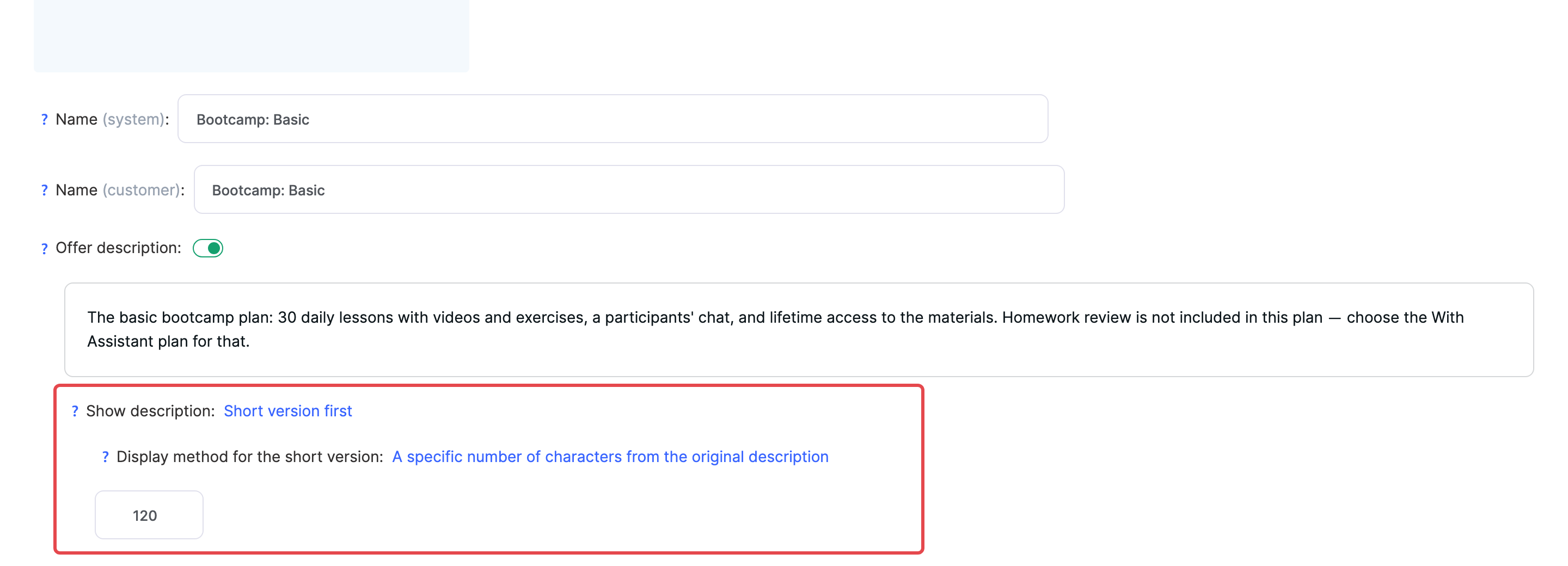
- Nombre (sistema) — solo es visible para ti y tu equipo. Por ejemplo, "Estándar — grupo de marzo".
- Nombre (cliente) — el nombre que ve el comprador. Suele ser el nombre del nivel de precios, por ejemplo, "Estándar", "Premium", "VIP" o "Acceso básico".
- Descripción de la oferta: — activa el interruptor y describe qué incluye el plan. En el editor, puedes dar formato al texto y añadir imágenes y enlaces.
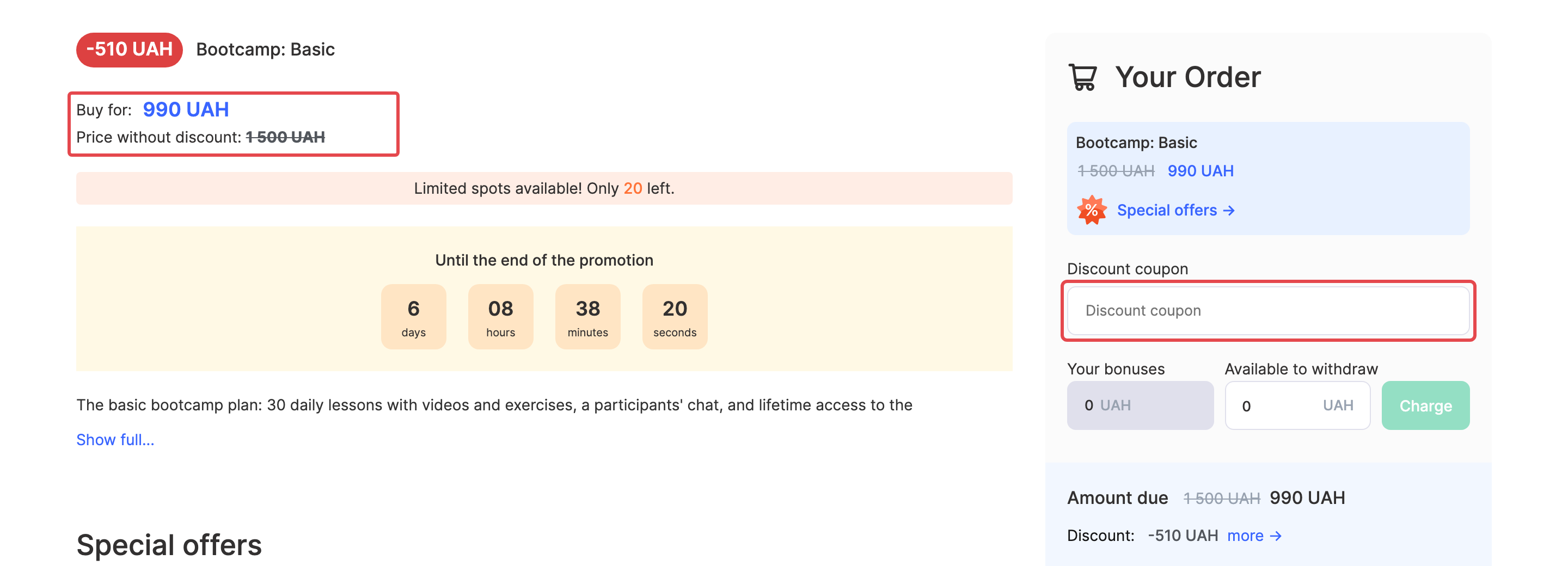
- Mostrar descripción: — Completa o Versión corta primero. En el segundo caso, el comprador ve el comienzo de la descripción y un enlace Mostrar completo .
- Método de visualización de la versión corta: — Un número determinado de caracteres de la descripción original (se cuentan todos los caracteres, incluidas las etiquetas) o Versión personalizada — un texto corto independiente.
La descripción es opcional, pero recomendable: la versión corta es lo primero que ve el comprador, así que úsala para describir brevemente los principales beneficios del plan.
Productos del plan — pestaña Productos
Los productos a los que da acceso el plan se muestran en la tarjeta del plan.
Precio, promociones y descuentos — pestaña Precio
El precio de la página se basa en los precios del plan. Si el plan tiene varios precios, el comprador ve el que está vigente en ese momento. Más información en El creador de precios del plan.
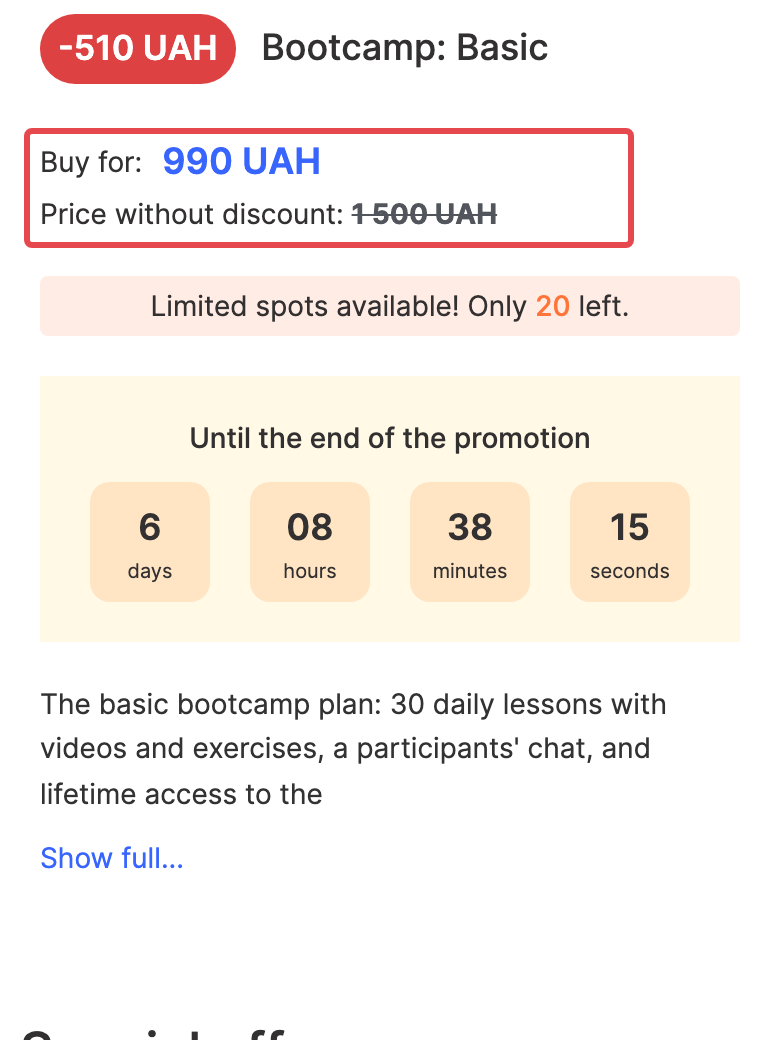
- Si hay un precio promocional activo, el comprador lo ve junto al precio anterior tachado y, si el temporizador está activado, una cuenta regresiva Hasta que termine la promoción . Esto destaca visualmente el beneficio de comprar en ese momento.
- Si el número de plazas es limitado, la tarjeta muestra «¡Plazas limitadas! Solo quedan …».
- Con el pago en cuotas, el comprador ve el calendario de pagos; con una suscripción, la frecuencia de los cargos.
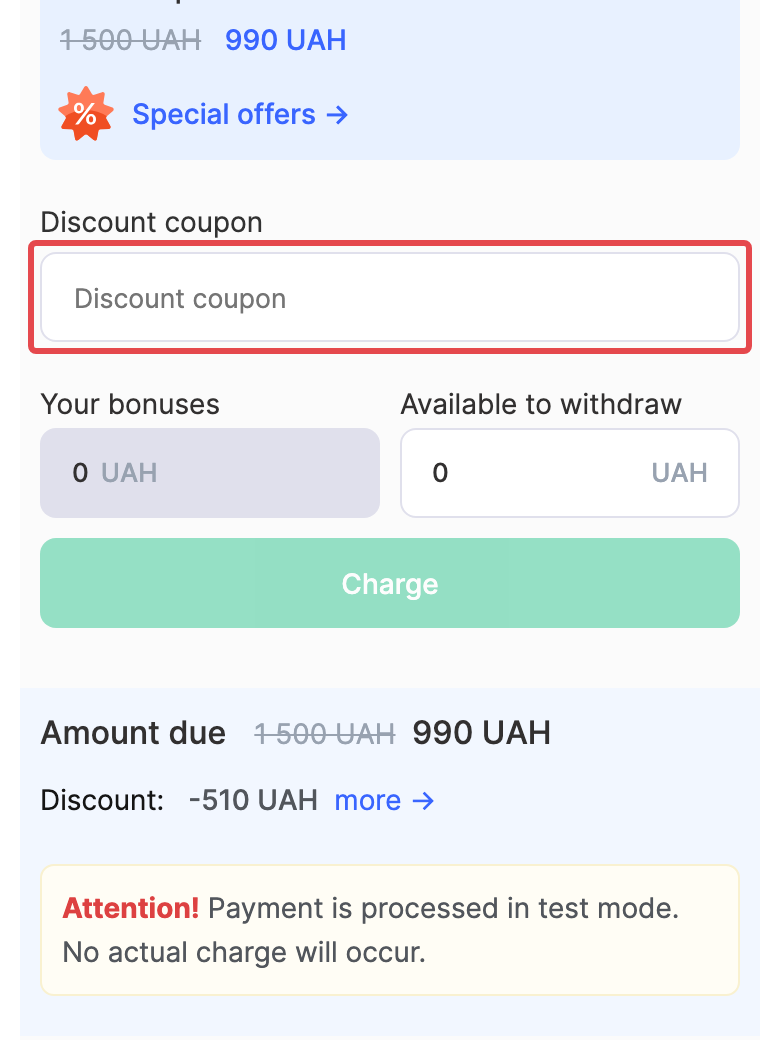
- Permitir un cupón de descuento — aparece en la página un campo para introducir un código promocional; el precio se recalcula en cuanto se introduce el código. Para saber cómo crear cupones, consulta el artículo sobre cupones de descuento.
- Pago con puntos — en la página de pago, el comprador ve el bloque Tus bonificaciones : cuántos puntos están Disponibles para retirar y un botón Canjear .
Métodos de pago — pestaña Cobro de pagos
El comprador elige uno de los sistemas de pago conectados al plan.
Ventas adicionales — pestaña Ventas adicionales (venta cruzada, oferta complementaria)
Planes adicionales que el comprador puede añadir al pedido.
Importante: para un plan pagado en cuotas o mediante suscripción, el bloque de ventas adicionales no se muestra en la página.
Campos del formulario de pedido
Los datos que el comprador introduce al completar la compra y el texto de aceptación de los términos provienen de la configuración de registro del proyecto (CRM → Contactos → Configuración, la Personalización de los campos de registro ), no del plan. Si el plan tiene un producto con su propia configuración de registro activada, se aplica esa configuración.
Pie de página
El pie de página es la parte inferior de la página que permanece igual en todas las páginas públicas de tu escuela en KWIGA. Allí puedes incluir datos de contacto, enlaces útiles u otros elementos importantes. Obtén más información en el artículo específico sobre la configuración del pie de página.
La página del plan y el embudo de ventas
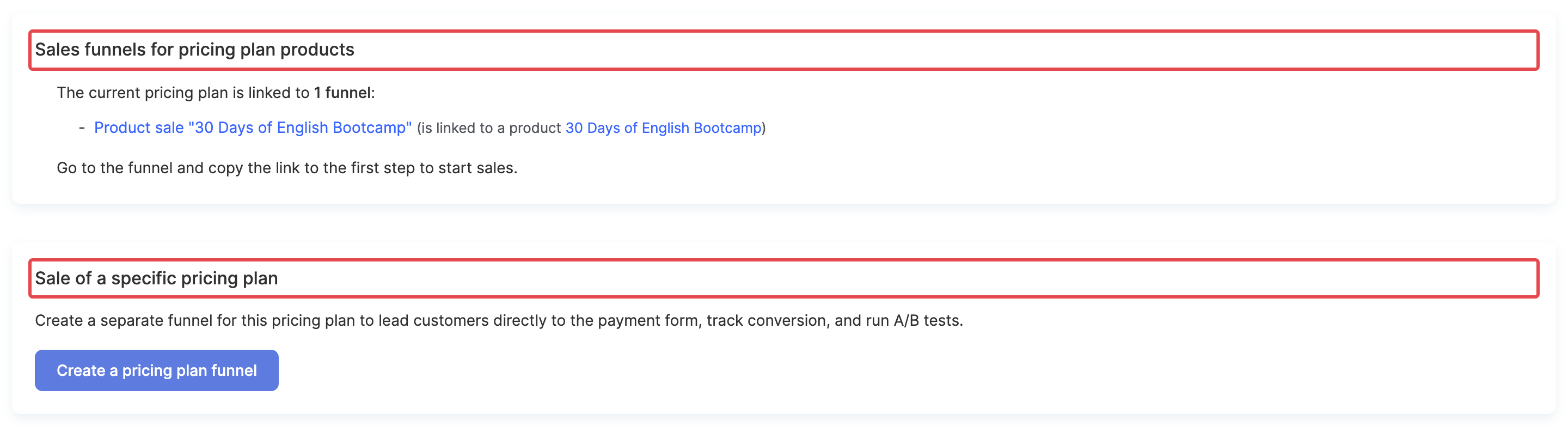
La pestaña Publicación del plan muestra en qué embudos participa:
- Embudos de ventas para los productos del plan de precios — los embudos de los cursos a los que está vinculado el plan. Los compradores que llegan a través del enlace del embudo eligen el plan en el paso Selección del plan y pago .
- Venta de un plan de precios específico — con el botón Crear un embudo para el plan de precios , puedes configurar un embudo independiente para este plan: su primer paso lleva directamente a la página del plan. En él puedes elegir el diseño de la página, hacer seguimiento de la conversión, realizar pruebas A/B y configurar las páginas que se muestran después del pago.
La apariencia de la página del plan —el diseño, el orden de los planes y el nombre y la descripción de la tarjeta— se configura en el paso del embudo Selección del plan y pago (El paso Formulario de pedido). Si el plan no forma parte de ningún embudo, la página utiliza el diseño Todo en una página: planes, ventas adicionales y formulario de pedido . Obtén más información sobre los embudos en Embudos de ventas: qué son y cómo funcionan.
Recomendación
Antes de empezar a vender, abre la página a través del enlace y comprueba que:
- el nombre y la descripción sean claros y fáciles de leer;
- la imagen se cargue;
- el precio y la promoción se muestren correctamente;
- el código promocional funcione, si has habilitado uno;
- el botón Pagar lleve a la página del sistema de pago.
Preguntas frecuentes
¿Se abrirá la página del plan si su estado es "Borrador"?
No, no se puede acceder a la página mediante el enlace mientras el plan esté en estado "Borrador". Sin embargo, puedes conceder acceso al cliente manualmente.
¿Dónde puedo copiar el enlace a la página del plan?
Para un plan publicado, encuéntralo en el campo "Enlace público" de la pestaña "Publicación". Este campo no está disponible para los planes en estado "Borrador". Para ver la página, haz clic en el icono del ojo en el encabezado del plan (con la etiqueta "Vista previa"): se abrirá en una nueva pestaña.
¿Verá el comprador el nombre interno del plan?
No. Solo tú y tu personal podéis ver el "Nombre (interno)". El cliente ve el "Nombre (cliente)", por ejemplo, "Estándar" o "Premium".
¿Por qué no se muestran las ventas adicionales en la página del plan?
La sección de venta adicional no se muestra en la página para planes con pagos a plazos o suscripciones.
¿Dónde puedo cambiar los campos que el comprador rellena al realizar un pedido?
Los campos del formulario de pedido y el texto de aceptación de los términos provienen de la configuración de registro del proyecto, no del plan: "CRM" → "Contactos" → "Configuración", en la pestaña "Configuración de los campos de registro".
Si el plan contiene un solo producto y ese producto tiene habilitada su propia configuración de registro, se aplica dicha configuración.
¿Cómo puede un cliente aplicar un código promocional o pagar con puntos?
Si la opción "Permitir cupones de descuento" está activada en la configuración del precio del plan, aparecerá un campo para el código promocional en la página y el precio se actualizará en cuanto se introduzca el código.
Si la opción "Pagar con puntos" está activada, el comprador verá una sección "Tus puntos" en la página de pago, que mostrará el número de puntos "Disponibles para canjear" y un botón "Canjear".
¿Dónde puedo cambiar el diseño de la página del plan?
El diseño, el orden de los planes y el título y la descripción personalizados de la tarjeta se configuran en el paso «Selección del plan y pago» del embudo. Si un plan no está incluido en ningún embudo, la página utiliza el diseño «Todo en una página: planes, ventas adicionales y formulario de pedido».
¡Gracias por tus comentarios!
¡Gracias! Corregiremos el artículo. ¿Necesitas una respuesta ahora? Contactar con soporte