
Préstamos y cuotas, pago fraccionado
Cómo configurar el pago fraccionado en un plan: en cuotas iguales, según un calendario especial o mediante un plan de cuotas bancario.
En Kwiga, puedes configurar cualquier modalidad de pago, incluido el pago en partes o un plan de cuotas basado en la confianza.
Nota: Kwiga no es un sistema de pago, no ofrece planes de cuotas y no puede garantizar que el estudiante pague el importe restante. Para contar con esas garantías, utiliza un plan de cuotas o un préstamo bancario. En la plataforma solo puedes planificar un calendario de pagos: la plataforma comprueba si se ha realizado cada pago, recuerda al estudiante el próximo, cierra el acceso si no se recibe un pago y lo vuelve a abrir automáticamente en cuanto se realiza el siguiente pago.
Además del pago en partes, la plataforma también ofrece suscripciones: cargos automáticos del mismo importe a intervalos regulares. Esta opción se explica en Configuración de una suscripción (pagos recurrentes).
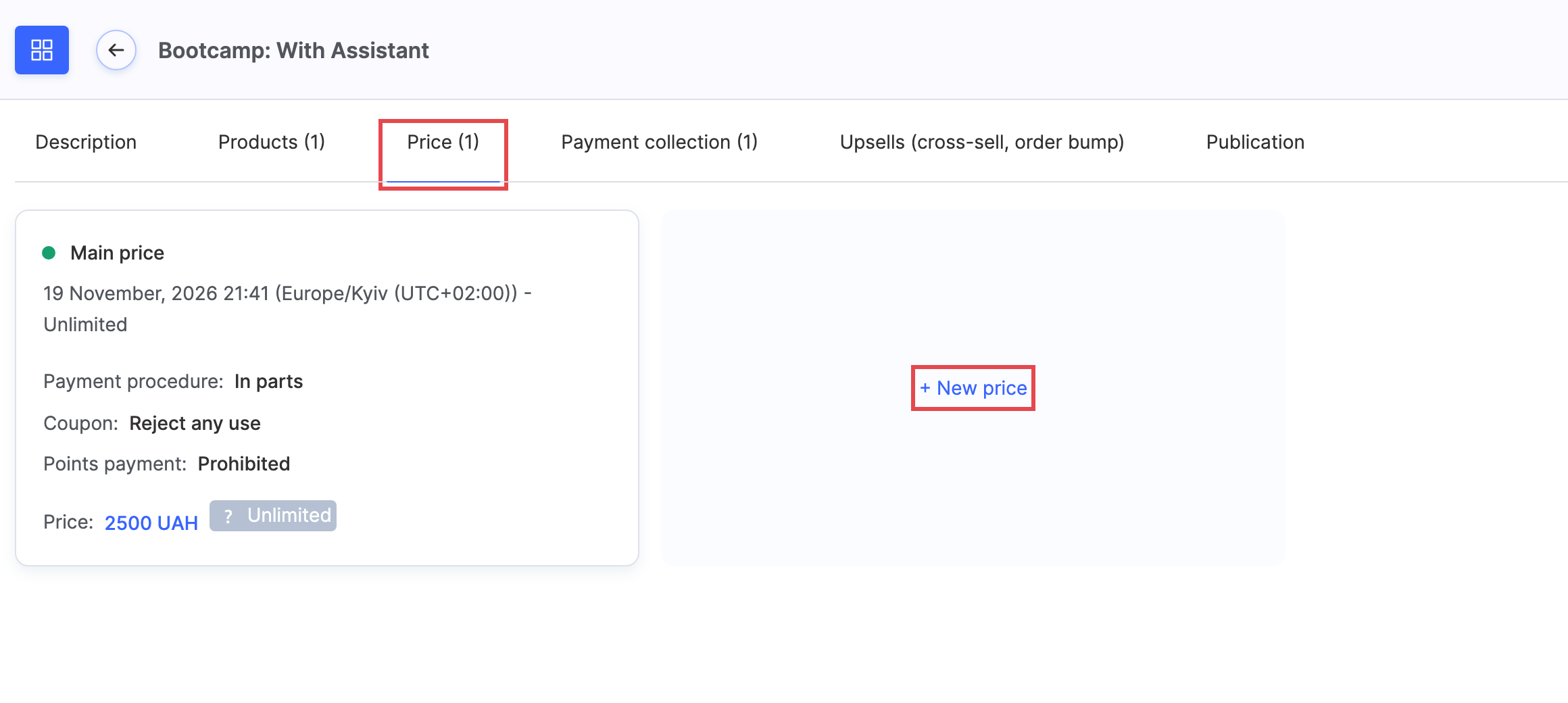
El pago en partes se configura en la pestaña Precio del editor del plan.
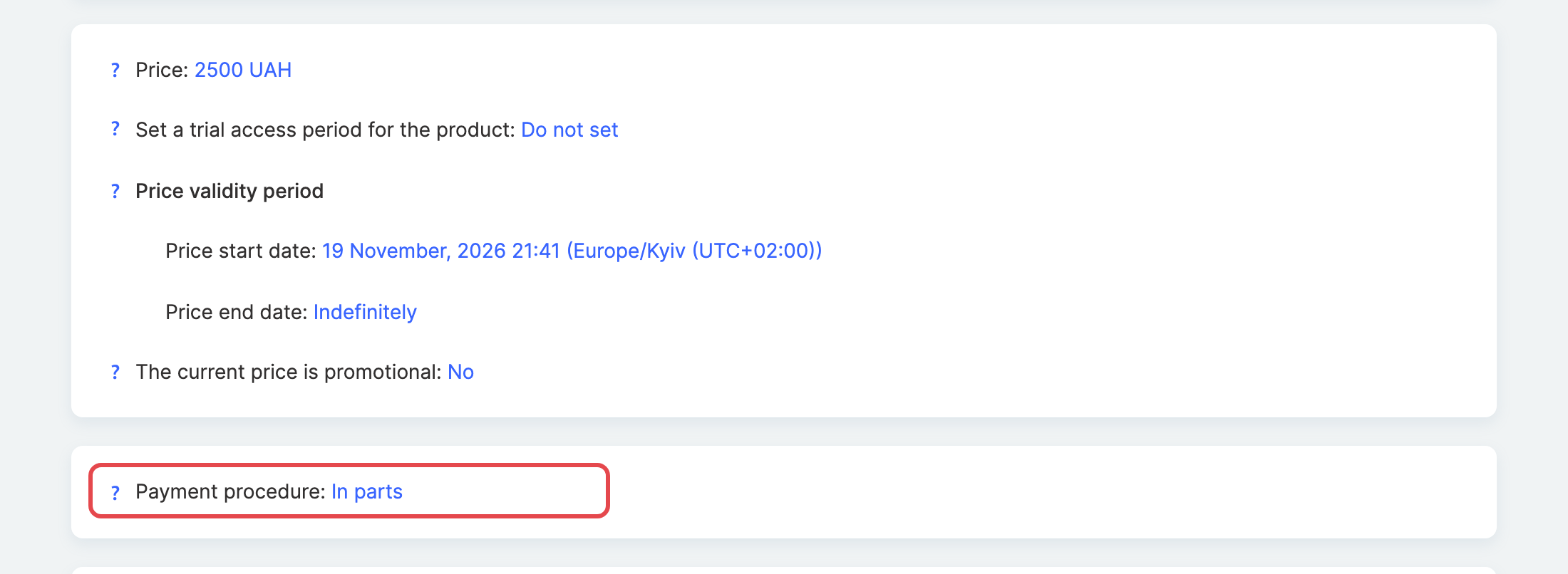
Después de introducir el precio, selecciona En partes en el campo Modalidad de pago .
Recomendación: Como la plataforma no puede garantizar que el estudiante realice todos los pagos a tiempo, recomendamos ajustar la publicación del contenido del curso al calendario de pagos: utiliza retrasos para abrir el acceso a módulos, lecciones o secciones en la pestaña Productos . Por ejemplo, si el pago del curso se divide en 3 partes con un mes de intervalo, abre solo el primer tercio del curso después del primer pago y publica el resto gradualmente a medida que se reciban los siguientes pagos. Así, los compradores deshonestos no tendrán acceso a todos los materiales sin pagar el curso completo.
Una vez que hayas seleccionado En partes, elige primero el método de cobro en el campo El cobro se realizará .
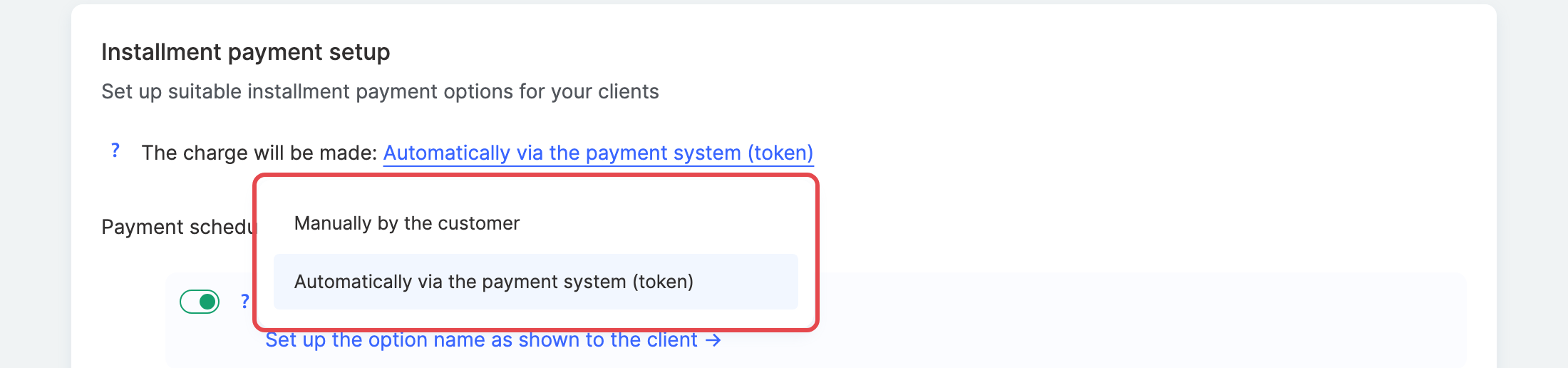
Manualmente por el cliente significa que el estudiante paga cada parte por su cuenta mediante el enlace del correo de recordatorio o desde su cuenta personal (la sección Historial de compras ). Automáticamente a través del sistema de pago (token) permite cobrar los pagos siguientes sin la intervención del estudiante: solo debe participar en el primer pago. No todos los sistemas de pago admiten tokens, así que consulta la lista de sistemas compatibles (incluida en la descripción de esta opción) antes de configurarla. Para algunos de ellos (PayPal, WayForPay, LiqPay, Payment by Mono), también debes solicitar al equipo de soporte del sistema de pago que habilite el guardado de tokens. Si la tarjeta o el token caducan, el siguiente pago pasará automáticamente a ser manual hasta que el estudiante actualice los datos de su tarjeta.
Más abajo, en el bloque Calendario de pagos , elige las opciones de pago disponibles para el estudiante: cada una se activa con su propio interruptor y tiene un nombre visible para el cliente que puedes editar.
Permitir pagar el importe total ahora permite al estudiante pagar el precio completo en un solo pago, incluso si el plan ofrece cuotas. Si creas un plan independiente para el pago completo, puedes desactivar esta opción en el plan de cuotas.
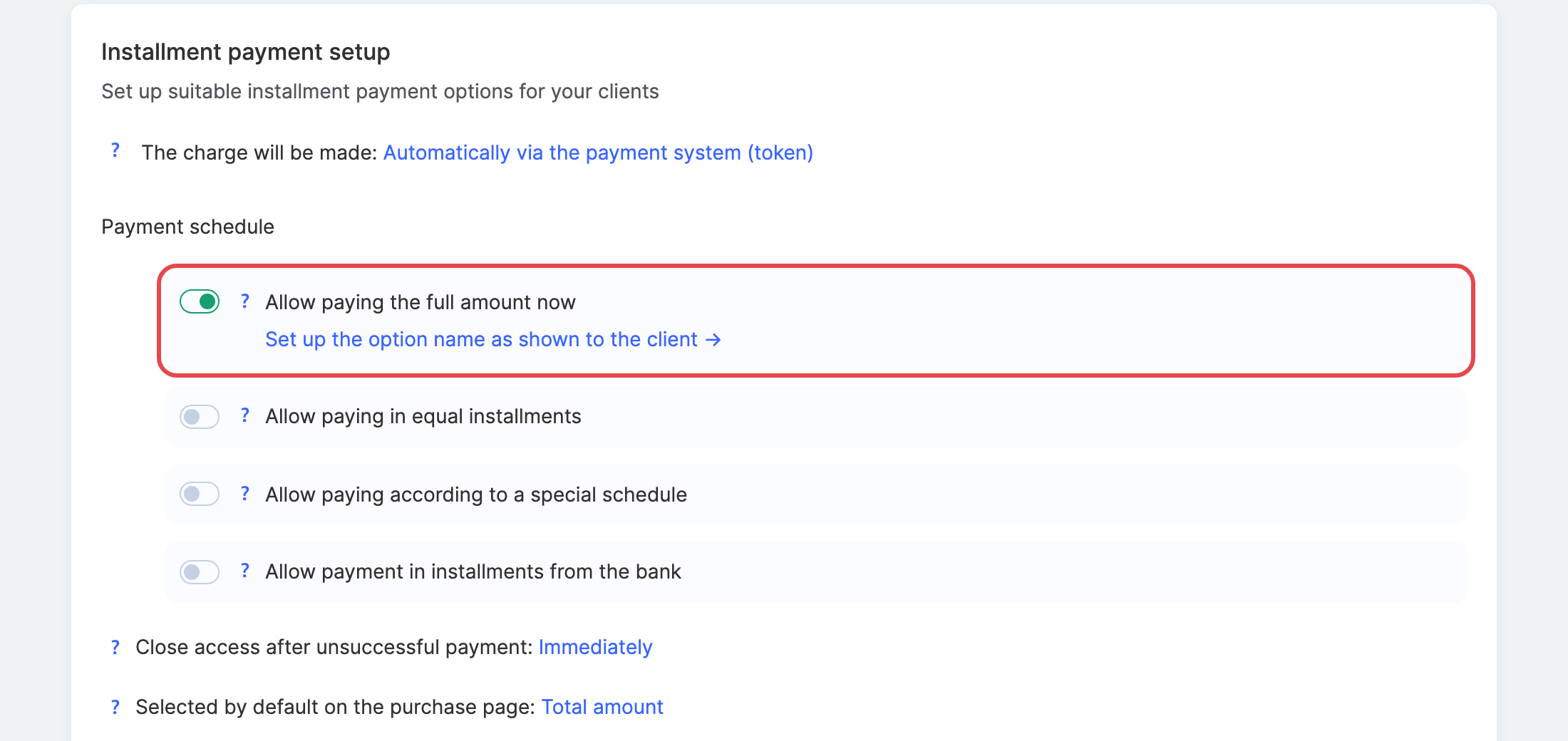
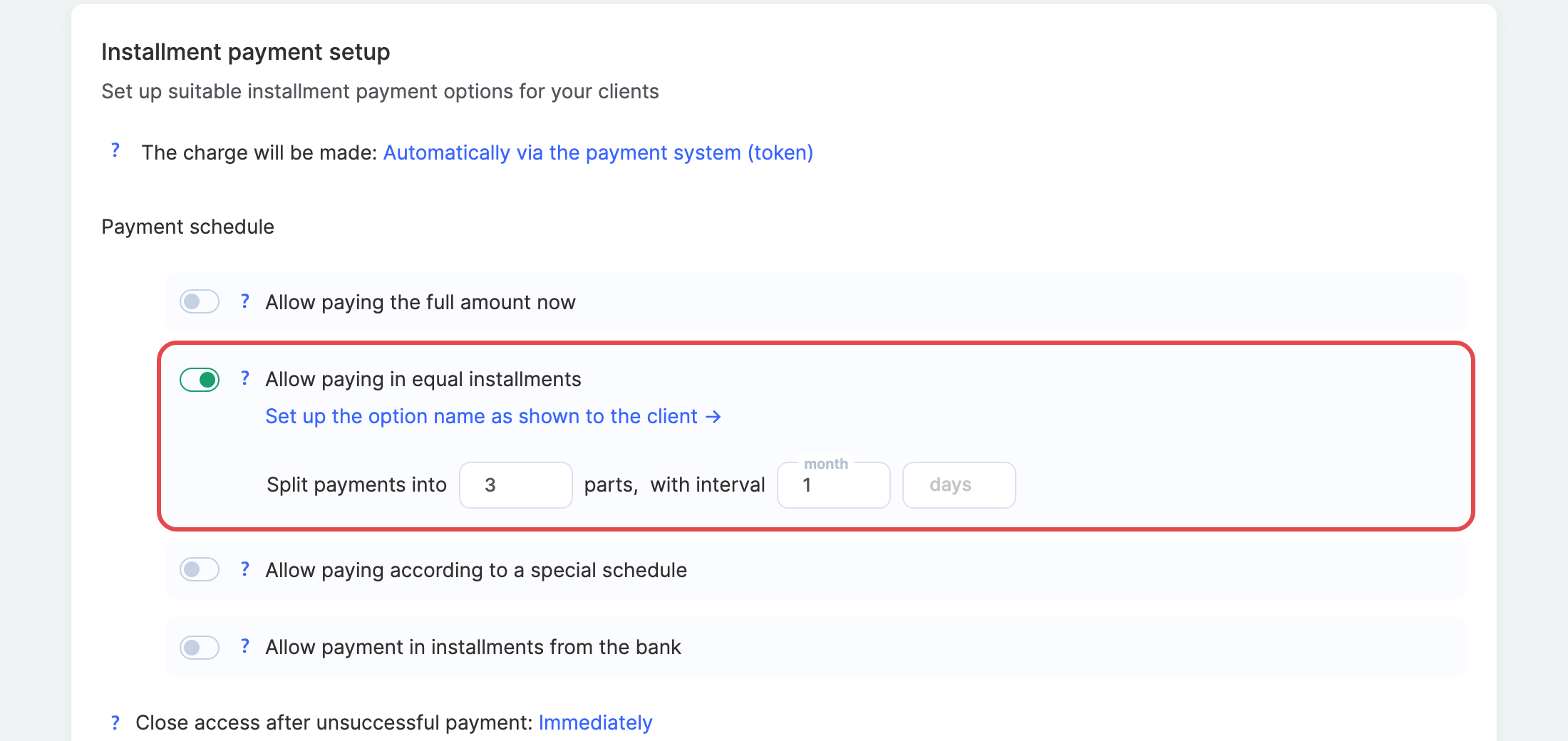
Permitir pagar en cuotas iguales divide el importe en varias partes iguales: introduce el número de partes y el intervalo entre ellas, por ejemplo, 3 partes con un mes de intervalo. El número de partes puede ser de 2 a 36. Los intervalos se cuentan a partir de la fecha del primer pago, y el estudiante puede realizar el siguiente pago antes de la fecha prevista.
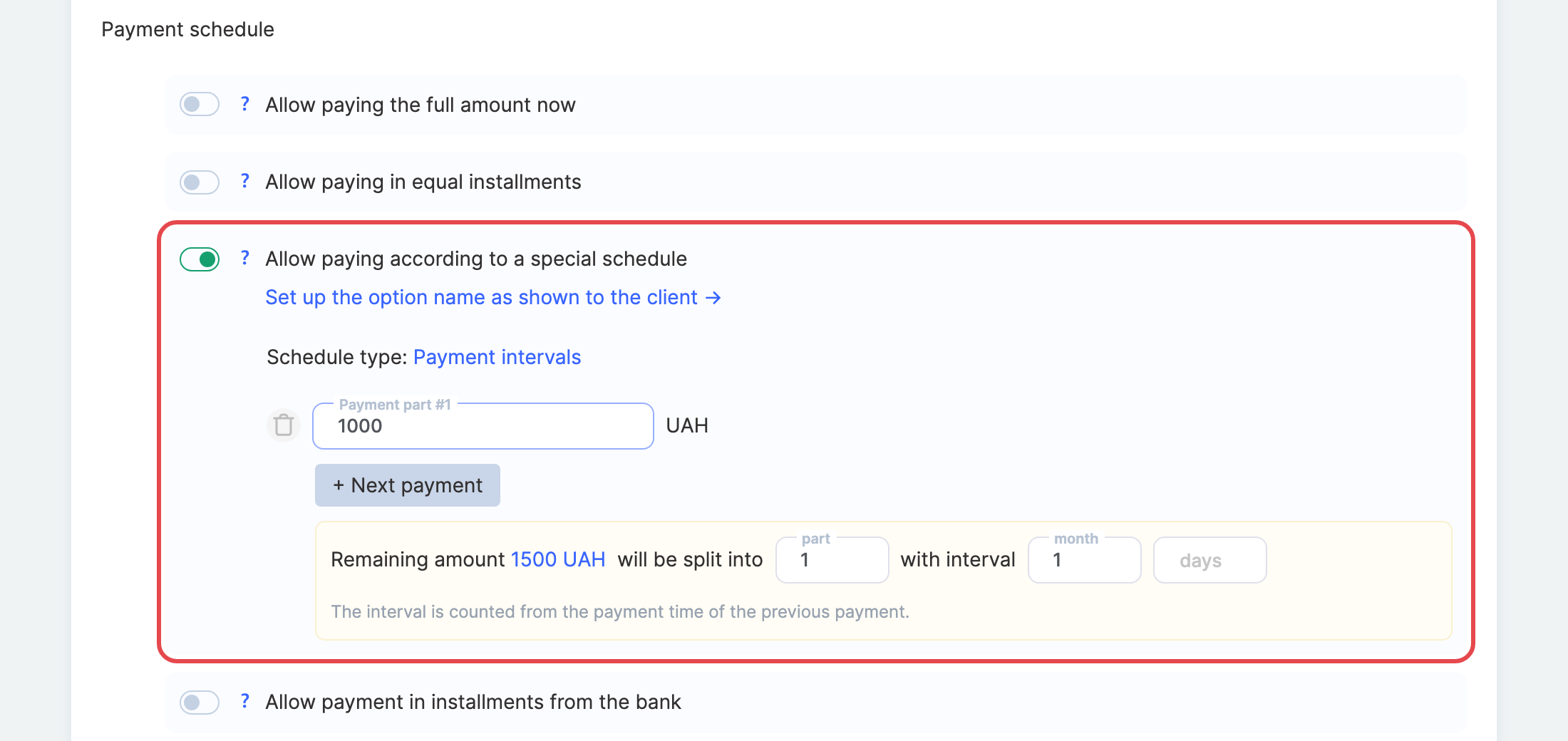
Permitir pagar según un calendario especial es útil cuando necesitas dividir el pago en partes desiguales, establecer intervalos personalizados o vincular los pagos a fechas concretas. En el campo Tipo de calendario campo, elige una opción: Intervalos de pago — un importe y un intervalo de tiempo personalizados para cada cuota por separado; el intervalo de cada cuota se cuenta a partir del pago anterior. La suma de las cuotas no puede superar el coste del plan y, si es inferior, el importe restante (el bloque Importe restante ) se divide en cuotas iguales con el intervalo que establezcas; Calendario de pagos — cada cuota está vinculada a una fecha específica.
Importante: Si un pago está vencido, el alumno ve una indicación de pago vencido y se cierra el acceso al producto. El plazo para que esto ocurra se establece por separado en el campo Cerrar el acceso tras un pago fallido , por ejemplo, después de 1 día. El alumno puede pagar después de la fecha límite: el enlace de pago está disponible tanto en los correos electrónicos de recordatorio como en su cuenta personal.
Permitir el pago a plazos a través del banco es una opción de marketing que muestra al alumno, en el primer paso de la selección de un plan y un método de pago, que hay un plan de pago a plazos del banco disponible: allí aparece la opción "Pagar a plazos a través del banco". Si el alumno la elige, el coste total del producto seleccionado se envía al sistema de pago y, en este, el alumno puede pagar el pedido de inmediato o utilizar un plan de pago a plazos del banco, si hay uno habilitado en tu sistema de pago.
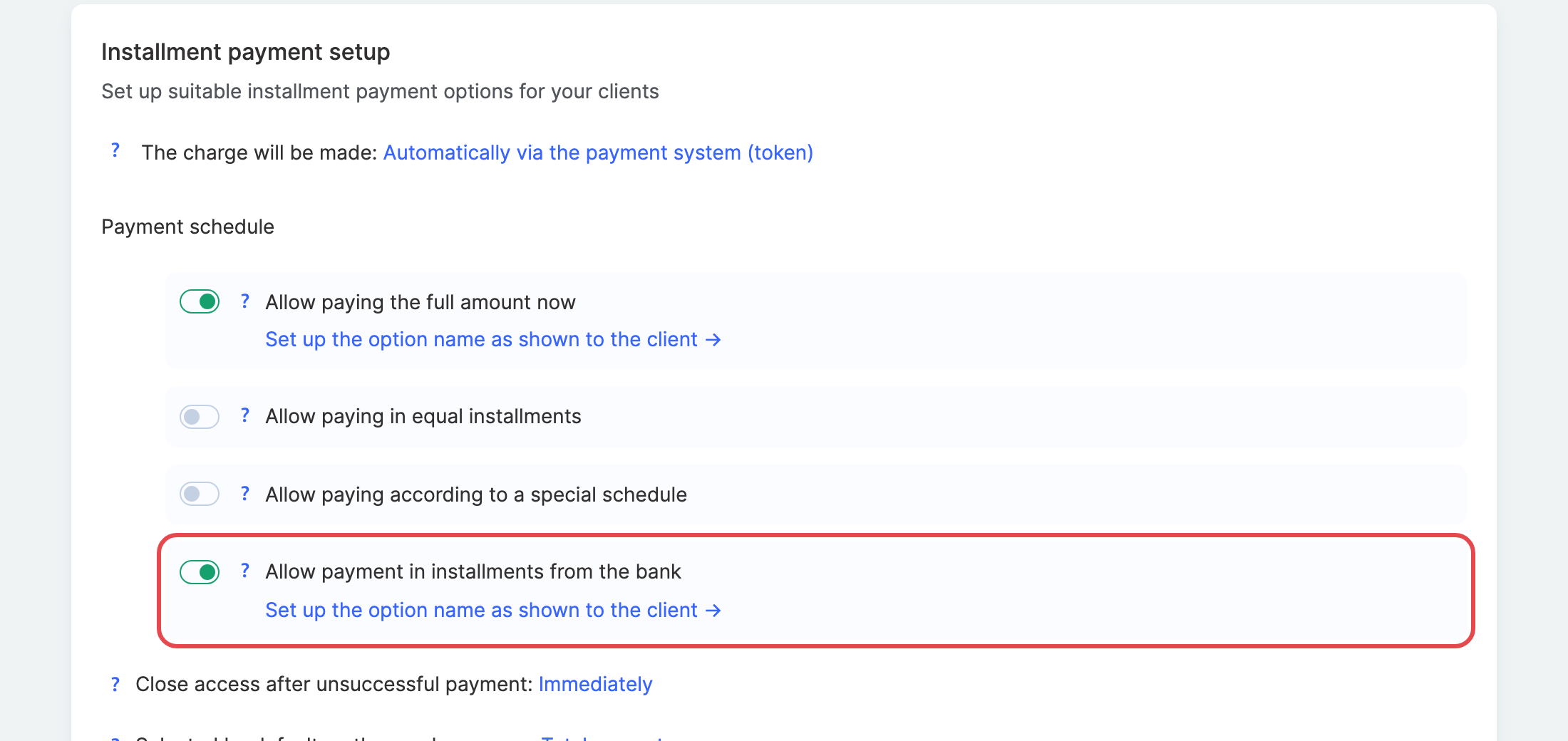
Si hay varias opciones activadas a la vez, utiliza el campo Seleccionado de forma predeterminada en la página de compra para elegir cuál de ellas aparece preseleccionada para el alumno en la página de pago.
En el campo Cerrar el acceso tras un pago fallido , especifica cuánto tiempo tendrá el alumno para pagar antes de que se cierre el acceso: de forma predeterminada, el acceso se cierra inmediatamente después de un pago fallido, pero puedes establecer una pausa, por ejemplo, de 1 día, para darle más tiempo para pagar.
Si falla el cobro automático de una cuota. Esto se aplica al método Automáticamente a través del sistema de pago (token) : KWIGA cobra cada cuota a la tarjeta guardada del alumno en la fecha programada.
- El banco rechazó el cargo — KWIGA lo intenta de nuevo una vez al día — 4 intentos en total: en la fecha de pago y durante los 3 días siguientes. Por ejemplo, la segunda cuota está programada para el día 10: si el banco la rechaza el día 10, los siguientes intentos serán los días 11, 12 y 13.
- No se recibió respuesta del sistema de pago — no se vuelve a cobrar esa cuota para evitar cobrarla dos veces. Si el pago se realizó, el sistema de pago lo notificará y la cuota se marcará como pagada automáticamente.
- Se agotaron los intentos — la cuota permanece impagada y el acceso se cierra una vez transcurrido el plazo establecido en el campo Cerrar el acceso tras un pago fallido . El pedido no se cancela: el alumno puede pagar la cuota por su cuenta desde su cuenta y tú puedes marcarla como pagada manualmente.
- Las siguientes cuotas no se cobran hasta que se pague la cuota pendiente. El acceso ya está cerrado debido a una cuota impagada y no sería correcto cobrar la siguiente. En cuanto se pague la cuota pendiente, los cobros automáticos continuarán según lo programado.
Cupones para pagos a plazos. Si el comprador aplicó un cupón con un descuento de importe fijo, de forma predeterminada el descuento se reparte por igual entre las cuotas. La distribución del descuento se establece en el propio cupón, en el campo Ámbito de aplicación para pagos a plazos y suscripciones (más información sobre cupones); las cuotas a las que se aplica el cupón se establecen en la configuración del precio de la tarifa.
Si lo necesitas, también puedes establecer un periodo de acceso de prueba al producto en la misma pestaña: el cliente obtiene acceso solo después de introducir los datos de su tarjeta, y el primer cobro se realiza una vez finalizado el periodo de prueba.
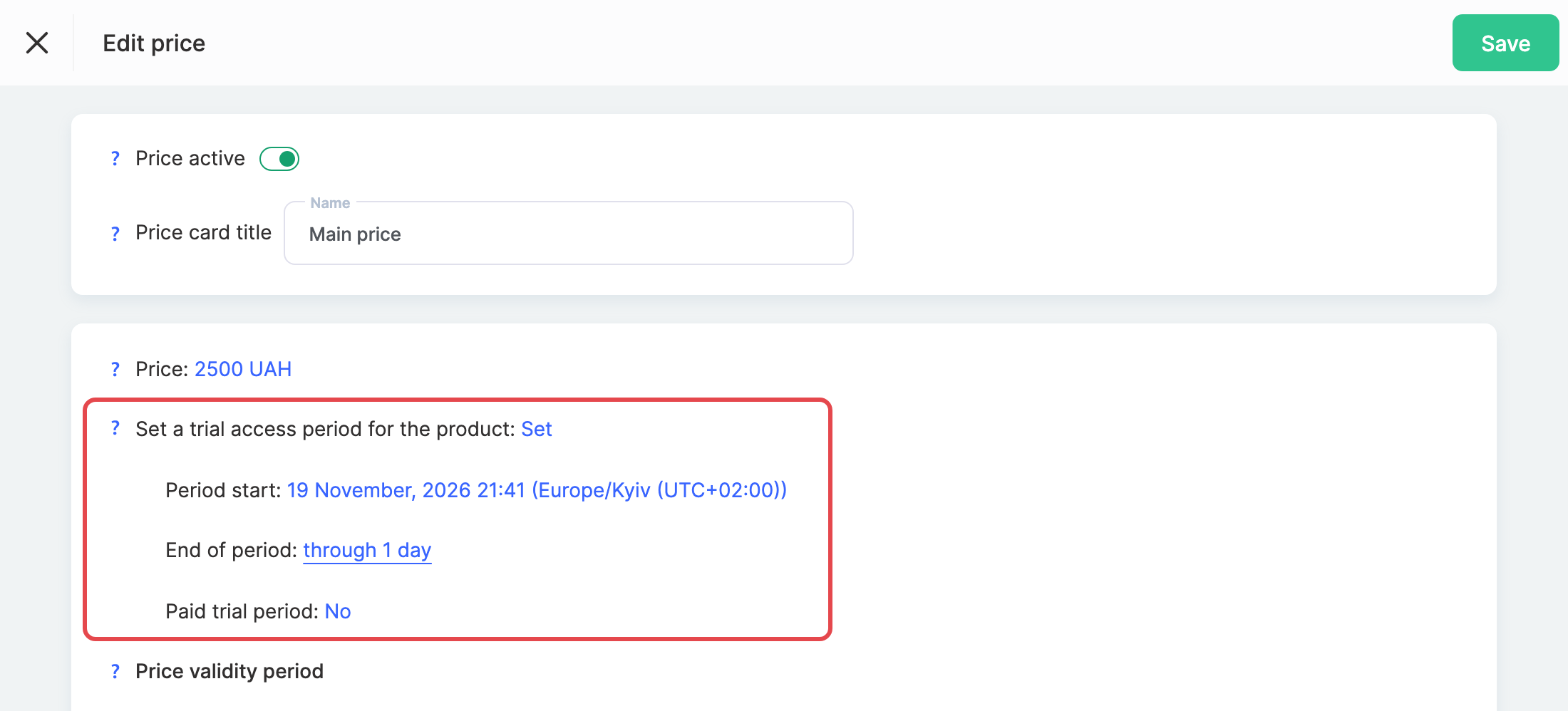
Para ello, el sistema de pago conectado debe admitir la verificación de la tarjeta sin realizar ningún cargo o la creación de un token después del primer pago. Si no admite ninguna de estas opciones, se omite el período de prueba y se cobra el importe total de inmediato.
Preguntas frecuentes
¿Garantiza Kwiga que el estudiante pagará todas las cuotas?
No, Kwiga no ofrece planes de pago a plazos ni garantiza que un estudiante pague el saldo pendiente; para obtener esa garantía, necesitas un plan de pago a plazos o financiación de un banco. La plataforma solo gestiona el calendario de pagos: hace un seguimiento de los pagos, envía recordatorios de los próximos vencimientos, bloquea el acceso si no se realiza un pago y lo restablece automáticamente cuando se efectúa el pago.
¿Cómo puedo evitar que un estudiante acceda a todo el curso después del primer pago?
Adapta el acceso al contenido al calendario de pagos: en la pestaña "Productos", configura los plazos de espera para acceder a los módulos, lecciones o secciones. Por ejemplo, si el pago se divide en 3 cuotas mensuales, concede acceso únicamente al primer tercio del curso después del primer pago.
¿Qué sucede si un estudiante no realiza un pago programado?
El estudiante verá un aviso de pago vencido y se le cerrará el acceso al producto; de forma predeterminada, esto ocurre inmediatamente después de un pago fallido. Puedes establecer un plazo en el campo "Cerrar acceso tras un pago fallido", por ejemplo, 1 día. El estudiante aún podrá pagar después de la fecha límite mediante el enlace de pago incluido en los correos de recordatorio o desde su cuenta.
¿En cuántas cuotas se puede dividir el pago?
Para cuotas iguales: de 2 a 36. Los intervalos se calculan a partir de la fecha del primer pago, y el estudiante puede pagar la siguiente cuota por adelantado.
¿Puedo dividir el pago en cuotas de distintos importes o programarlas para fechas específicas?
Sí, activa "Permitir que el cliente pague según un calendario personalizado" y selecciona el "Tipo de calendario":
- "Intervalos de pago" – establece un importe y un intervalo de tiempo para cada cuota. Cada intervalo comienza a partir del pago anterior; el total de las cuotas no puede superar el precio del plan. Si el total es inferior, el saldo restante (en la sección "Saldo restante") se divide en cuotas iguales con el intervalo especificado;
- "Calendario por fechas" – cada cuota está vinculada a una fecha específica.
¿Cómo funciona la opción «Pagar a plazos a través de un banco»?
Esta es una opción de marketing: el estudiante ve que hay disponible un plan de pagos a plazos bancario, mientras que el precio total del producto se envía al sistema de pago. Allí, el estudiante puede pagar el pedido en su totalidad o utilizar un plan de pagos a plazos bancario, si está habilitado en tu sistema de pago.
¿Por qué no funcionó el período de prueba?
El período de prueba solo funciona si el sistema de pago conectado permite verificar la tarjeta sin realizar un cargo o crear un token después del primer pago. Si no admite ninguna de estas opciones, se omite el período de prueba y se cobra el importe total de inmediato.
¡Gracias por tus comentarios!
¡Gracias! Corregiremos el artículo. ¿Necesitas una respuesta ahora? Contactar con soporte