
Pruebas A/B de páginas del embudo
Aprende a comparar varias versiones de una página de un paso del embudo, dividir el tráfico entre ellas y seleccionar una ganadora.
Una prueba A/B muestra a distintos visitantes diferentes versiones de la página de un paso y compara cuál vende mejor. Puedes ejecutar una prueba en cualquier paso del embudo: Página de ventas, Formulario de pedido y Página de agradecimiento.
Cada visitante llega a una de las versiones y, a partir de ese momento, siempre ve esa misma versión.
Cómo iniciar una prueba
- Abre Cursos → Configuración de ventas → Embudos de ventas y, después, selecciona el embudo y el paso.
- Ve a la pestaña Prueba A/B y haz clic en Crear prueba A/B.
- Introduce el Nombre de la variante.
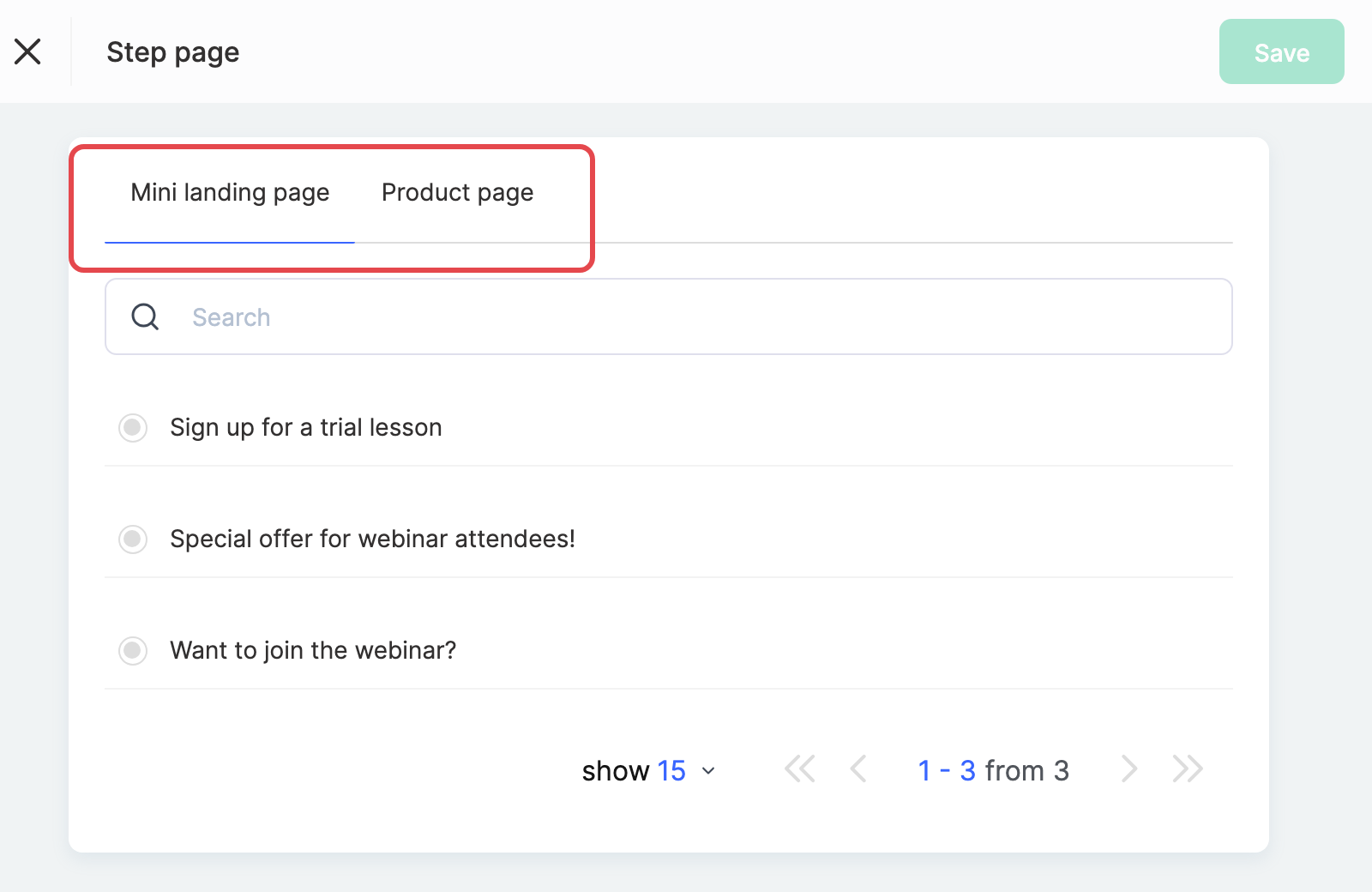
- Haz clic en + Seleccionar página y elige la página para la nueva versión en la pestaña Minipágina de destino o Página de producto.
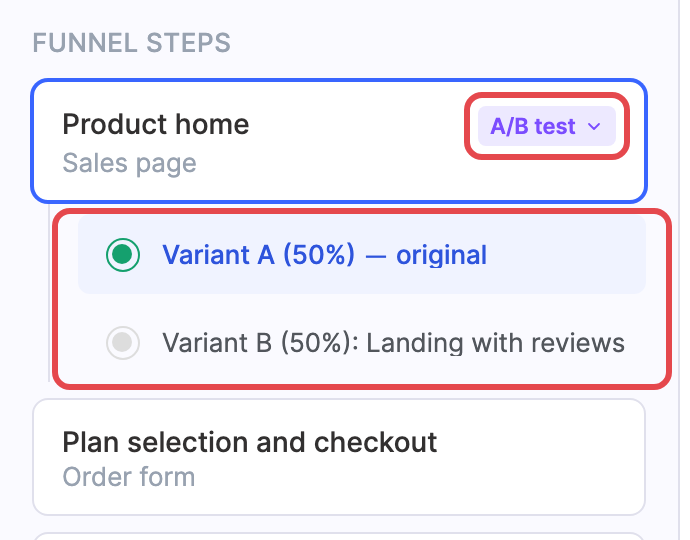
- Cambia la Distribución del tráfico si es necesario. De forma predeterminada, el tráfico se distribuye 50% / 50% entre la versión original y la nueva. En la columna de pasos, las versiones aparecen como Variante A (50%) – original y Variante B (50%), junto con el nombre de la página.
- Haz clic en Guardar.
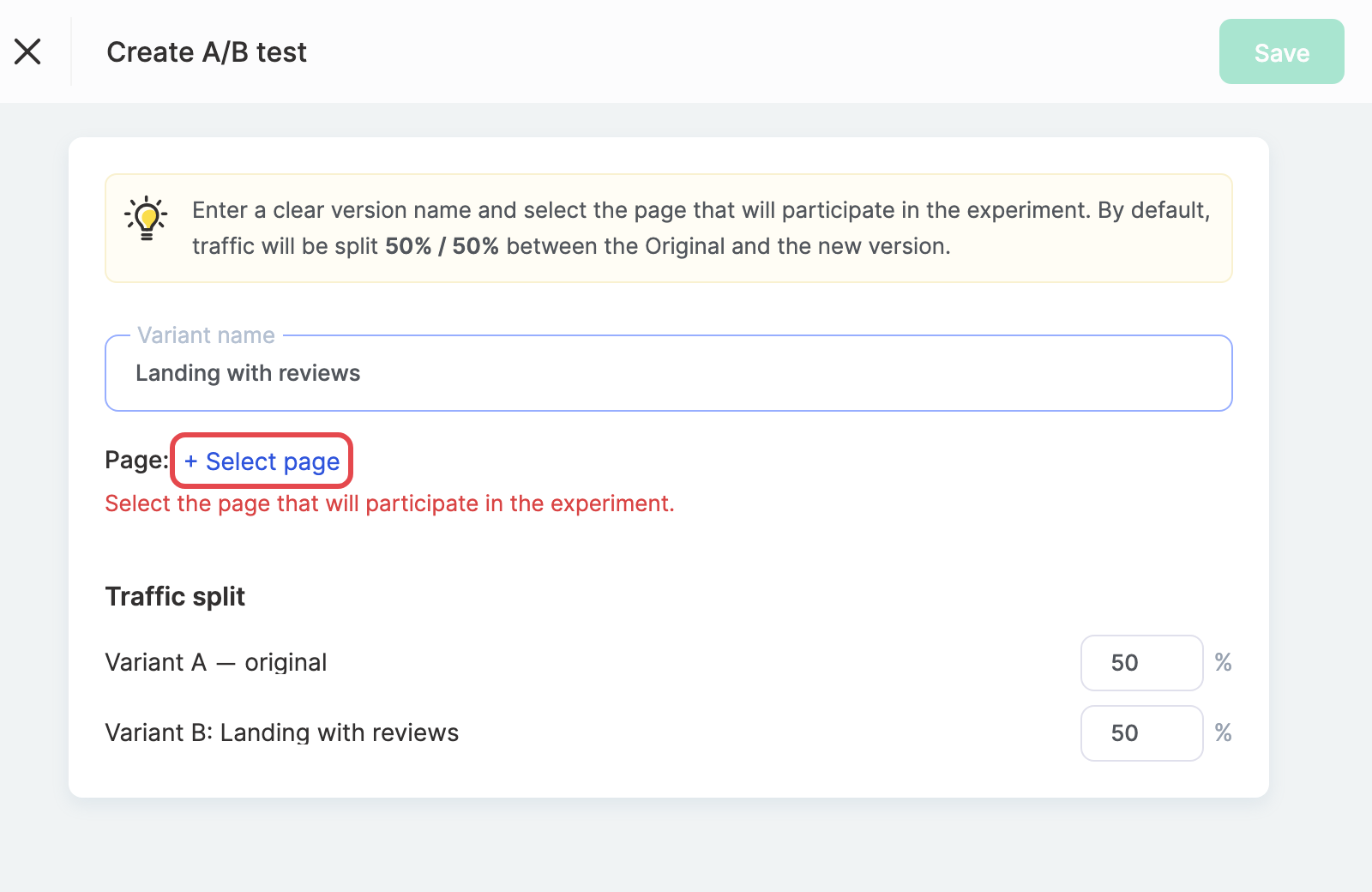
La prueba se llama "Prueba del paso …". Puedes cambiarlo en el campo Nombre de la prueba.
Qué páginas puedes elegir:
- Minipágina de destino – una minipágina de destino del proyecto que no esté en uso en ningún paso de un embudo, incluidos los pasos de este embudo: cada página pertenece a un solo paso.
- Página de producto – una página de un curso que no tenga un embudo propio, ni habilitado ni deshabilitado, y que no esté en uso en otro paso; la página del curso de este embudo no aparece en la lista. Si no hay páginas disponibles, la pestaña estará vacía.
Nota: en el paso Página de agradecimiento, no es necesario elegir una página. Las versiones de este paso se diferencian por su conjunto de páginas posteriores al pago: en la ventana de creación, configura Redirección después del pago / obtención de acceso gratuito para la nueva versión.
Una vez que la prueba está en marcha, aparece una etiqueta Prueba A/B y una lista de versiones debajo del paso en la columna Pasos del embudo. Selecciona una versión para ver su configuración. El enlace del paso es el mismo para todas las versiones: cada visitante recibe una versión al azar. Para abrir una versión específica con seguridad, utiliza el enlace de la indicación en la pestaña Plantilla. El paso Página de agradecimiento no tiene enlace propio, por lo que no dispone de esta indicación.
Resultados de la prueba
La pestaña Prueba A/B muestra:
- el estado de la prueba, la fecha de inicio, el autor y la duración;
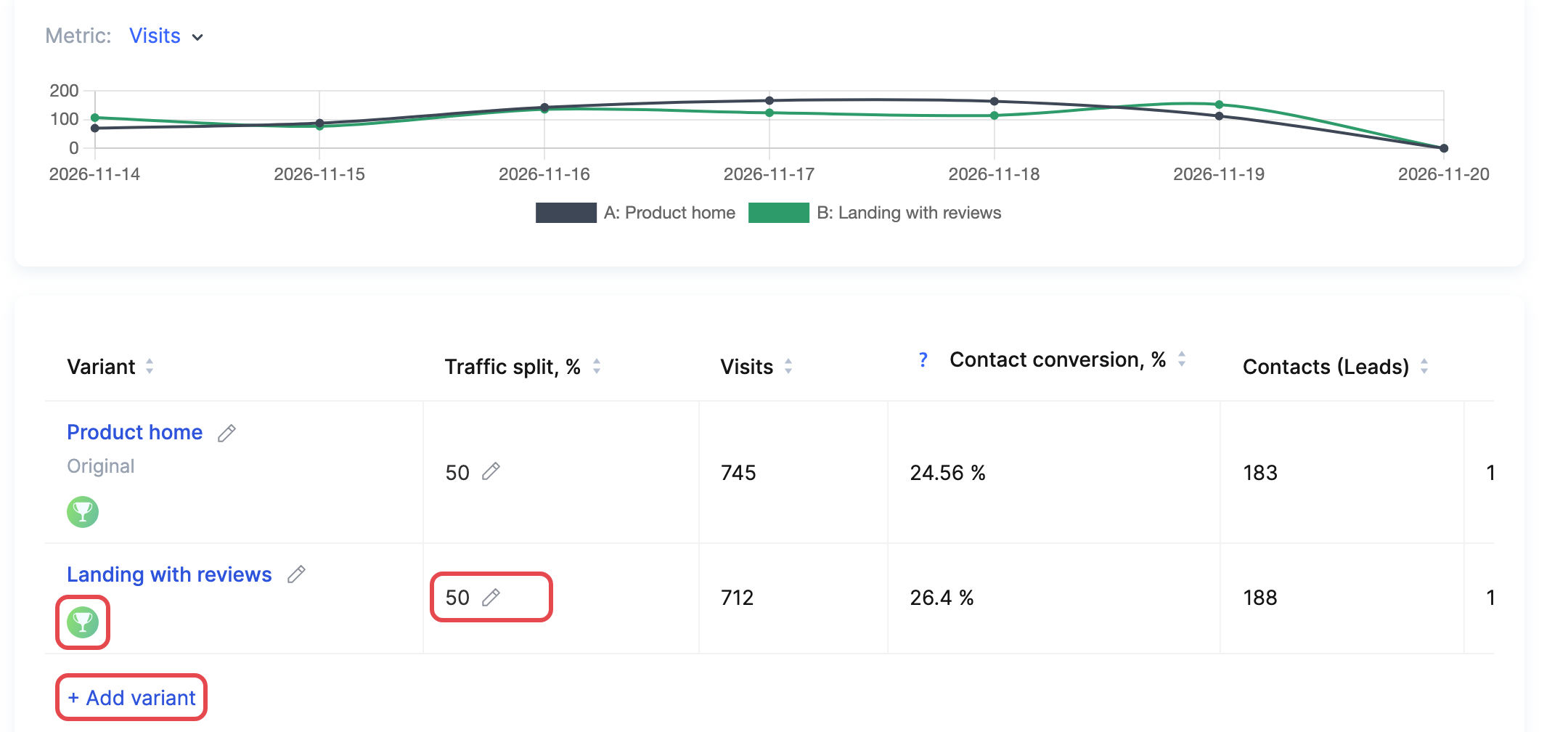
- un gráfico: elige una Métrica para comparar las versiones según ella;
- una tabla de versiones: Distribución del tráfico, %, visitas, conversiones, compradores, pagos, importes, Conversión de la variante, % y LTV de la variante.
Puedes cambiar el período y la prueba en el filtro. Para conocer el significado de cada métrica, consulta el artículo Análisis del embudo.
Cómo modificar una prueba
- Añadir variante – el botón + Añadir variante debajo de la tabla. El tráfico se distribuirá por igual entre todas las versiones.
- Cambiar la distribución del tráfico – haz clic en el porcentaje de la tabla, establece las proporciones (deben sumar 100%) o haz clic en Distribuir por igual y, después, en Guardar y reiniciar prueba.
- Cambiar el nombre de la variante y Eliminar variante – los iconos junto al nombre. La versión original no se puede eliminar y una variante solo se puede eliminar si la prueba tiene más de dos versiones.
Importante: si las nuevas versiones ya han recibido visitantes, añadir o eliminar una variante y cambiar las proporciones reinicia la prueba: las estadísticas recopiladas hasta ese momento se archivan y el recuento comienza desde cero.
Cómo finalizar una prueba
- Haz clic en el icono del trofeo junto a la mejor versión – Seleccionar como ganadora.
- Confirma en la ventana Finalizar prueba y seleccionar una ganadora.
La versión ganadora se convierte en la única página del paso y recibe el 100% del tráfico. Los resultados de la prueba se guardan en la pestaña Pruebas archivadas.
Pruebas archivadas
La pestaña Pruebas archivadas almacena las pruebas finalizadas y reiniciadas. Puedes abrir una versión desde el archivo; su configuración es de solo lectura.
Nota: la configuración de la pestaña Configuración del paso se comparte entre todas las versiones de la prueba.
Ejemplo: no sabes con certeza qué vende mejor el curso: la página estándar del curso o una minipágina de destino con reseñas. En el paso Página de ventas, crea una prueba A/B, llama a la variante "Página de destino con reseñas" y elige la minipágina de destino. Dos semanas después, compara la Conversión de la variante, % en la tabla: si la página de destino vende mejor, haz clic en el trofeo de su fila; a partir de ese momento, todo el tráfico del paso se dirigirá a la página de destino.
Preguntas frecuentes
¿Cómo abro una versión específica de la página para comprobarla durante una prueba?
Usa el enlace de la información emergente en la pestaña "Plantilla": siempre abre la versión seleccionada. El enlace normal del paso es el mismo para todas las versiones: a los visitantes se les asigna una versión al azar y siempre verán esa misma versión a partir de entonces.
El paso "Página de agradecimiento" no tiene un enlace propio, por lo que tampoco tiene esta información emergente.
¿Por qué no aparece la página que necesito al seleccionar una versión?
Solo se muestran las páginas disponibles:
- "Mini página de destino" – una mini página de destino que no se utiliza en ningún paso de ningún embudo, incluidos los pasos de este embudo: cada página pertenece a un solo paso;
- "Página de producto" – una página de un curso que no tiene un embudo propio, ya esté activado o desactivado, y que no se utiliza en otro paso; no se muestra la página del curso asociado a este embudo.
Si no hay páginas adecuadas, la pestaña estará vacía.
¿Cómo ejecuto una prueba A/B en el paso «Página de agradecimiento»?
No necesitas seleccionar una página en este paso. Las versiones se diferencian en las páginas que se muestran después del pago: en la ventana de creación de la prueba, configura «Redirigir después del pago / al recibir acceso gratuito» para la nueva versión.
¿Perderé las estadísticas si añado una variante o cambio la distribución del tráfico?
Si las nuevas versiones ya han recibido visitantes, sí, la prueba se reiniciará. Al añadir o eliminar una variante o cambiar la distribución del tráfico, se archivan las estadísticas acumuladas y el recuento comienza desde cero. Los resultados anteriores permanecen en la pestaña "Pruebas archivadas".
¿Puedo eliminar el original o una de las versiones?
No puedes eliminar la versión original. Puedes eliminar una variante usando el icono junto a su nombre, pero solo si la prueba tiene más de dos versiones.
¿Qué sucede después de seleccionar a un ganador?
La versión ganadora será la única página de este paso y recibirá el 100% del tráfico. Los resultados de la prueba se guardarán en la pestaña "Pruebas archivadas", donde podrás abrir la versión únicamente para ver su configuración.
¿Puedo configurar los ajustes de los pasos de forma diferente para cada versión del test?
No, la configuración de la pestaña "Configuración" del paso se aplica a todas las versiones de la prueba.
¡Gracias por tus comentarios!
¡Gracias! Corregiremos el artículo. ¿Necesitas una respuesta ahora? Contactar con soporte